PS6如何去除照片中的人物

 时间:2026-04-24 10:24:08

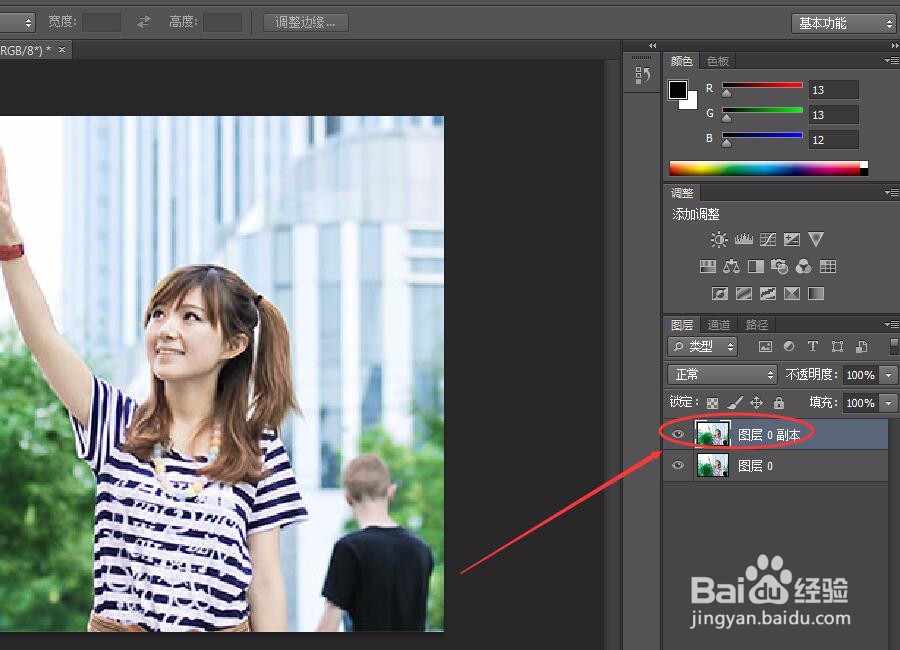
1、在photoshop cs6软件中,按下Ctrl+O快捷键,找到并打开要处理的照片。

PS6如何去除照片中的人物

2、为了不破坏原图像,按下Ctrl+J快捷键复制背景图层。

PS6如何去除照片中的人物

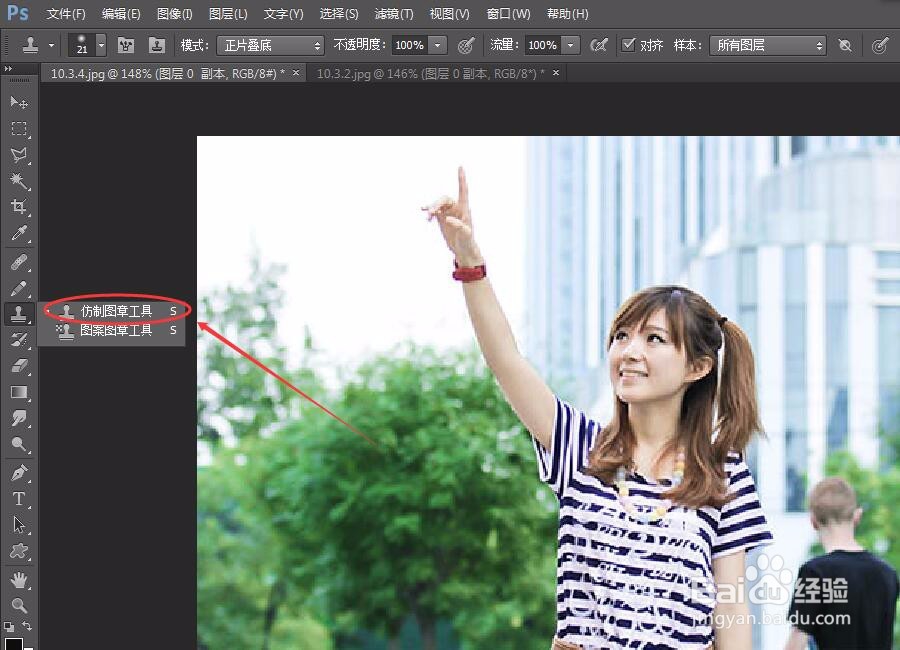
3、在左侧工具栏中找到仿制图章工具,点击它,如下图所示。

PS6如何去除照片中的人物

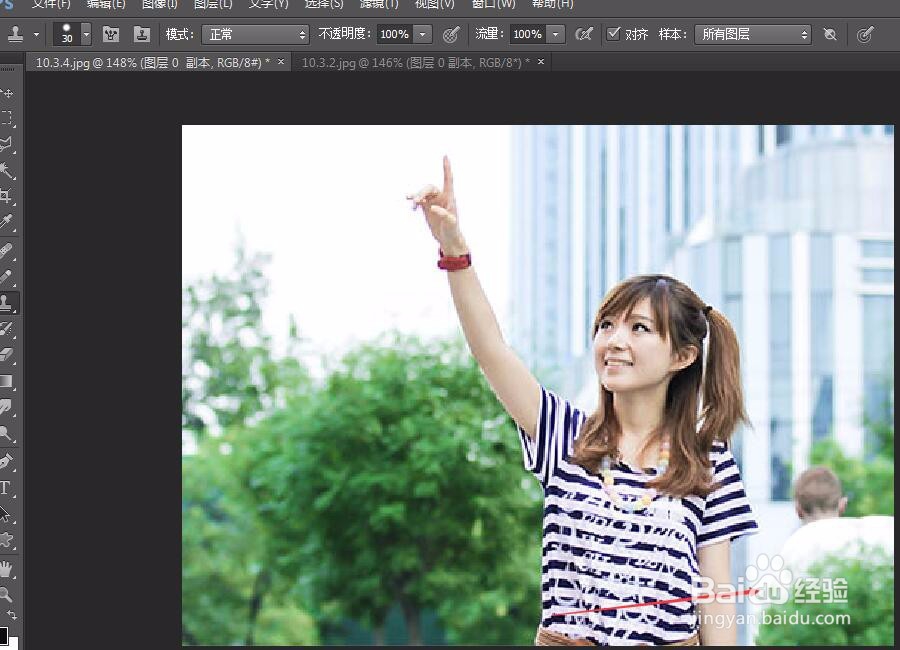
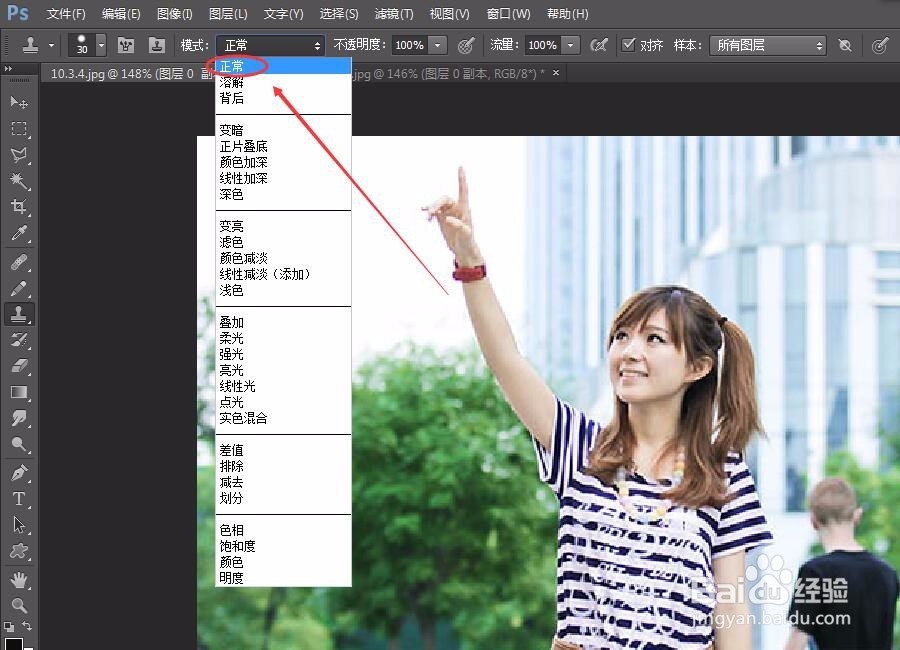
4、在仿制图章的工具栏中,选择柔角笔尖,笔尖大小设成30像素,模式选择正常模式,将原图层隐藏。
PS6如何去除照片中的人物

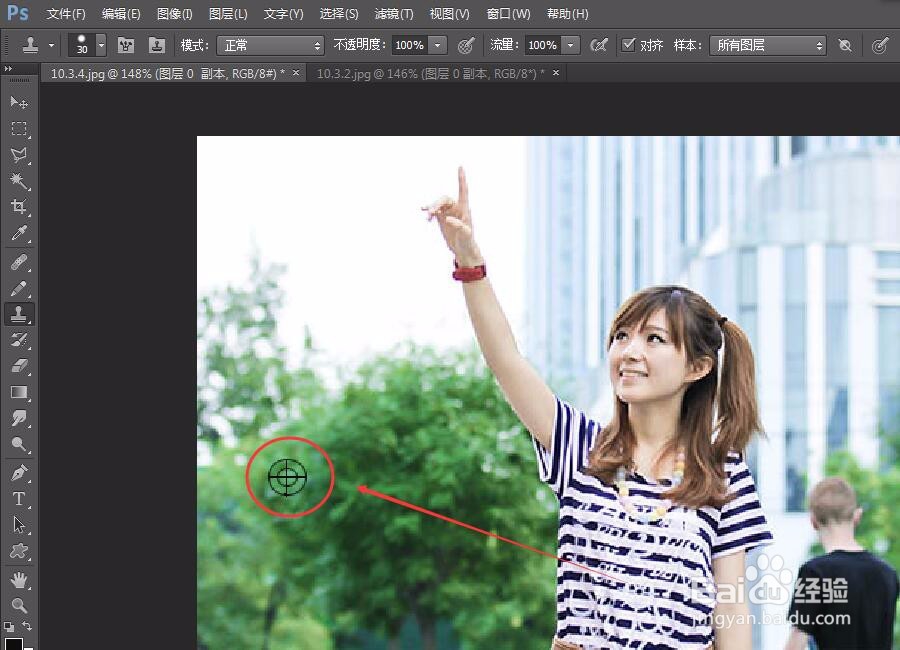
5、光标放在左边的树木从里,按Alt键单击进行取样,松开Alt键,在人物处单击并拖动鼠标进行图像仿制,用树木把人物覆盖住。
PS6如何去除照片中的人物

6、将人物覆盖住一部分,上半部分要在树木顶部取样,把人物的头部覆盖。

PS6如何去除照片中的人物

7、把人物头部覆盖住,没有处理好的地方,将笔尖调小再处理一下,细化完图片后,可以看到多余的人物不见了。

PS6如何去除照片中的人物

  • PS怎么将图片中多余的东西去掉
  • 用ps去掉图片中多余的人
  • ps怎么抠图换背景透明
  • ps中怎么把人p掉
  • ps怎么把背景抠出来
  • 热门搜索
    三星堆遗址在哪里 广汽本田凌派怎么样 妖怪哪里跑 怎么用ps换背景 qq如何建群 路由器连接方法 零钱明细怎么删除 同济大学在哪里 word分数怎么打 天龙八部怎么赚金币