1、打开photoshop软件,点击左侧的打开图标。

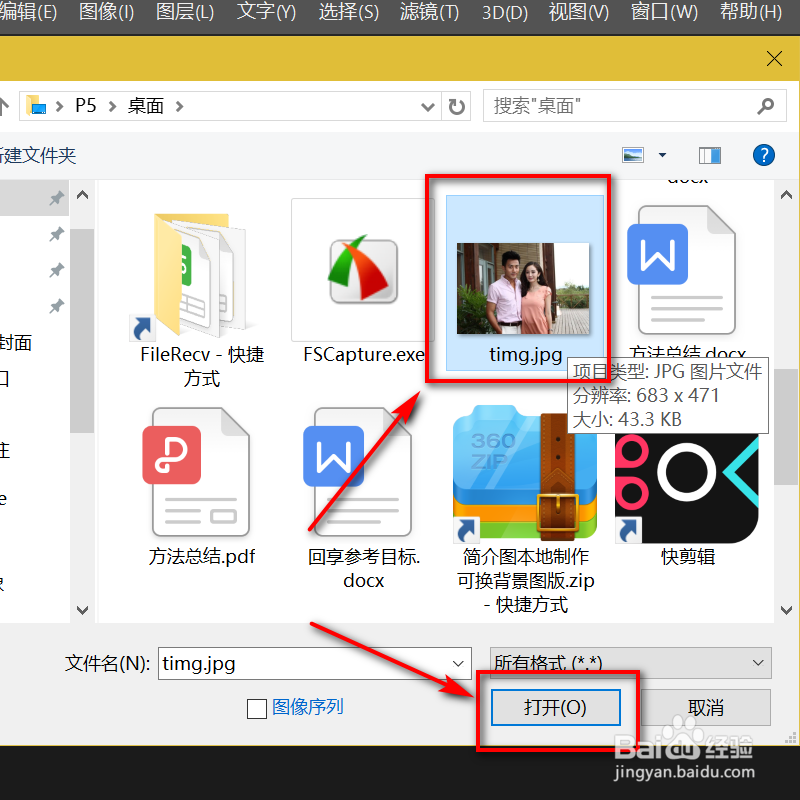
2、界面跳转,找到适合的照片,点击它。点击下方打开。
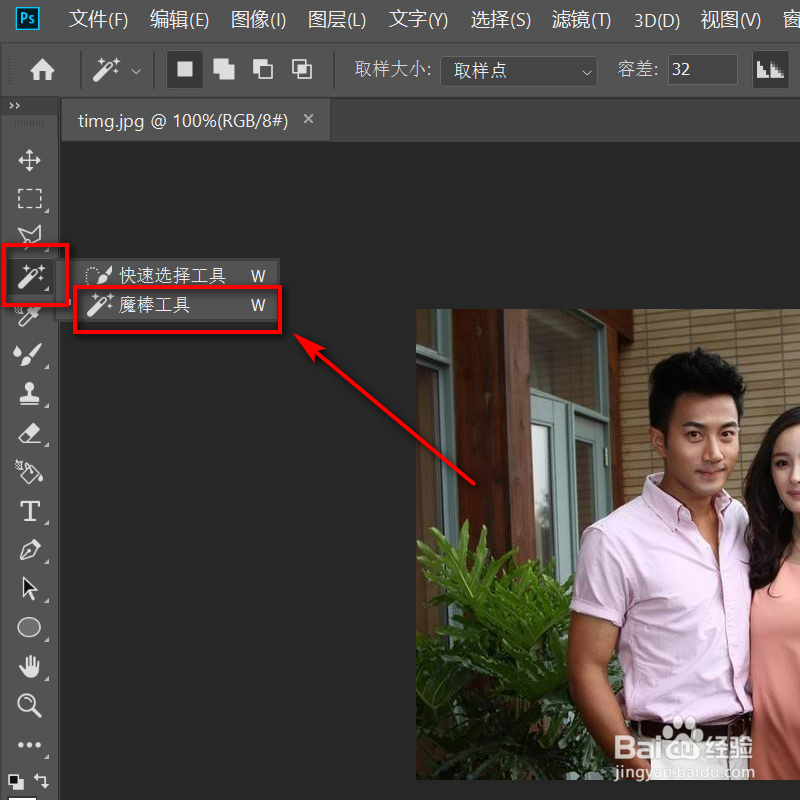
3、左侧工具栏点击第四个工具,点击魔棒工具。
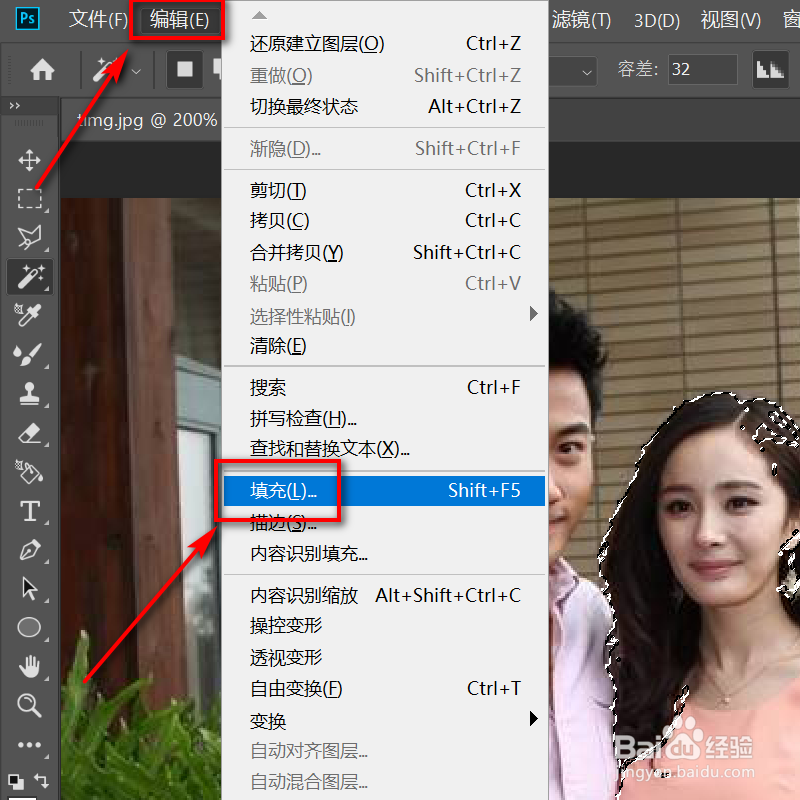
4、选择多余的人物,点开顶部编辑图标,点击填充。
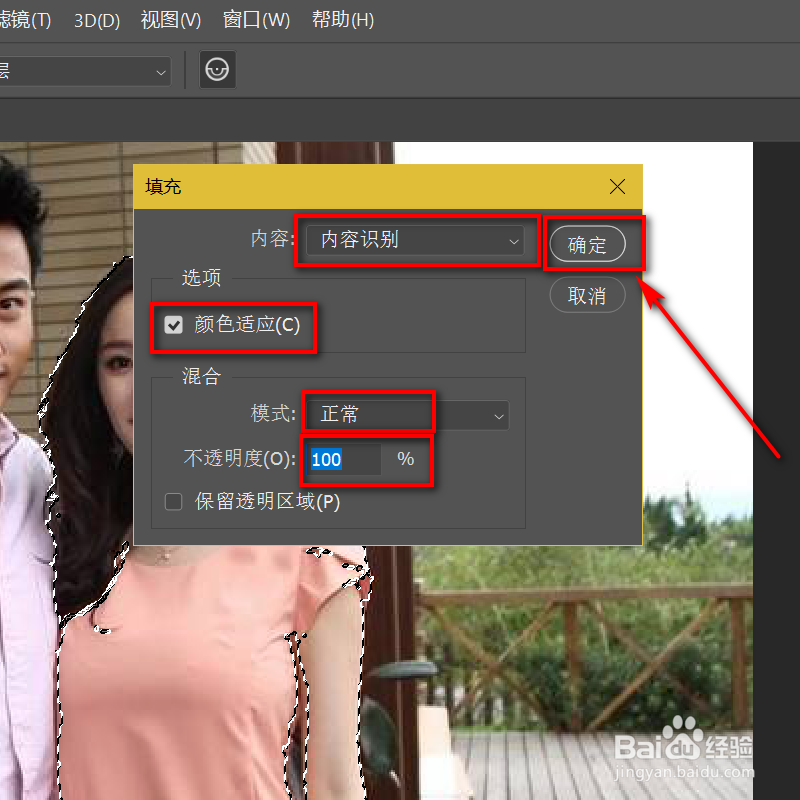
5、将内容设置为内容识别,勾选颜色适应,模式选为正常,不透明度设置为100,点击确定。
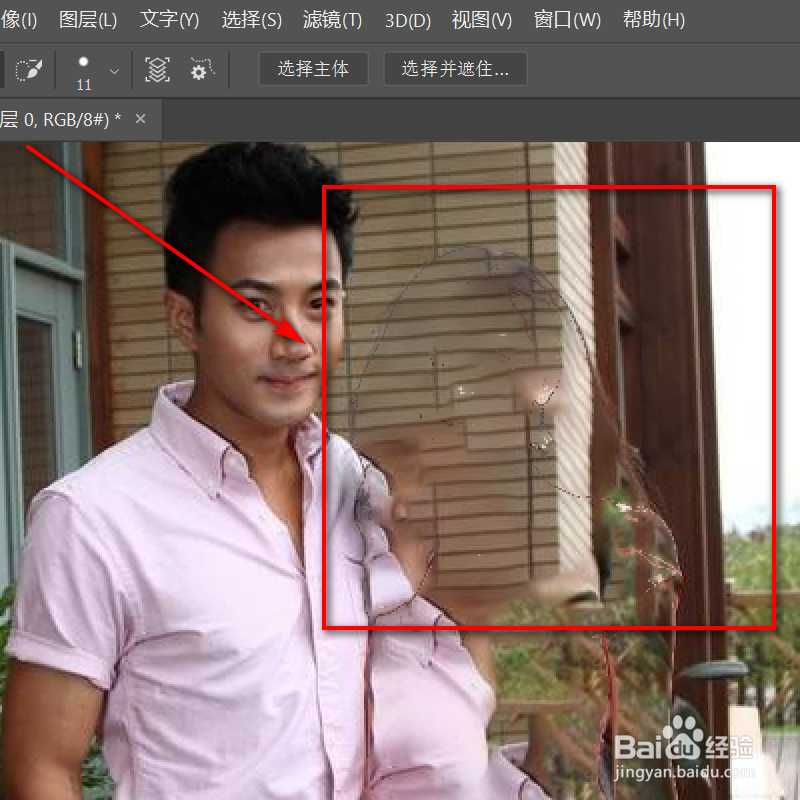
6、稍等片刻,这样的人物就会被成功的扣掉。
1、1、打开photoshop软件,点击左侧的打开图标
2、找到适合的照片,点击它,点击下方打开
3、左侧工具栏点击第四个工具,点击魔棒工具
4、选择多余的人物,点开顶部编辑图标,点击填充
5、将内容设置为内容识别,勾选颜色适应,模式选为正常
不透明度设置为100,点击确定
6、稍等片刻,这样的人物就会被成功的扣掉
