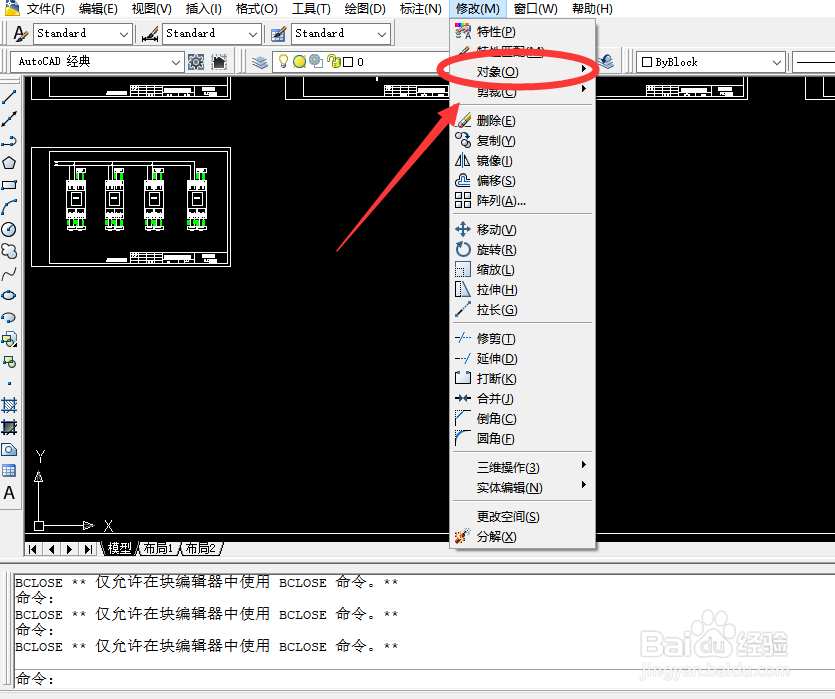
1、打开AutoCAD。在CAD菜单栏中【修改】下拉菜单中选择【对象】并点击打开
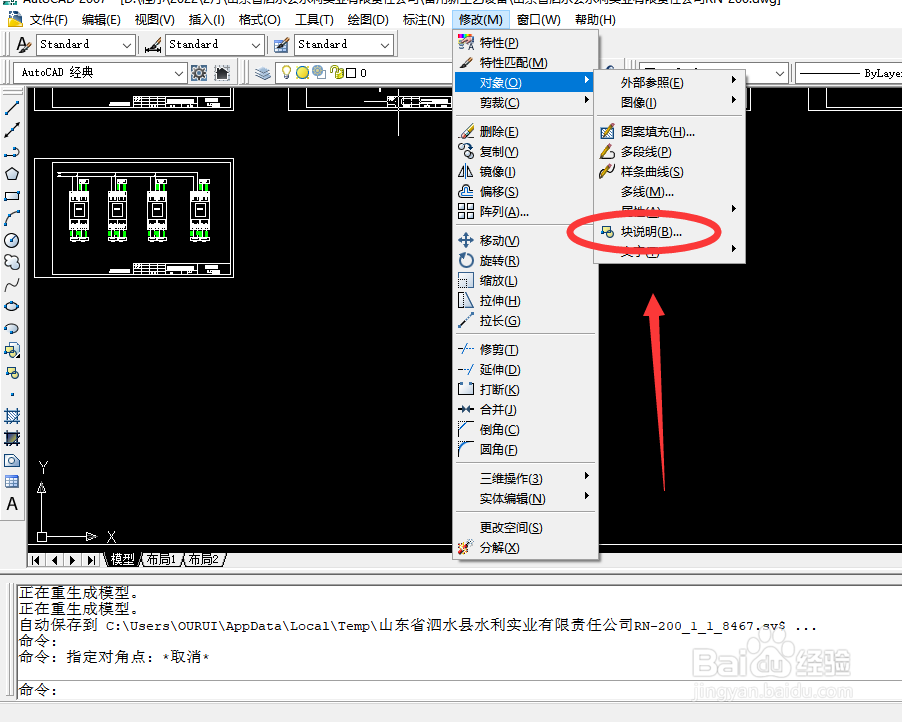
2、在AutoCAD【对象】下拉菜单中选择【块说明】并点击打开。
3、在“块定义”对话框的“名称”列表下,选择要修改其说明的块。

4、然后在“说明”框中输入或修改块的说明。并 单击“确定”。

5、最后在信息框显示警告“块名已定义。 是否重定义?” 单击“是”重定义块。这样 AUTOCAD修改块说明就设置成功了。

时间:2026-04-23 08:11:29
1、打开AutoCAD。在CAD菜单栏中【修改】下拉菜单中选择【对象】并点击打开
2、在AutoCAD【对象】下拉菜单中选择【块说明】并点击打开。
3、在“块定义”对话框的“名称”列表下,选择要修改其说明的块。
4、然后在“说明”框中输入或修改块的说明。并 单击“确定”。
5、最后在信息框显示警告“块名已定义。 是否重定义?” 单击“是”重定义块。这样 AUTOCAD修改块说明就设置成功了。
