Word文档如何让插入的弦形没有填充颜色

 时间:2026-02-15 05:44:51

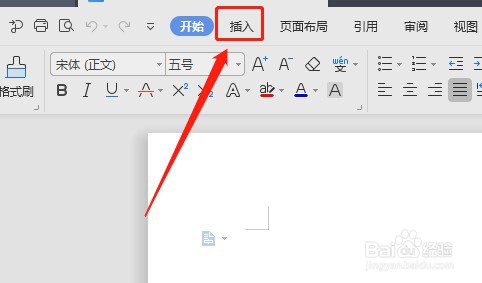
1、点击Word文档上方的【插入】

Word文档如何让插入的弦形没有填充颜色

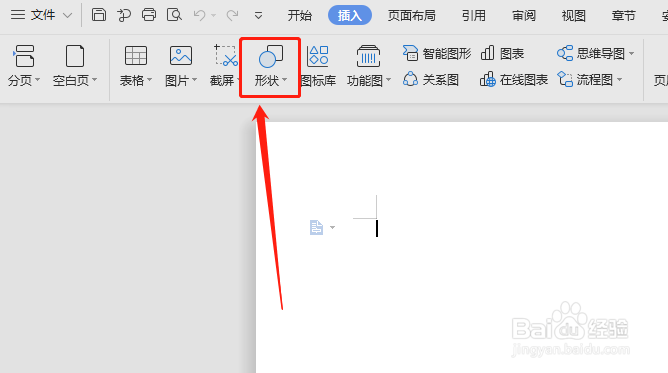
2、点击工具栏里面的【形状】

Word文档如何让插入的弦形没有填充颜色

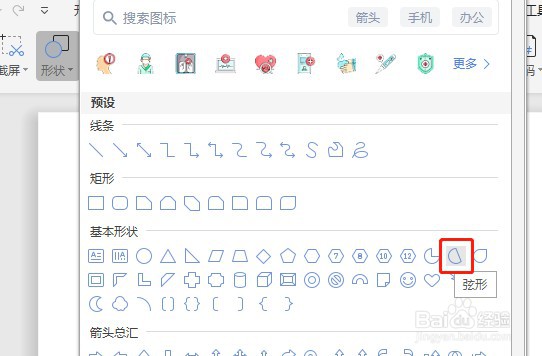
3、在形状里面找到【基本形状】里面的【弦形】图标,单击【弦形】

Word文档如何让插入的弦形没有填充颜色

4、在文档空白处按住鼠标左键不放,拉动鼠标,这样就会插入一个【弦形】

Word文档如何让插入的弦形没有填充颜色

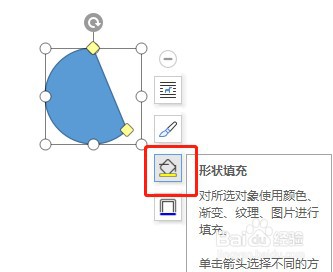
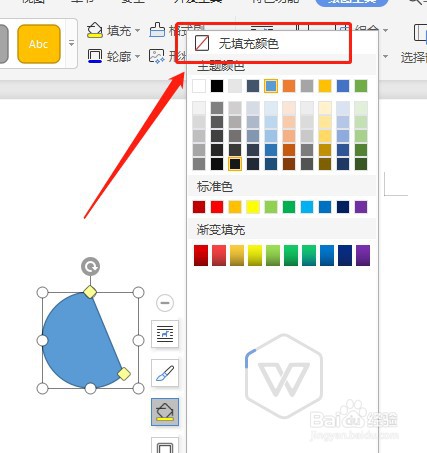
5、点击选中文档中的【弦形】,点击右边的【形状填充】图标

Word文档如何让插入的弦形没有填充颜色

6、点击颜色上方的【无填充颜色】

Word文档如何让插入的弦形没有填充颜色

7、这样【弦形】里面就没有填充颜色了

Word文档如何让插入的弦形没有填充颜色

  • Word文档如何让插入的泪滴形内部没有填充颜色
  • Word文档如何让插入的L形内部没有填充颜色
  • Word文档如何让插入的云形内部没有填充颜色
  • Word文档如何让插入的弦形内部没有填充颜色
  • Word文档如何让插入的饼形内部没有填充颜色
  • 热门搜索
    反函数怎么求 史莱姆怎么做 摩托车怎么骑 怎么补钙 羊肉火锅怎么做好吃 社保怎么查 蓝牙耳机怎么连接电脑 朋友圈怎么发长视频 豌豆怎么吃 王者荣耀怎么改实名认证