Word文档如何让插入的云形内部没有填充颜色

 时间:2026-02-15 19:51:17

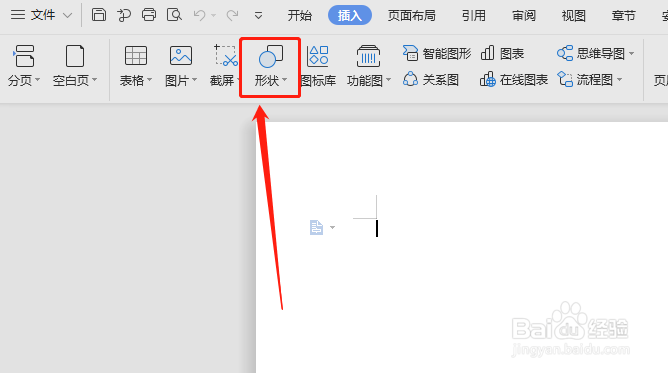
1、点击Word文档上方的【插入】

Word文档如何让插入的云形内部没有填充颜色

2、点击工具栏里面的【形状】

Word文档如何让插入的云形内部没有填充颜色

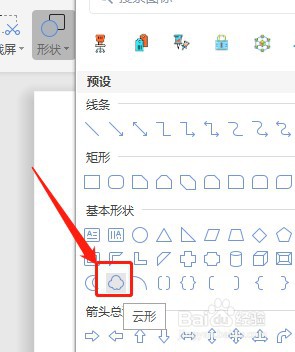
3、在形状里面找到基本形状里面的【云形】图标,单击【云形】

Word文档如何让插入的云形内部没有填充颜色

4、在文档空白处按住鼠标左键不放,拉动鼠标,这样就会插入一个【云形】

Word文档如何让插入的云形内部没有填充颜色

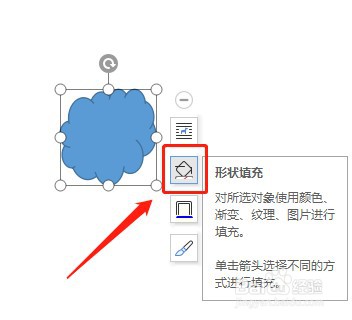
5、点击选中文档中的【云形】,点击右边的【形状填充】图标

Word文档如何让插入的云形内部没有填充颜色

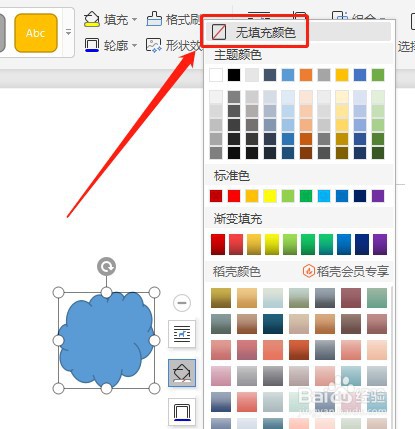
6、点击颜色上方的【无填充颜色】

Word文档如何让插入的云形内部没有填充颜色

7、这样【云形】里面就没有填充颜色了

Word文档如何让插入的云形内部没有填充颜色

  • Word文档如何让插入的泪滴形内部没有填充颜色
  • Word文档怎么让插入的弦形内部没有填充颜色
  • Word文档如何让插入的弦形内部没有填充颜色
  • Word文档怎么让插入的饼形内部没有填充颜色
  • Word文档如何让插入的L形内部没有填充颜色
  • 热门搜索
    如何用手机控制电脑 生活垃圾图片 股票新股如何申购 如何做微商代理 ps怎么下载安装 雅生活 如何修改mac地址 怎么用q币发红包 东海县生活网 如何微信营销