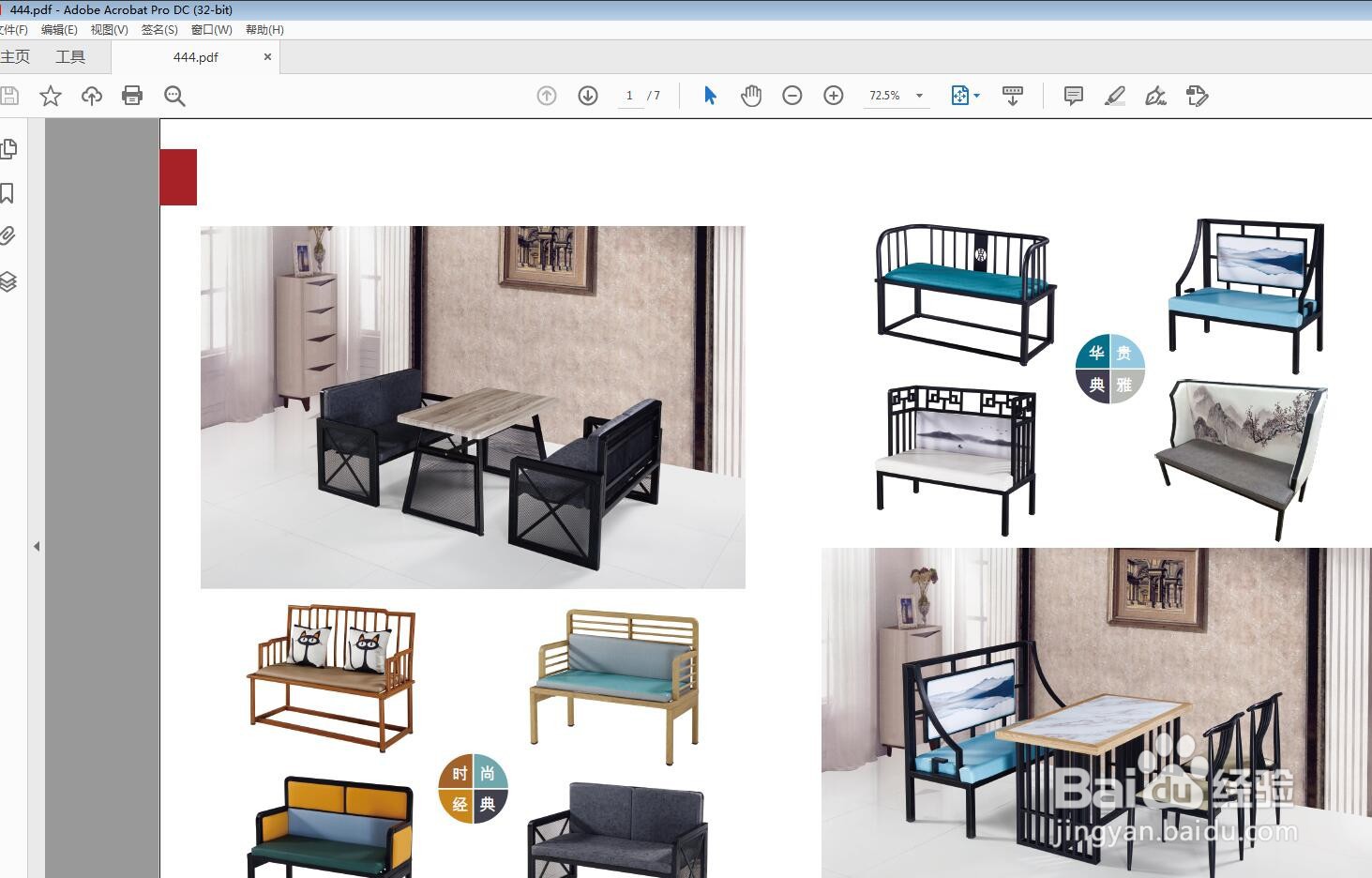
1、用Adobe Acrobat DC软件打开一个多页PDF文件。
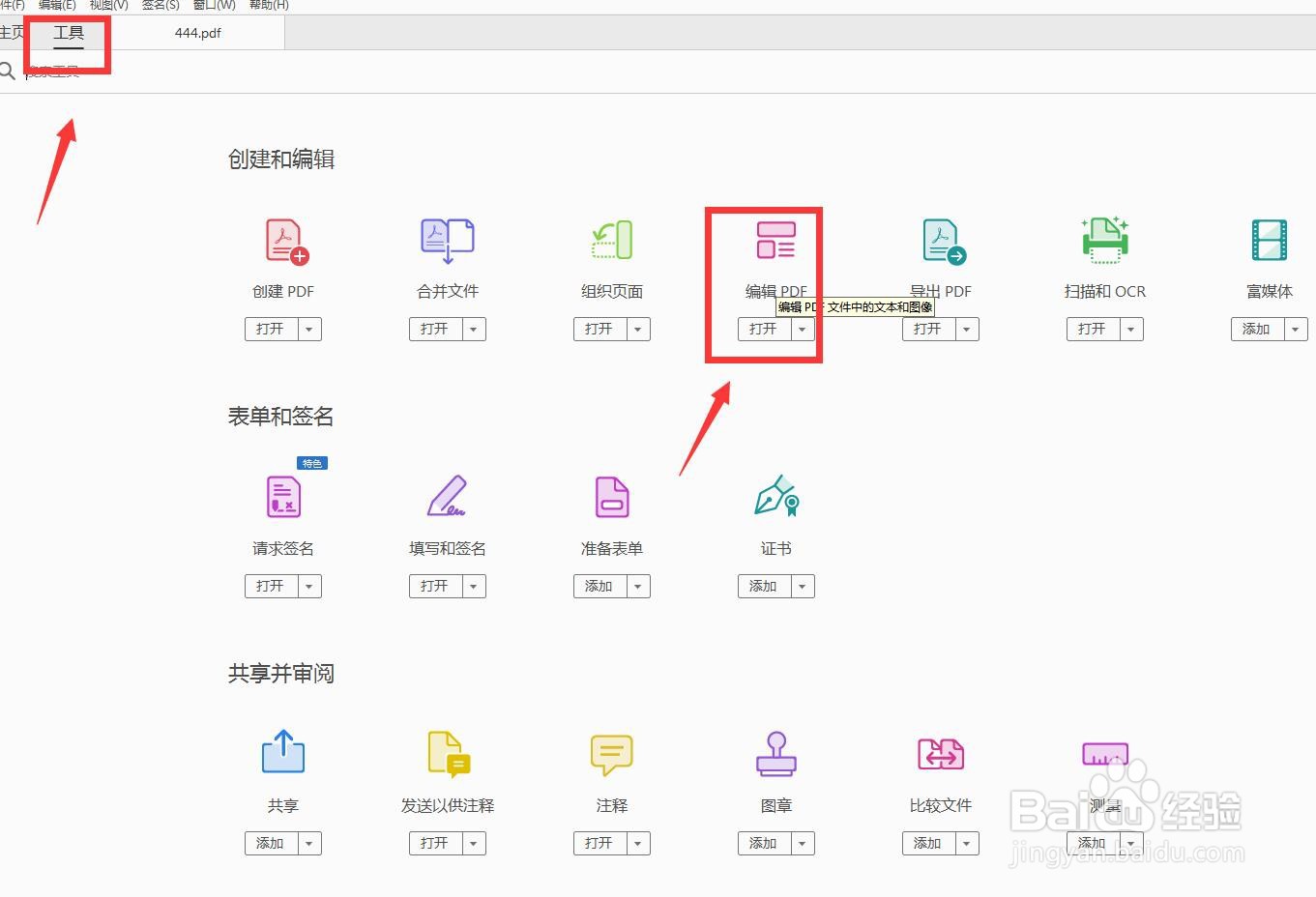
2、点击工具,选择编辑PDF,打开页面。
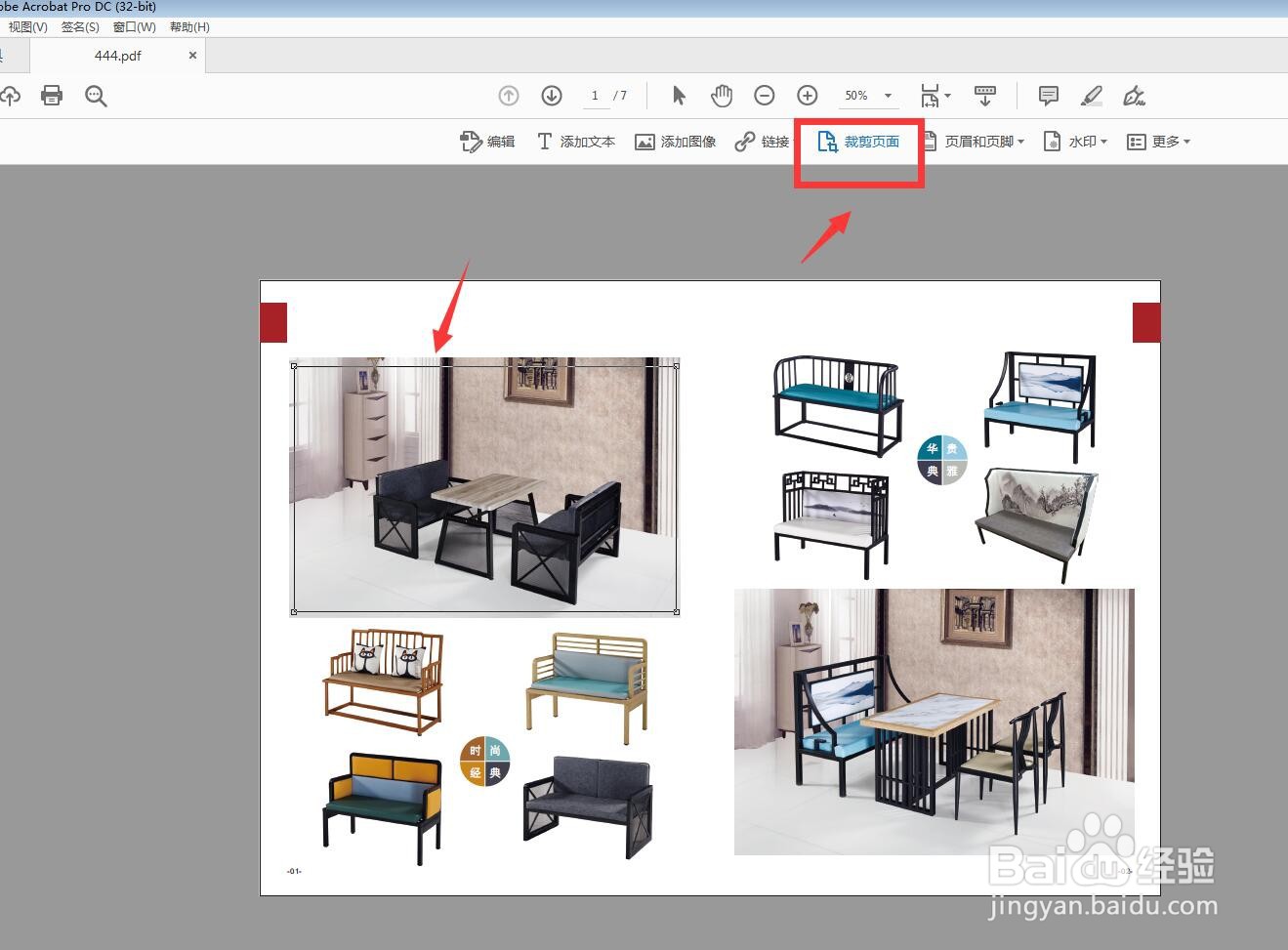
3、在上方有一个裁剪页面,我用鼠标框选一张图。
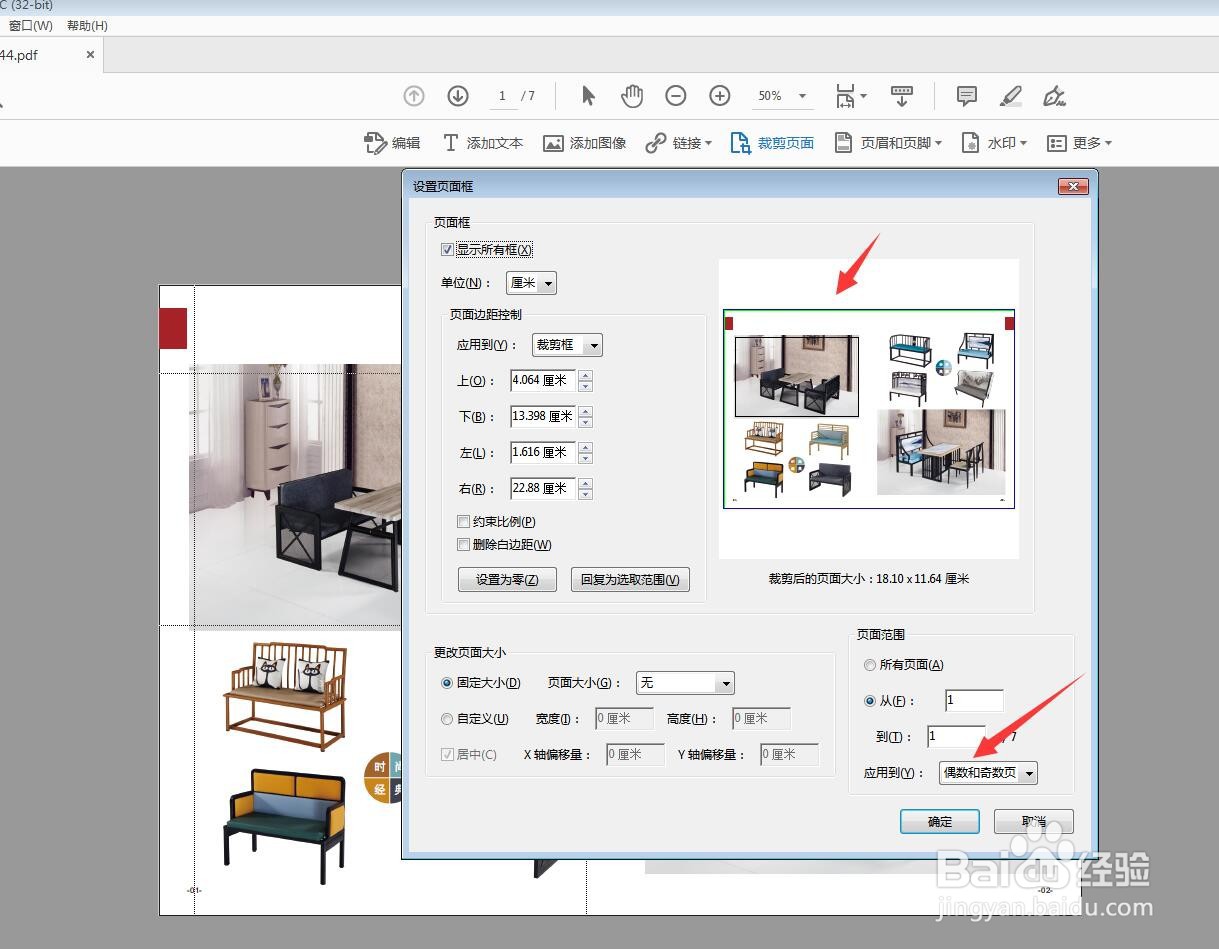
4、双击打开一个对话框,不需要其他操作,点击确定。
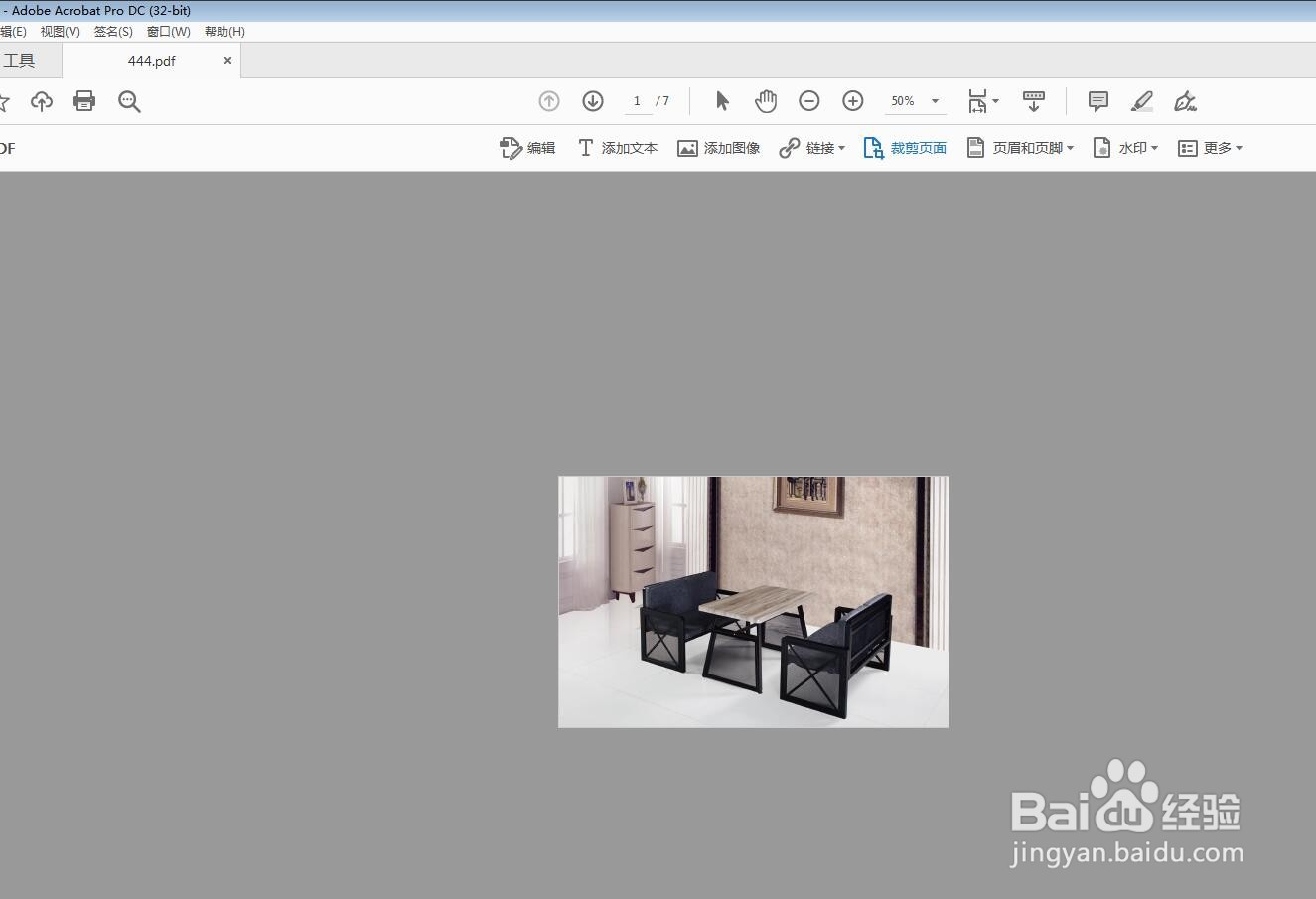
5、可以看到当前页面裁剪为一个图片,其他内容被删掉了。
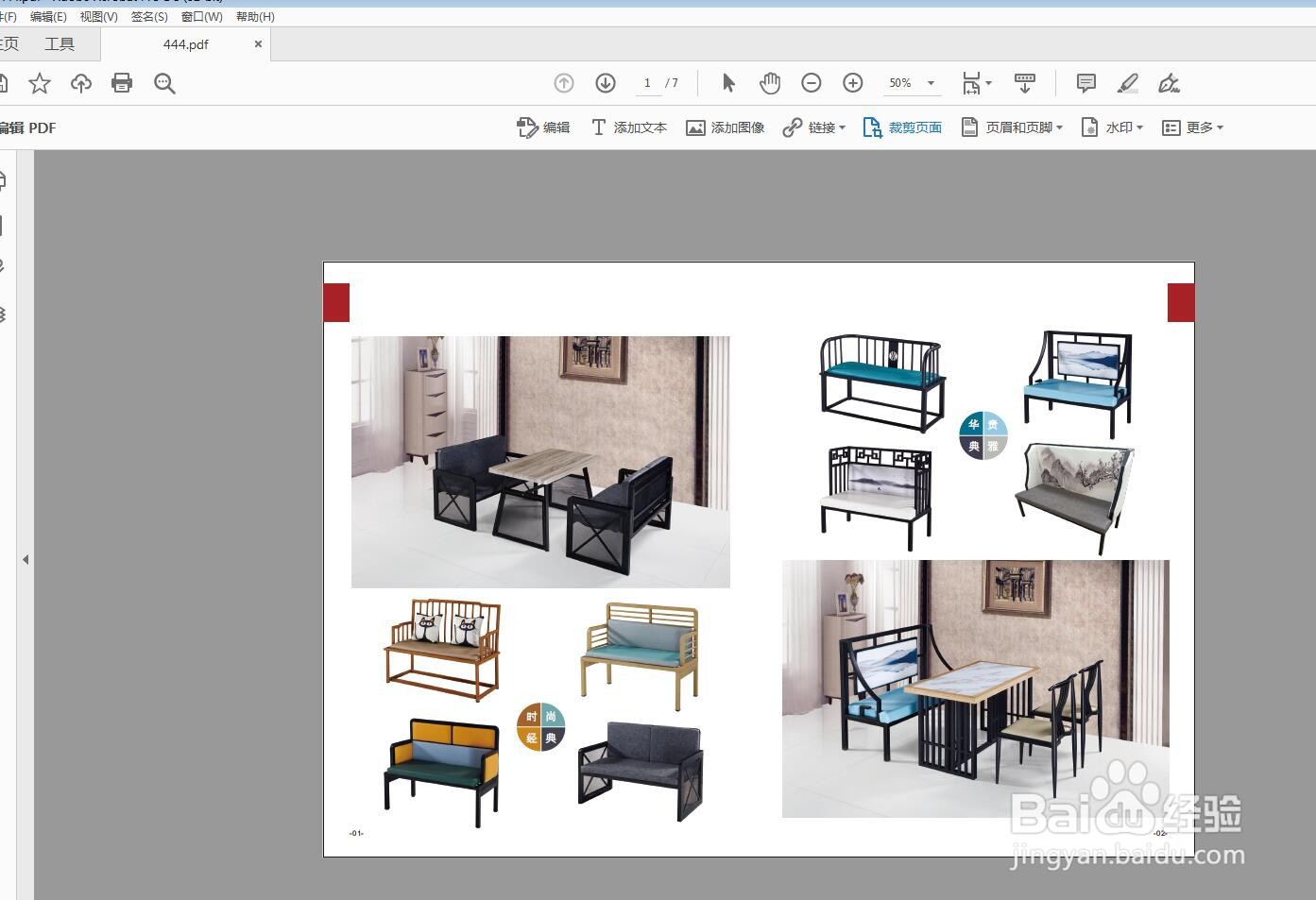
6、如果我们想要保留之间的内容,可以先复制一份。
时间:2026-04-24 14:50:02
1、用Adobe Acrobat DC软件打开一个多页PDF文件。
2、点击工具,选择编辑PDF,打开页面。
3、在上方有一个裁剪页面,我用鼠标框选一张图。
4、双击打开一个对话框,不需要其他操作,点击确定。
5、可以看到当前页面裁剪为一个图片,其他内容被删掉了。
6、如果我们想要保留之间的内容,可以先复制一份。
