1、在Adobe Acrobat 9 Pro中打开PD文件后,将上方的文档菜单打开
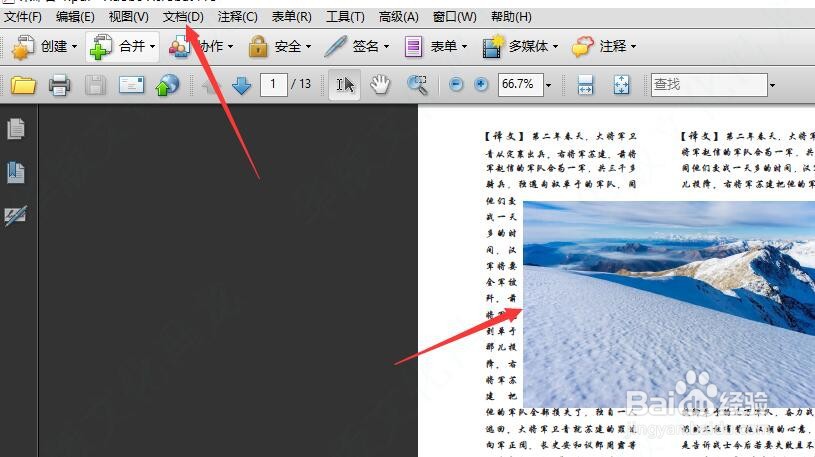
2、打开下拉属性,然后选择下方的裁剪页面

3、进入到裁剪面板中,选择裁剪类型、修改下方裁剪距离、范围
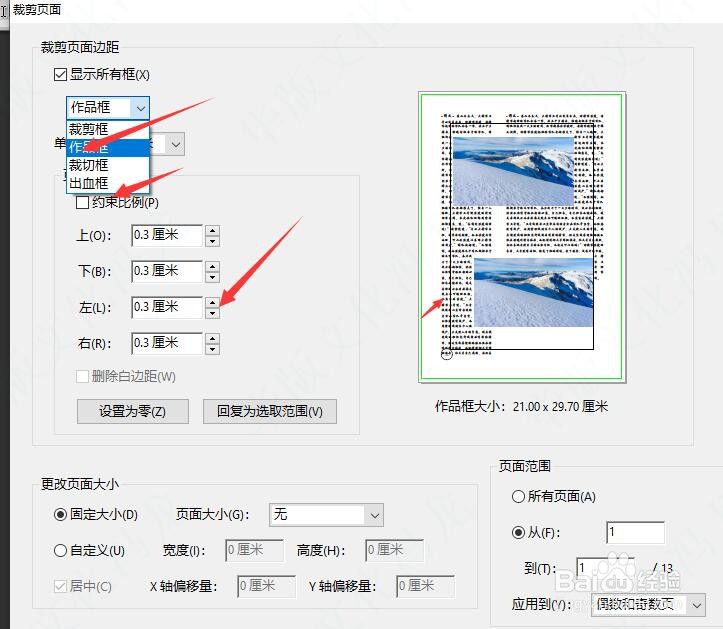
4、然后确定裁剪,得到如图的裁剪图像;最后将文件ctrl+s保存退出即可。

时间:2026-04-26 13:20:08
1、在Adobe Acrobat 9 Pro中打开PD文件后,将上方的文档菜单打开
2、打开下拉属性,然后选择下方的裁剪页面
3、进入到裁剪面板中,选择裁剪类型、修改下方裁剪距离、范围
4、然后确定裁剪,得到如图的裁剪图像;最后将文件ctrl+s保存退出即可。
