1、打开PS,打开图片,如图

2、新建空白背景,填充黑色,移动图片到当前图层,如图

3、再次打开图片,移动到当前图层,如图

4、按ctrl键载入选区,选中图层,如图

5、反选,按delete键删除内容,如图

6、再次放大图片,调整图片,如图

7、再次移动图片到当前图层,如图

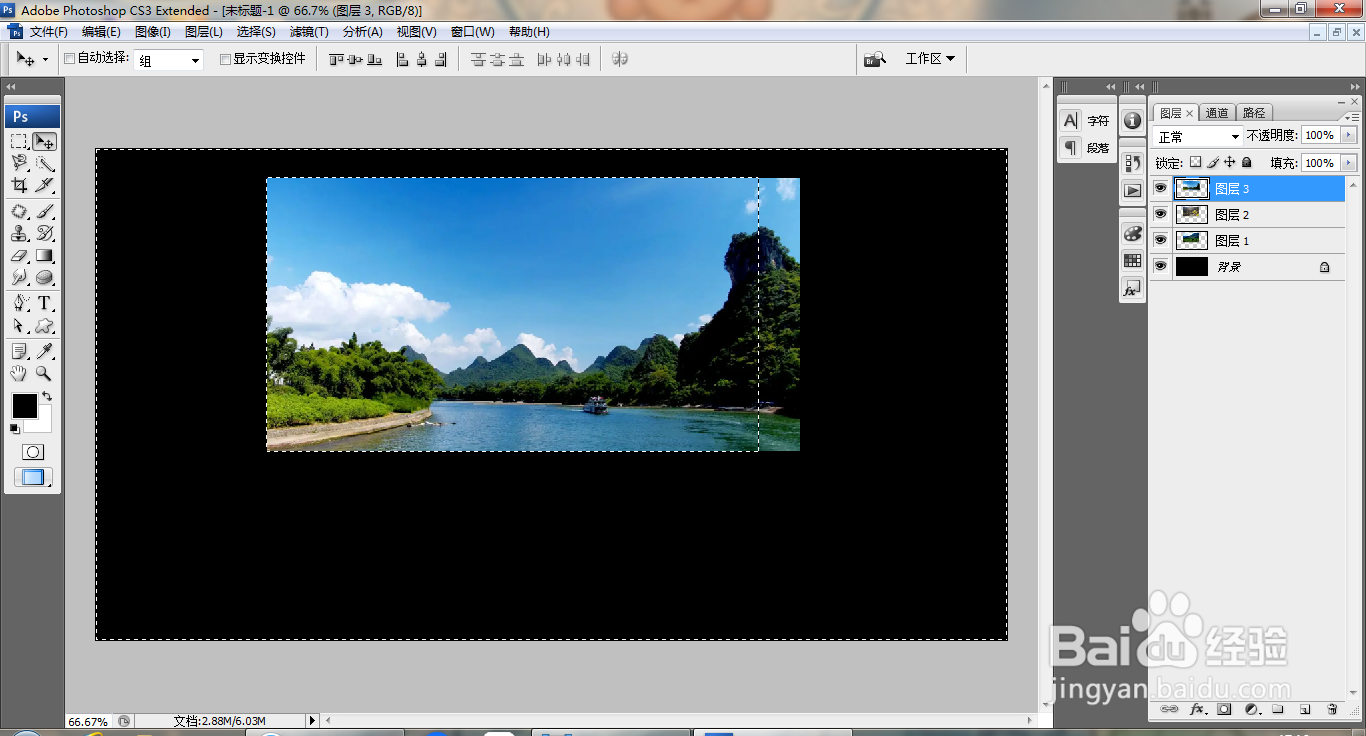
8、按ctrl键载入选区,反选,选中图层,按delete键删除部分内容,如图
9、再次旋转图片的大小,多次旋转,调整图片,如图

10、再次旋转图片大小,调整图片,如图

时间:2026-05-01 09:41:56
1、打开PS,打开图片,如图
2、新建空白背景,填充黑色,移动图片到当前图层,如图
3、再次打开图片,移动到当前图层,如图
4、按ctrl键载入选区,选中图层,如图
5、反选,按delete键删除内容,如图
6、再次放大图片,调整图片,如图
7、再次移动图片到当前图层,如图
8、按ctrl键载入选区,反选,选中图层,按delete键删除部分内容,如图
9、再次旋转图片的大小,多次旋转,调整图片,如图
10、再次旋转图片大小,调整图片,如图
