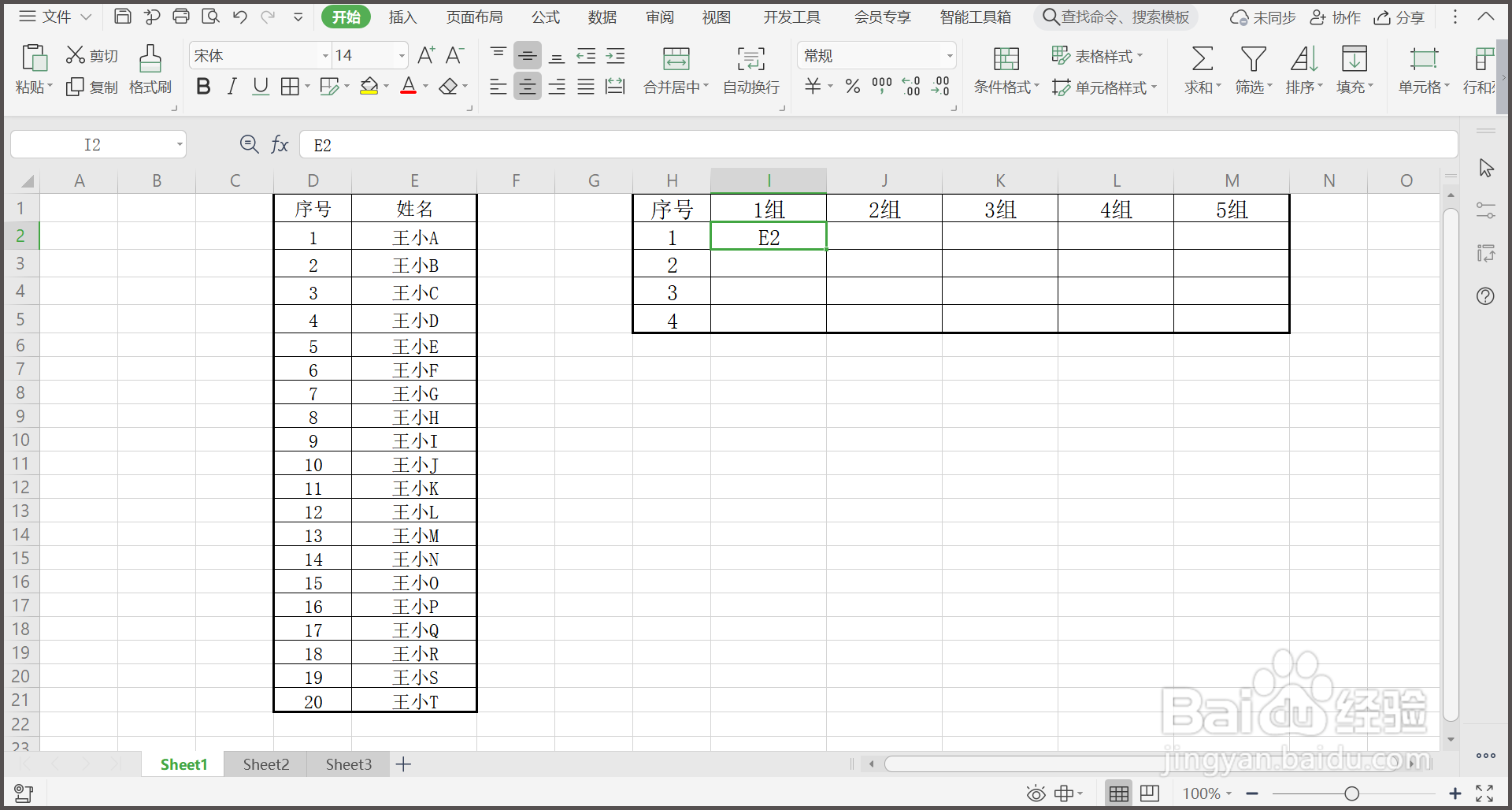
1、1.打开WPS表格,需要对20个人分成5组。第一组第一个单元格输入名字对应的位置E2。
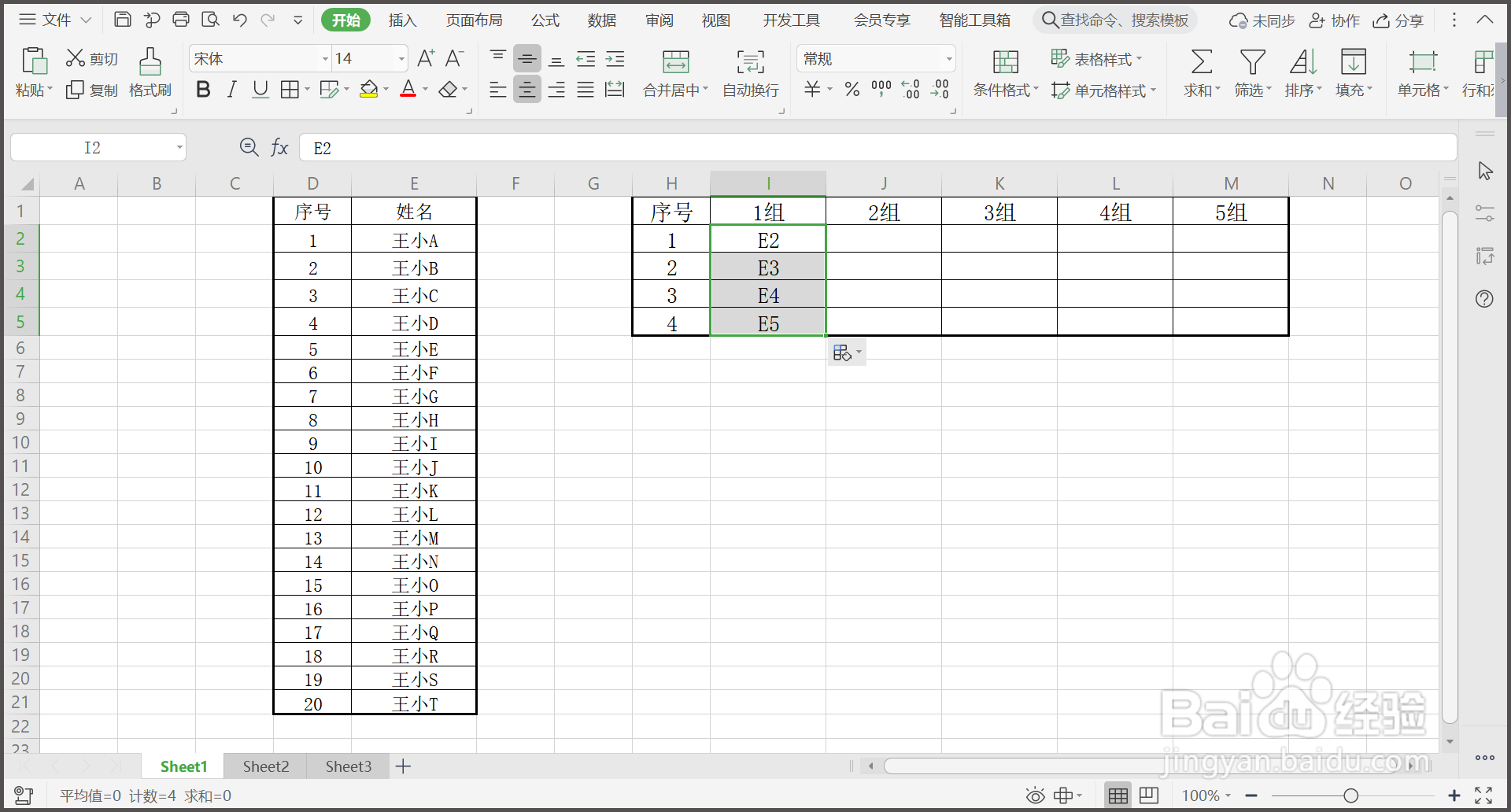
2、2.将鼠标放在I2单元格的右下方,鼠标变为黑色十字后,双击鼠标,自动填充完毕。
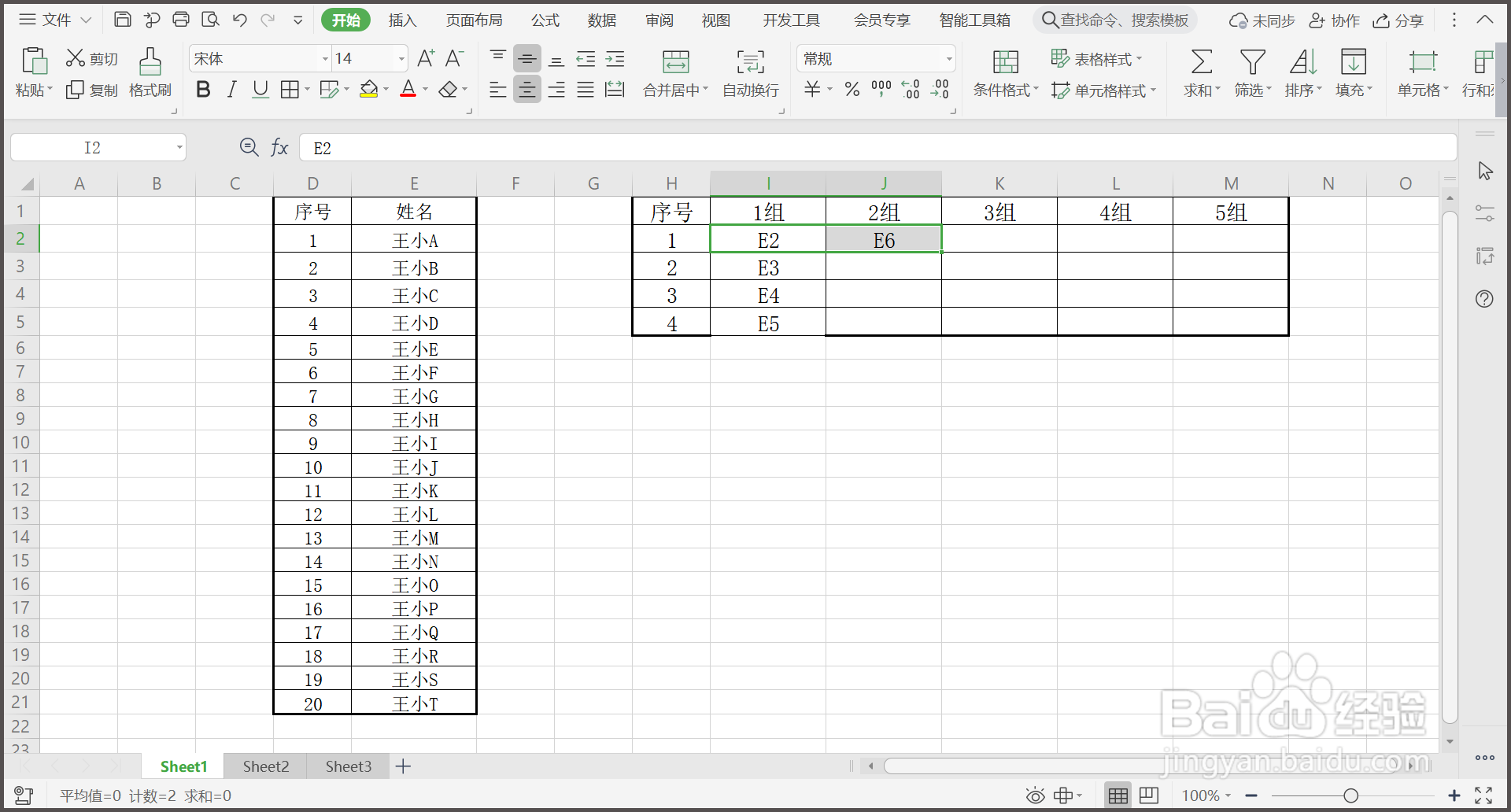
3、3.在I2单元格输入E6,选中I2和J2单元格,鼠标放在右下方,变为黑色十字后,向右拖动鼠标。
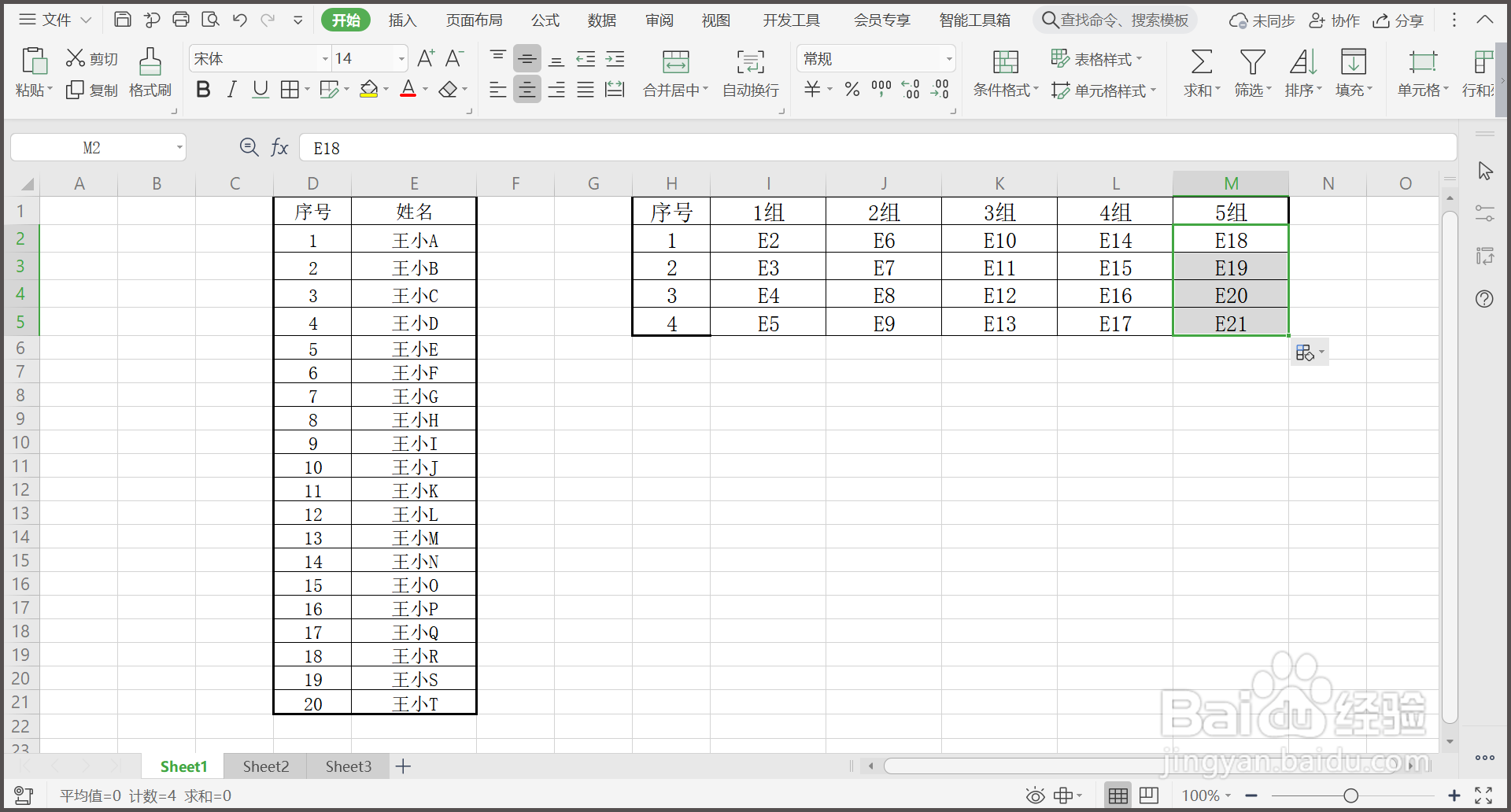
4、4.将鼠标分别放在J2、K2、L2、M2单元格右下方,变为黑色十字后,双击填充。
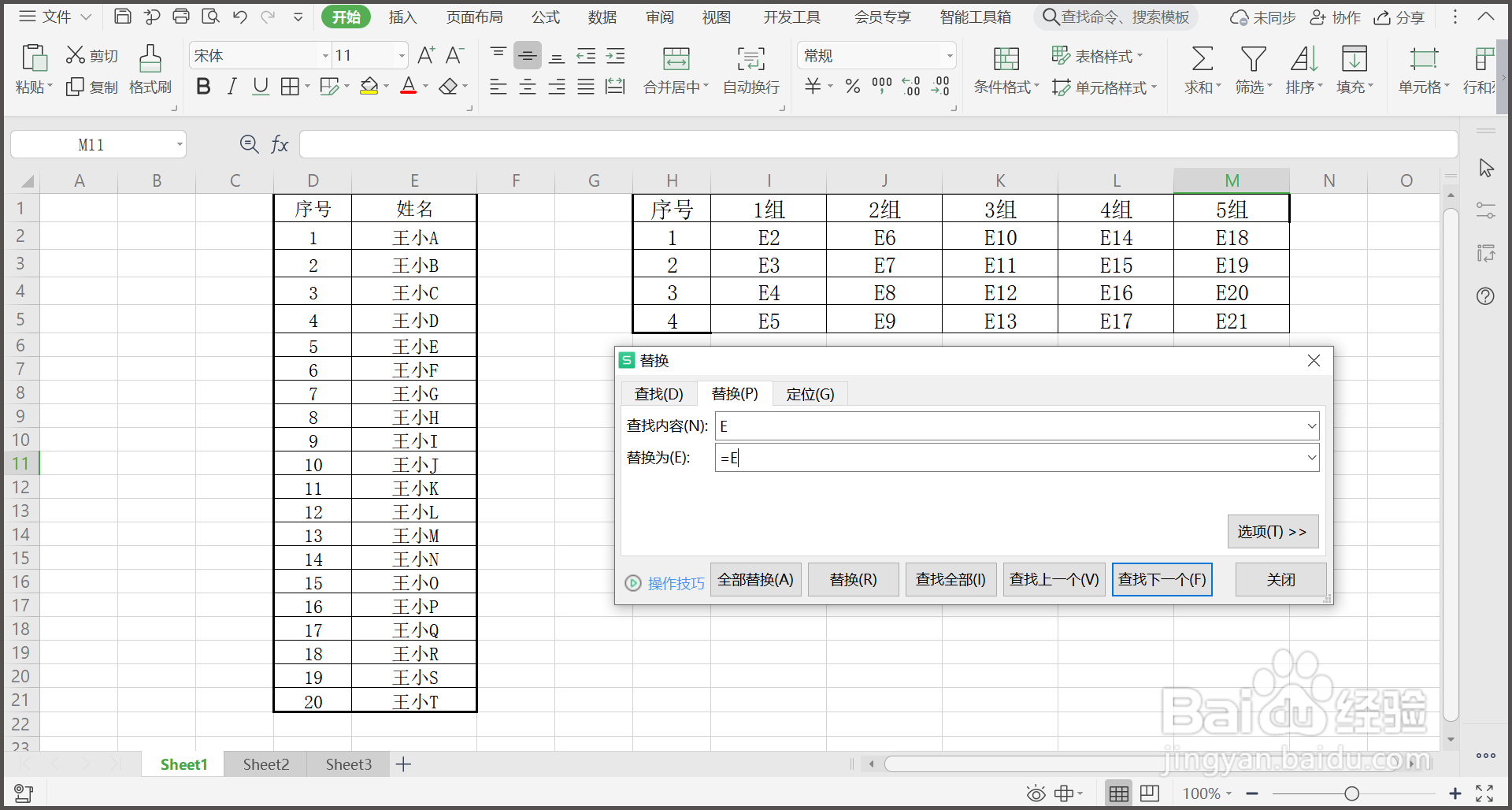
5、5.按下CTRL+H键,【替换内容】输入“E”,【替换为】输入“=E”,点击【全部替换】。
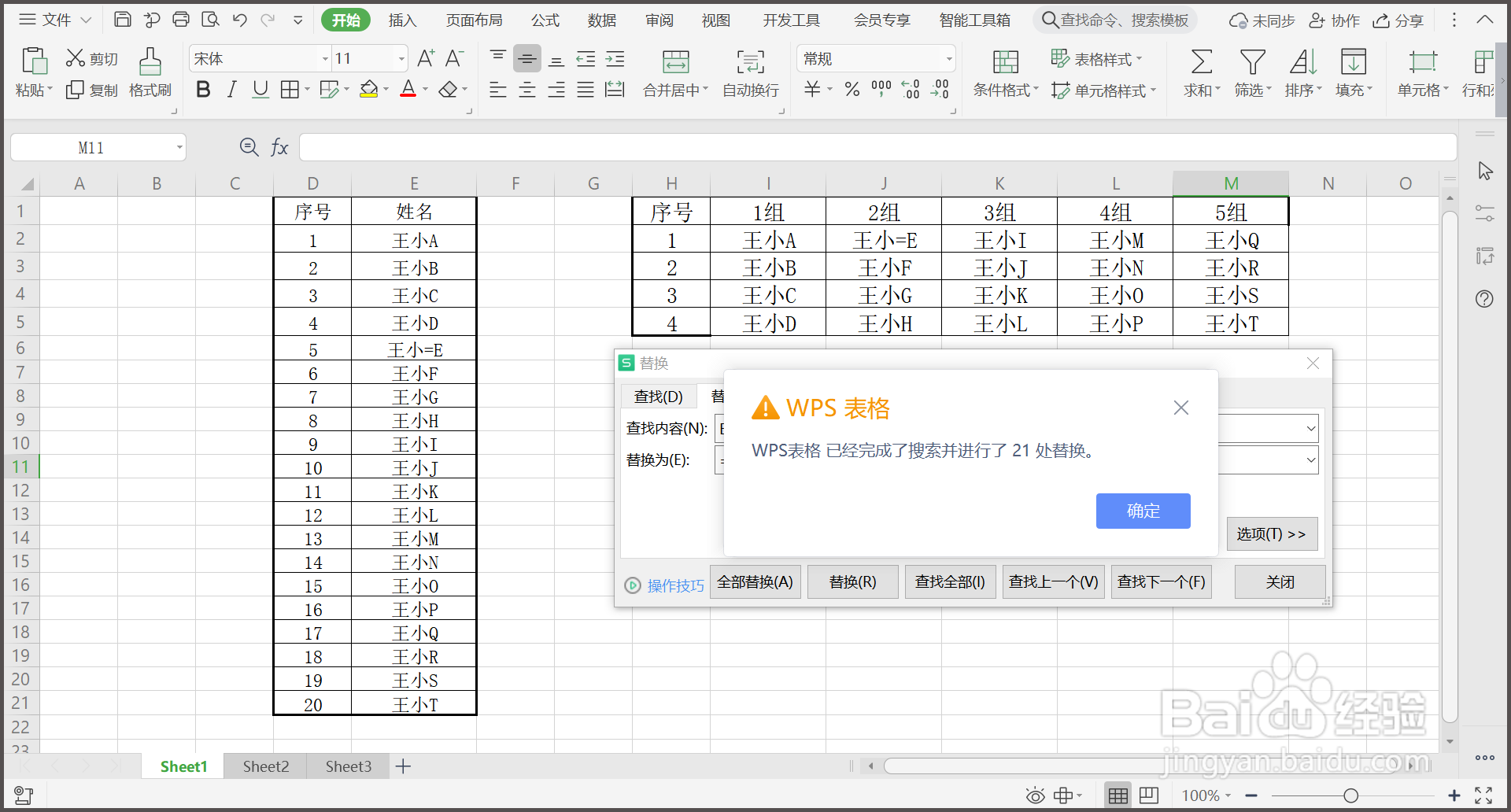
6、6.在弹出的窗口点击【确定】,再点击【关闭】,回到WPS表格界面,人员进行分组完成。
7、总结:
1.打开WPS表格,需要对20个人分成5组。第一组第一个单元格输入名字对应的位置E2。
2.将鼠标放在I2单元格的右下方,鼠标变为黑色十字后,双击鼠标,自动填充完毕。
3.在I2单元格输入E6,选中I2和J2单元格,鼠标放在右下方,变为黑色十字后,向右拖动鼠标。
4.将鼠标分别放在J2、K2、L2、M2单元格右下方,变为黑色十字后,双击填充。
5.按下CTRL+H键,【替换内容】输入“E”,【替换为】输入“=E”,点击【全部替换】。
6.在弹出的窗口点击【确定】,再点击【关闭】,回到WPS表格界面,人员进行分组完成。
