1、打开PS,按crl+o打开图片,如图

2、选择裁剪工具,裁剪图片,如图

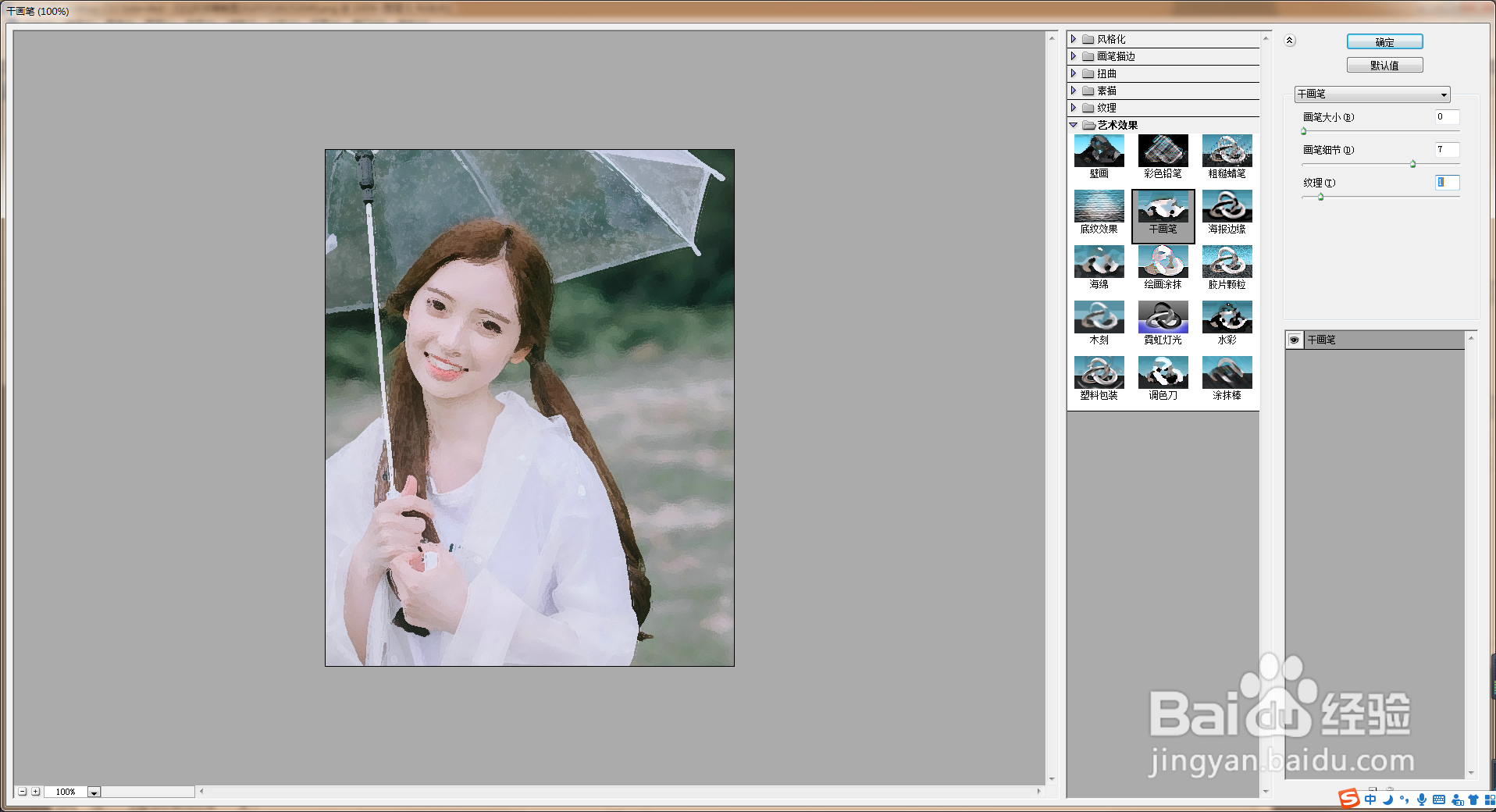
3、选择滤镜,艺术效果,干画笔,如图
4、按crl+J复制图层,设置图层混合模式为正片叠底,如图

5、再次执行滤镜,模糊,径向模糊,如图

6、执行滤镜,马赛克,单元格大小设置为10方形,如图

7、输入字体,设置字体颜色为白色,调整字体的样式,如图

时间:2026-04-26 22:30:41
1、打开PS,按crl+o打开图片,如图
2、选择裁剪工具,裁剪图片,如图
3、选择滤镜,艺术效果,干画笔,如图
4、按crl+J复制图层,设置图层混合模式为正片叠底,如图
5、再次执行滤镜,模糊,径向模糊,如图
6、执行滤镜,马赛克,单元格大小设置为10方形,如图
7、输入字体,设置字体颜色为白色,调整字体的样式,如图
