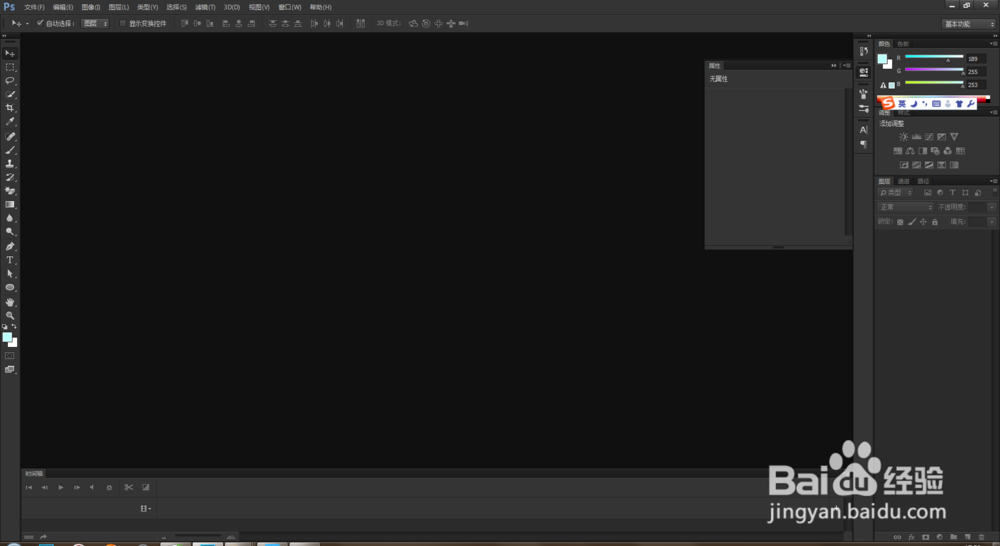
1、打开电脑中安装的最新版本的ps 软件,ctrl+n新建文件,参数自定义,单击确定按钮。


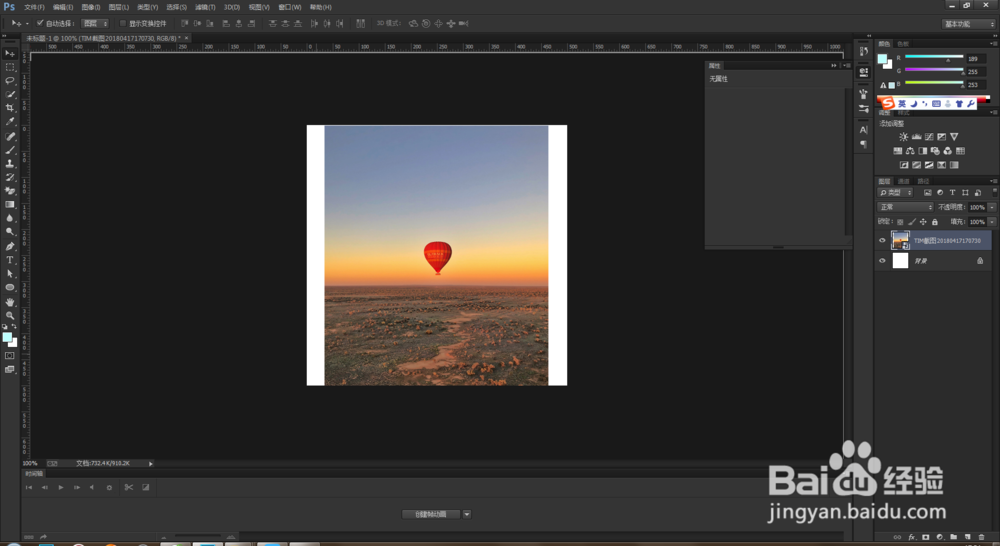
2、找一张自己喜欢的图片,直接拖进ps 中,如下图。
3、选中图片这个图层,选择滤镜,像素画,彩色半调,如下图。

4、出现彩色半调对话框,设置如下的参数,单击确定按钮。彩色半调效果就出来了,


5、因为参数不同,最终效果也不同,我们在试一下其他的参数。


6、我们可以对比一下,看看不同参数的效果。
如果有哪一步看不懂,在下面给小编留言哦。


时间:2026-04-22 12:24:28
1、打开电脑中安装的最新版本的ps 软件,ctrl+n新建文件,参数自定义,单击确定按钮。
2、找一张自己喜欢的图片,直接拖进ps 中,如下图。
3、选中图片这个图层,选择滤镜,像素画,彩色半调,如下图。
4、出现彩色半调对话框,设置如下的参数,单击确定按钮。彩色半调效果就出来了,
5、因为参数不同,最终效果也不同,我们在试一下其他的参数。
6、我们可以对比一下,看看不同参数的效果。
如果有哪一步看不懂,在下面给小编留言哦。
