电脑如何重装系统图文教程

 时间:2026-02-14 07:45:48

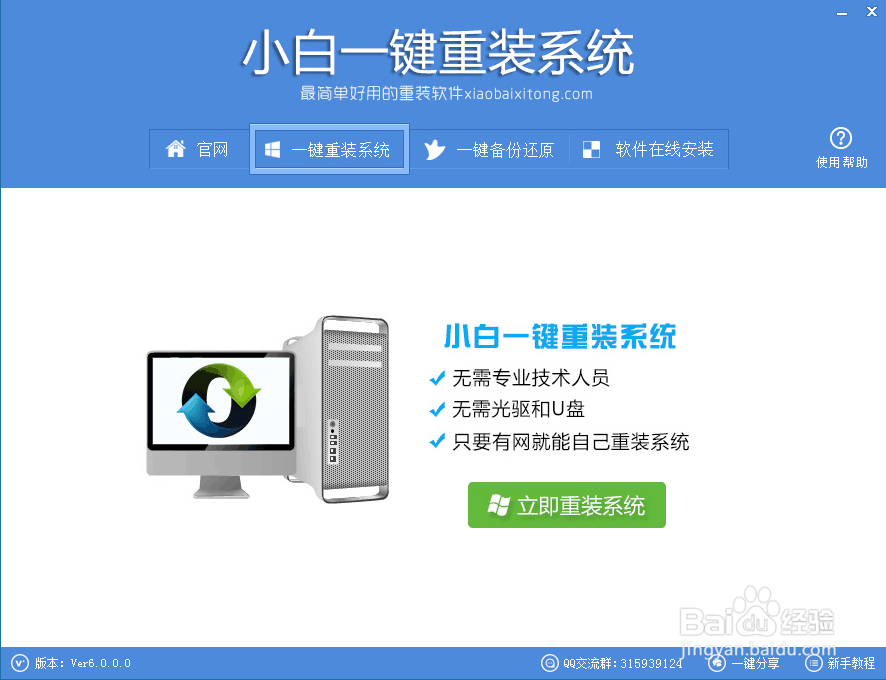
1、下载并打开小白一键重装系统工具,点击绿色按钮“立即重装系统”
电脑如何重装系统图文教程

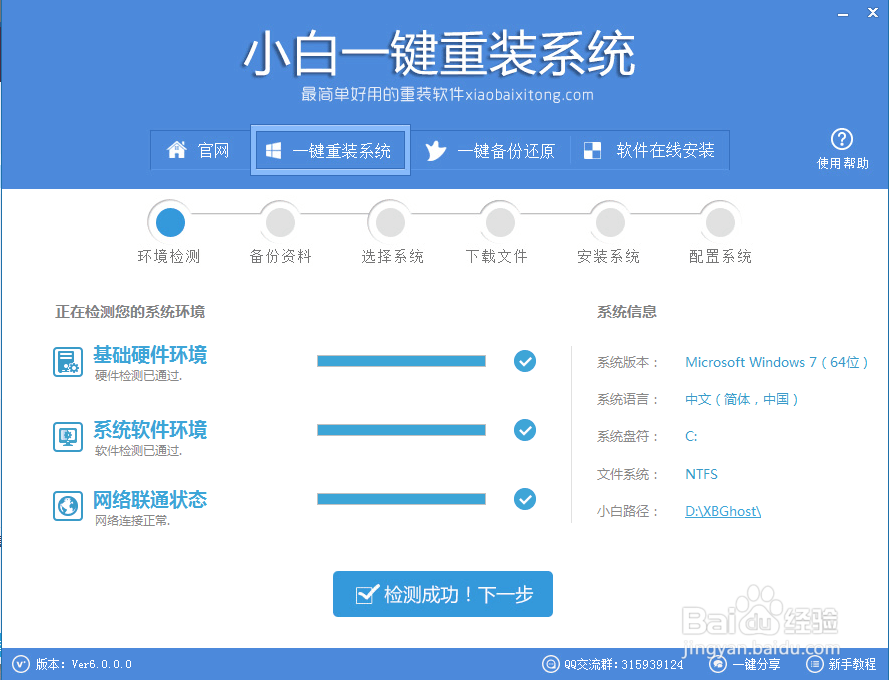
2、软件自动检测电脑的软硬件环境,通过后点击下一步

电脑如何重装系统图文教程

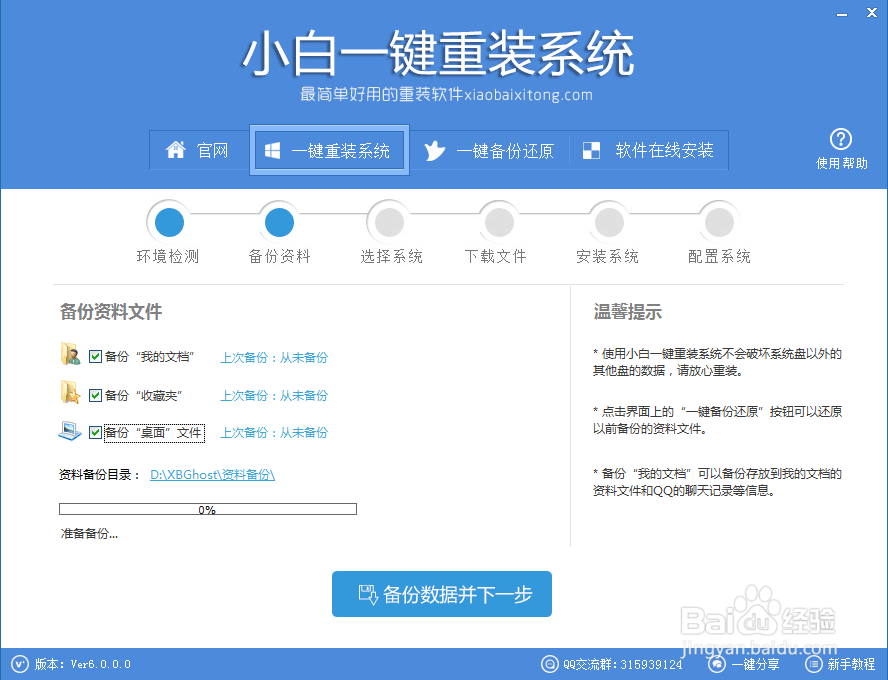
3、这一步是针对电脑桌面以及收藏夹等C盘文件的备份,大家根据需要勾选并实现备份即可,完成后继续下一步
电脑如何重装系统图文教程

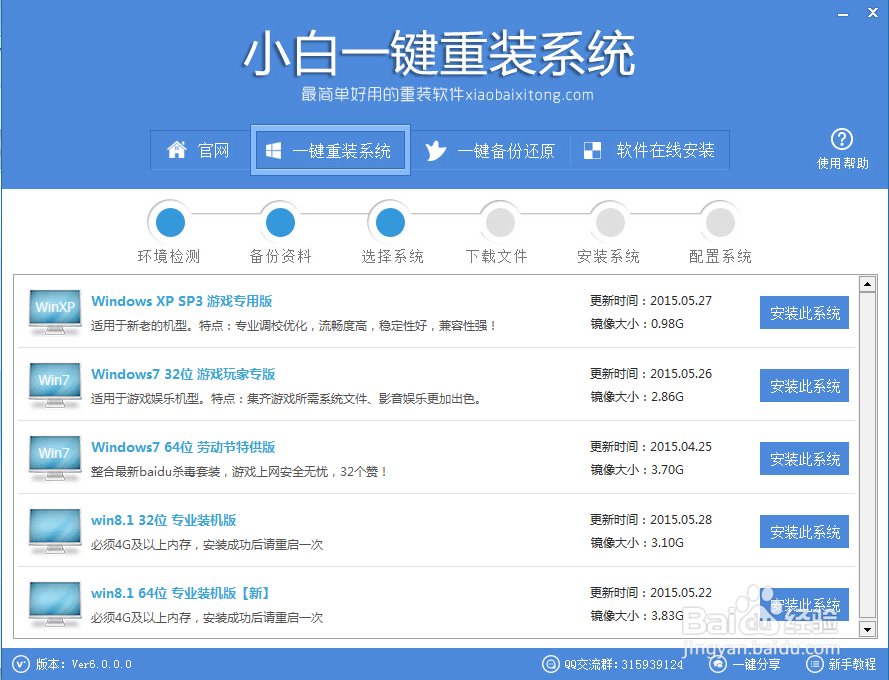
4、选择你需要安装的系统版本,这里就是选择win7的64位系统即可,然后点击后面的“安装此系统
电脑如何重装系统图文教程

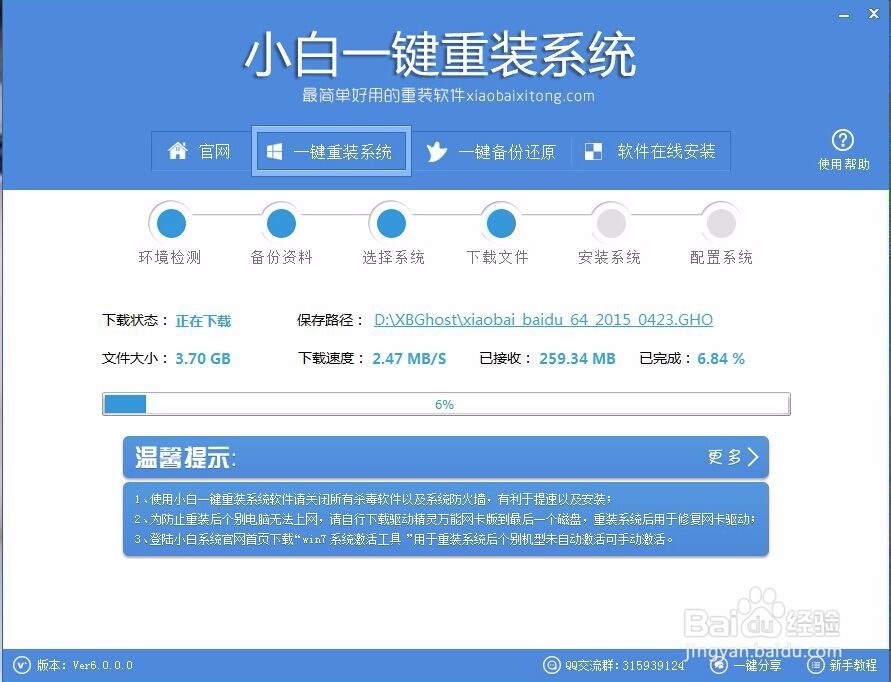
5、软件开始自动下载所选定的系统文件,只需耐心等待些许时间即可。

电脑如何重装系统图文教程

6、下载完成后在弹出的提示框选择确认重启安装即可

电脑如何重装系统图文教程

7、以上就是电脑如何重装系统图文教程,希望可以帮助大家解决电脑问题。如还是不能解决的话请联系我们。

  • 电脑如何重装系统的图文教程
  • 电脑怎么重装系统|重装系统详细图文教程
  • 电脑怎么重装系统步骤图文教程
  • 电脑怎么重装系统|魔法猪一键重装图文教程
  • 重装系统用哪个软件好
  • 热门搜索
    应运而生是什么意思 呵呵哒是什么意思 89年属什么生肖 bell是什么意思 反式脂肪酸是什么 碱性磷酸酶偏高是什么原因 闷骚是什么意思 诫勉谈话是什么意思 什么是中心对称图形 散粉是什么