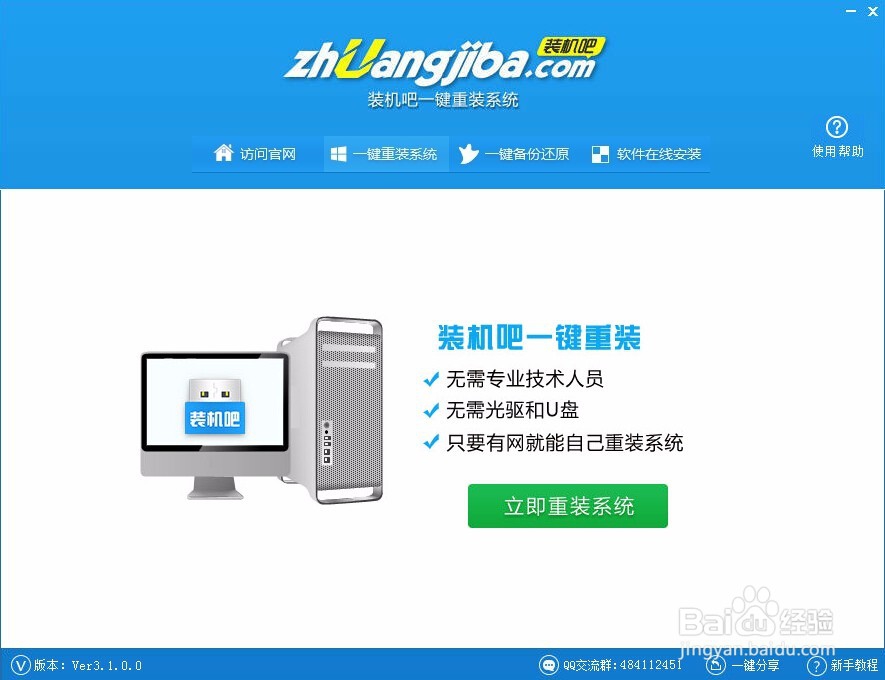
1、百度收搜“装机吧一键重装系统",进入官网点击下载,进入淡蓝色界面点击“立即重装系统”进入下一步
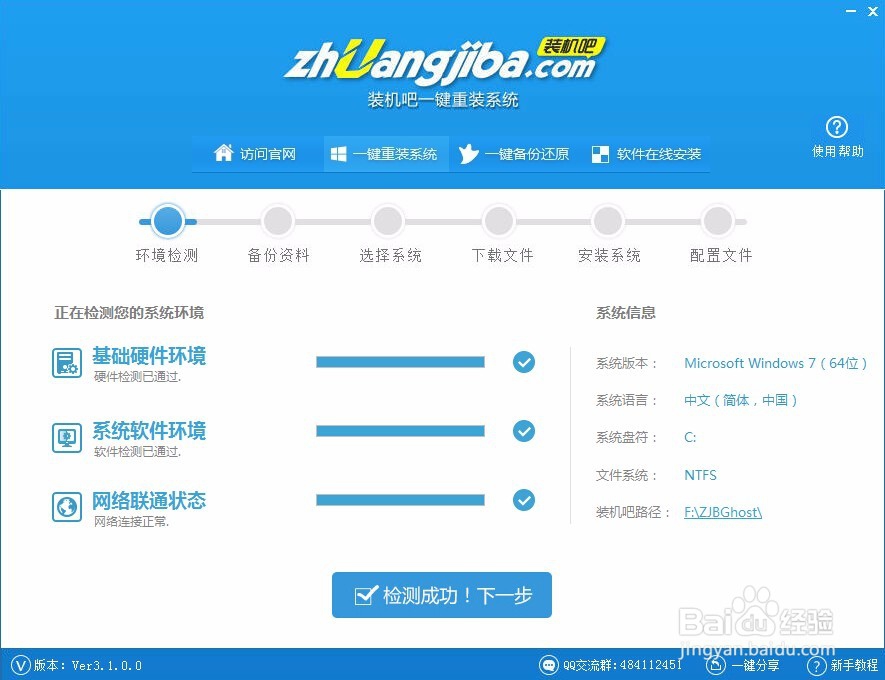
2、检测环境,各种检测,“硬盘环境”“网络状态”检测成功点击下一步
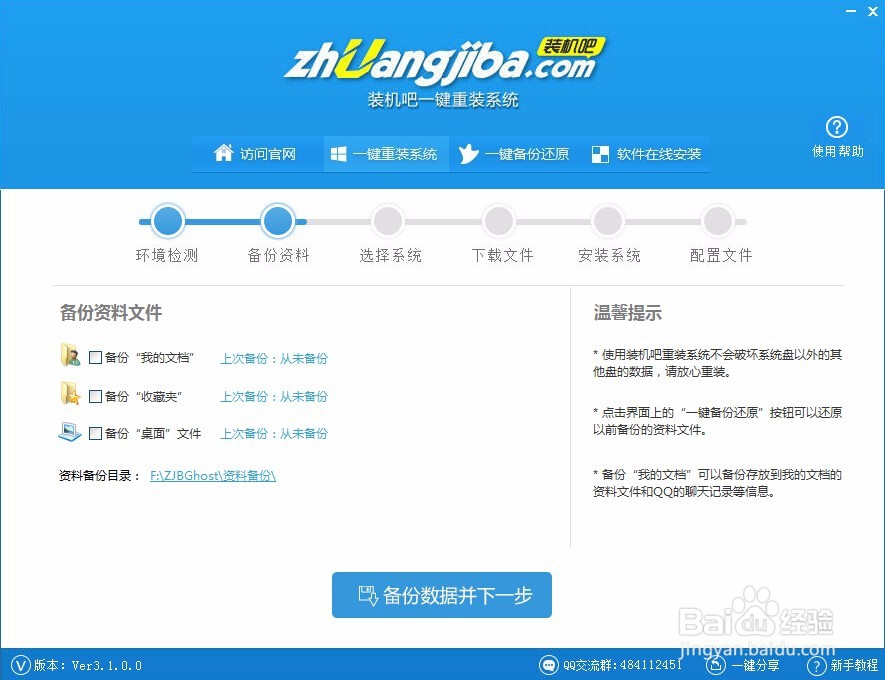
3、备份是必不可少的步骤,勾选需要备份的资料,点击备份
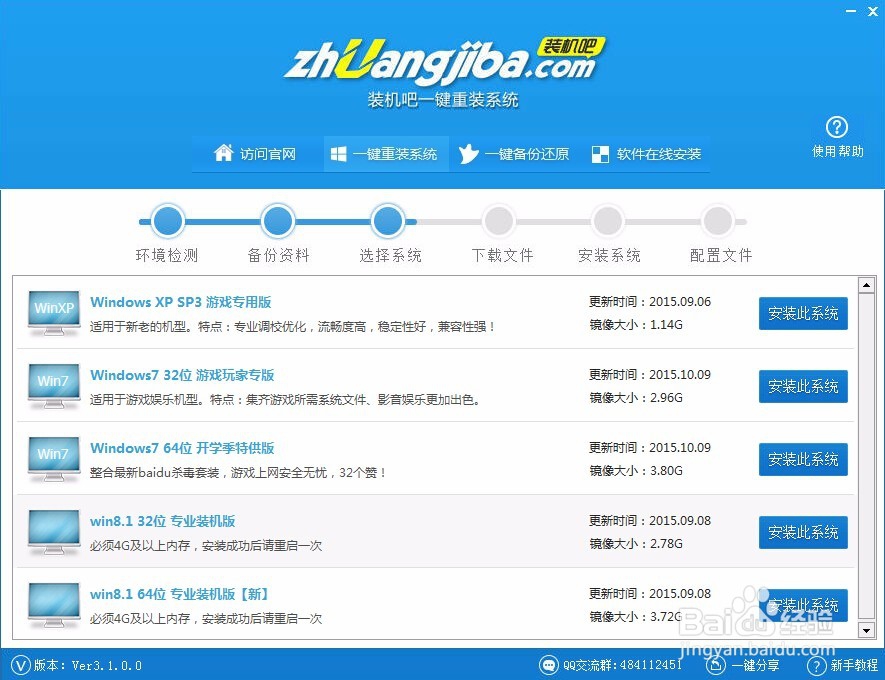
4、选择你需要安装的系统版本,这里有各种系统供大家选择,大家想装哪个就在那个系统后面点击”安装此系统“
5、软件开始自动下载所选定的系统文件,这里根据网速来决定下载快慢,耐心等待一下,在此界面可查看下载进度。

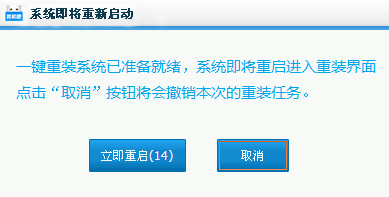
6、下载完成后,会弹出的提示框点击“立即重启”,软件将自动安装。
时间:2026-04-21 22:19:05
1、百度收搜“装机吧一键重装系统",进入官网点击下载,进入淡蓝色界面点击“立即重装系统”进入下一步
2、检测环境,各种检测,“硬盘环境”“网络状态”检测成功点击下一步
3、备份是必不可少的步骤,勾选需要备份的资料,点击备份
4、选择你需要安装的系统版本,这里有各种系统供大家选择,大家想装哪个就在那个系统后面点击”安装此系统“
5、软件开始自动下载所选定的系统文件,这里根据网速来决定下载快慢,耐心等待一下,在此界面可查看下载进度。
6、下载完成后,会弹出的提示框点击“立即重启”,软件将自动安装。
