photoshop怎么给照片制作倒影?

 时间:2026-02-14 10:37:31

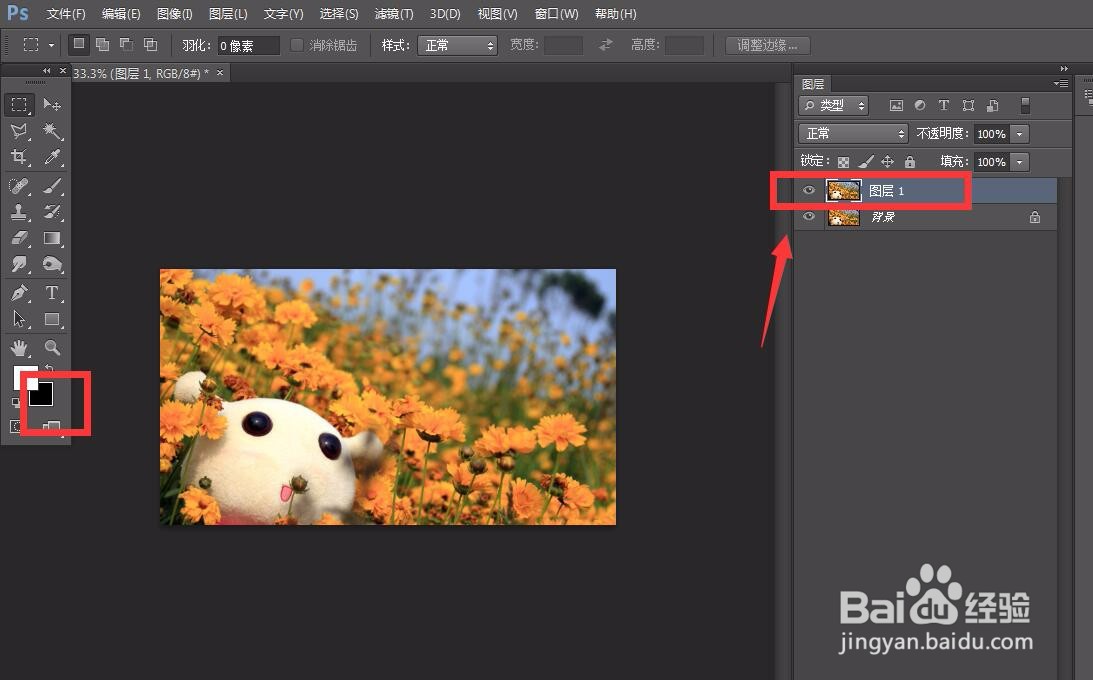
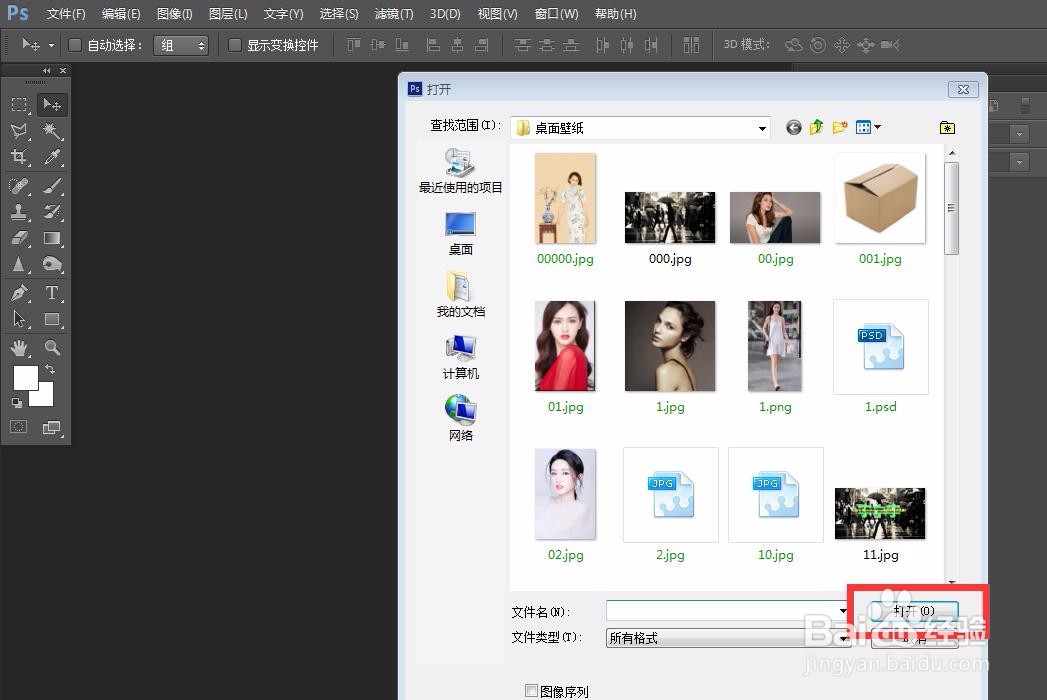
1、首先,我们打开photoshop,点击左上角【文件】——【打开】,导入需要处理的图片。

photoshop怎么给照片制作倒影?

photoshop怎么给照片制作倒影?

2、下面,我们设置背景色为黑色,按快捷键ctrl+j复制一次。

photoshop怎么给照片制作倒影?

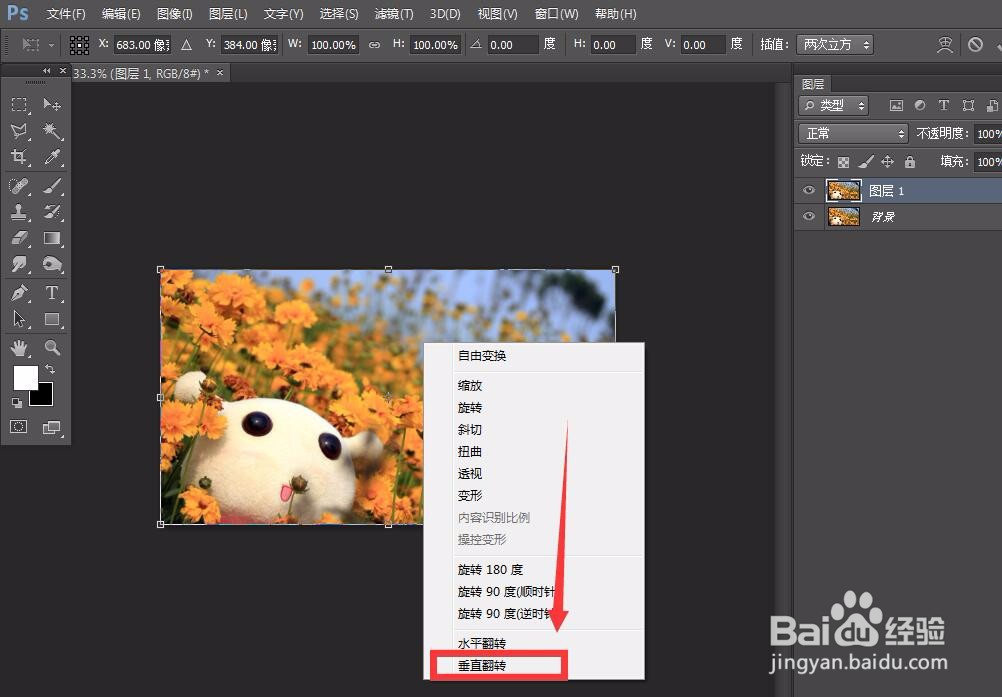
3、按快捷键ctrl+t调整图片,右击选择【垂直翻转】。

photoshop怎么给照片制作倒影?

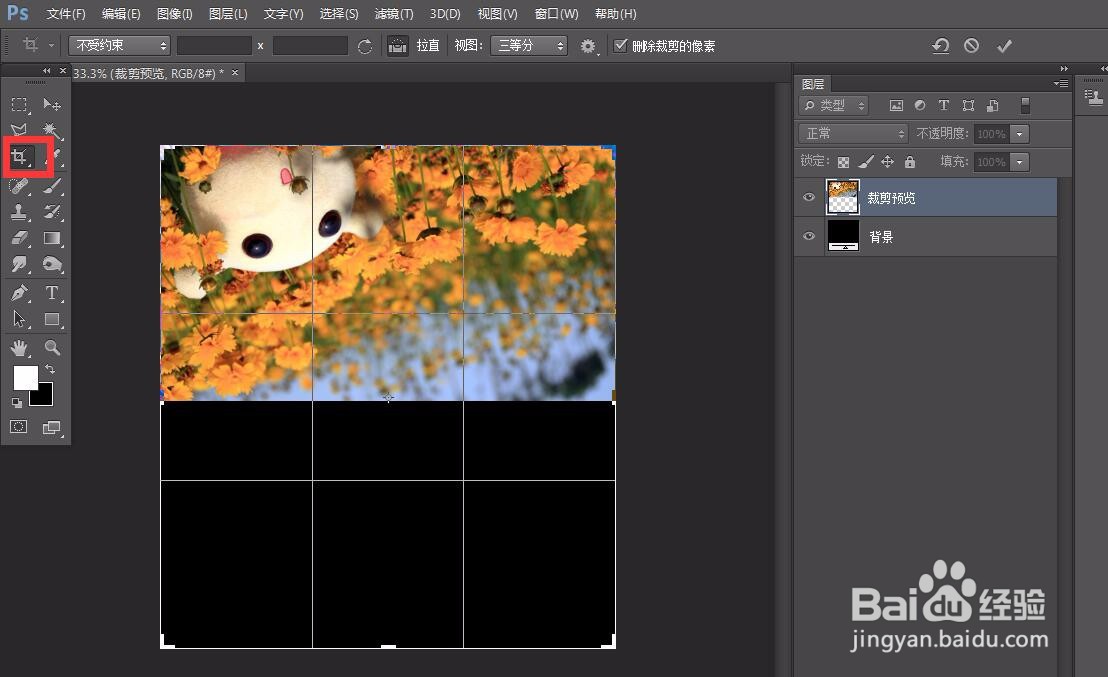
4、我们用工具栏中的裁剪工具,将画布宽度向下延伸,如下图所示。

photoshop怎么给照片制作倒影?

5、按住shift键将垂直翻转后的图片平移到原图片的正下方。

photoshop怎么给照片制作倒影?

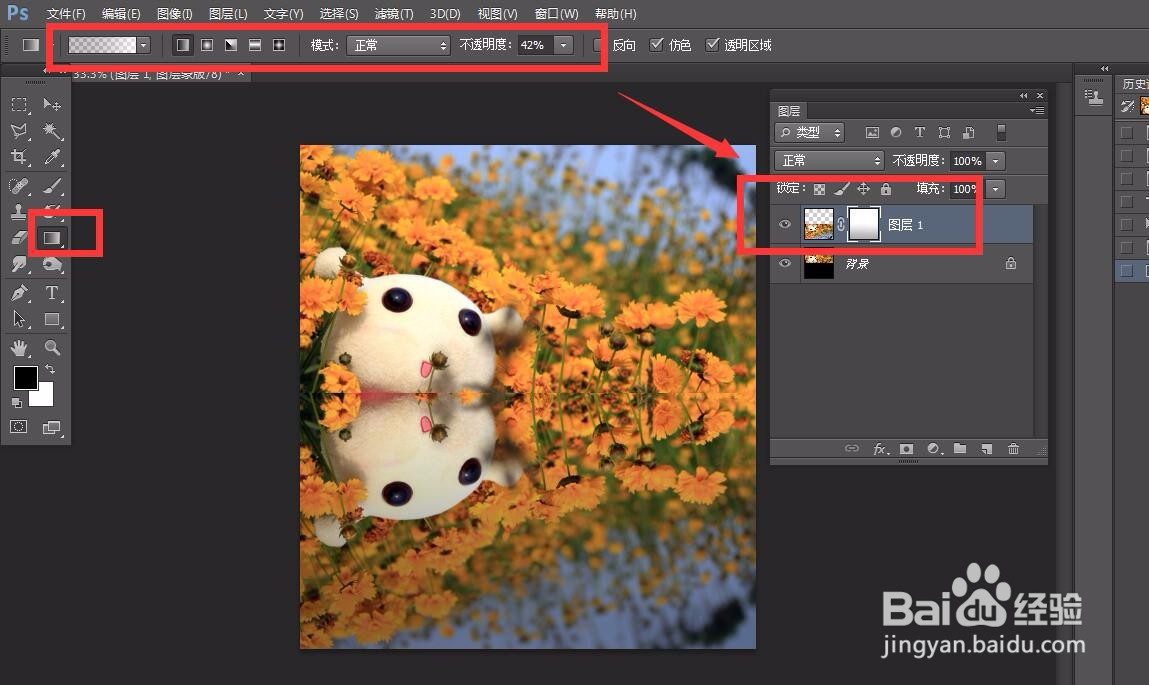
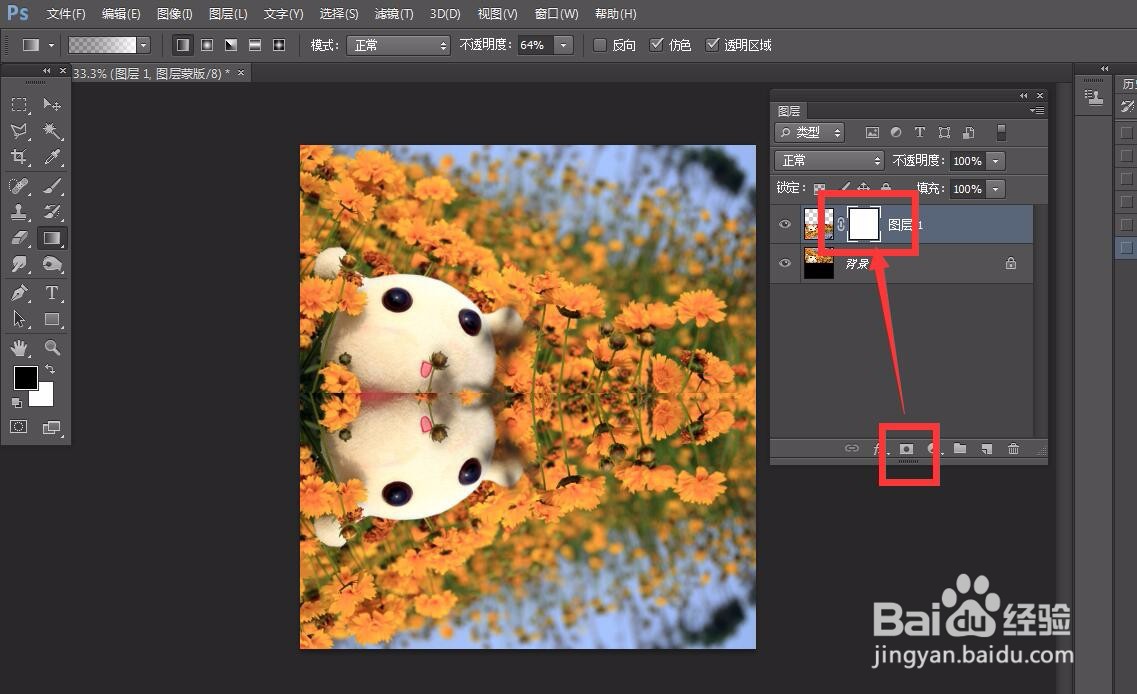
6、下面,我们点击图层面板上的【快速蒙版】按钮,选中蒙版框,在倒影图层上拉出明暗渐变效果,模拟水中倒影的光照。
photoshop怎么给照片制作倒影?

photoshop怎么给照片制作倒影?

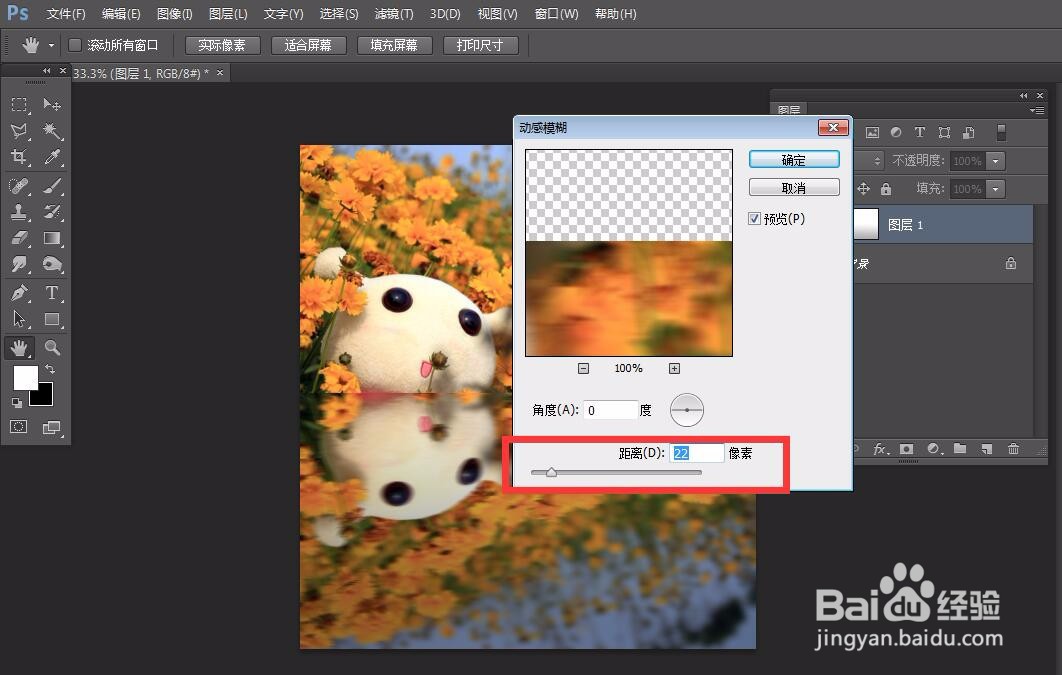
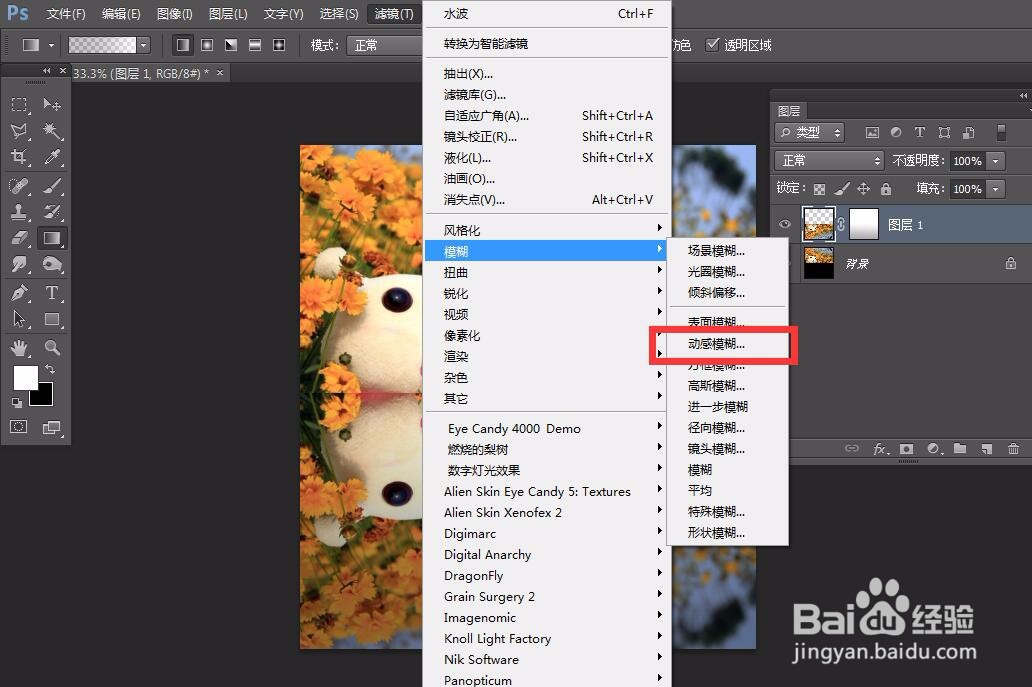
7、下面,我们选择【滤镜】——【模糊】——【动感模糊】,使得倒影稍稍魔盒,如下图。
photoshop怎么给照片制作倒影?

photoshop怎么给照片制作倒影?

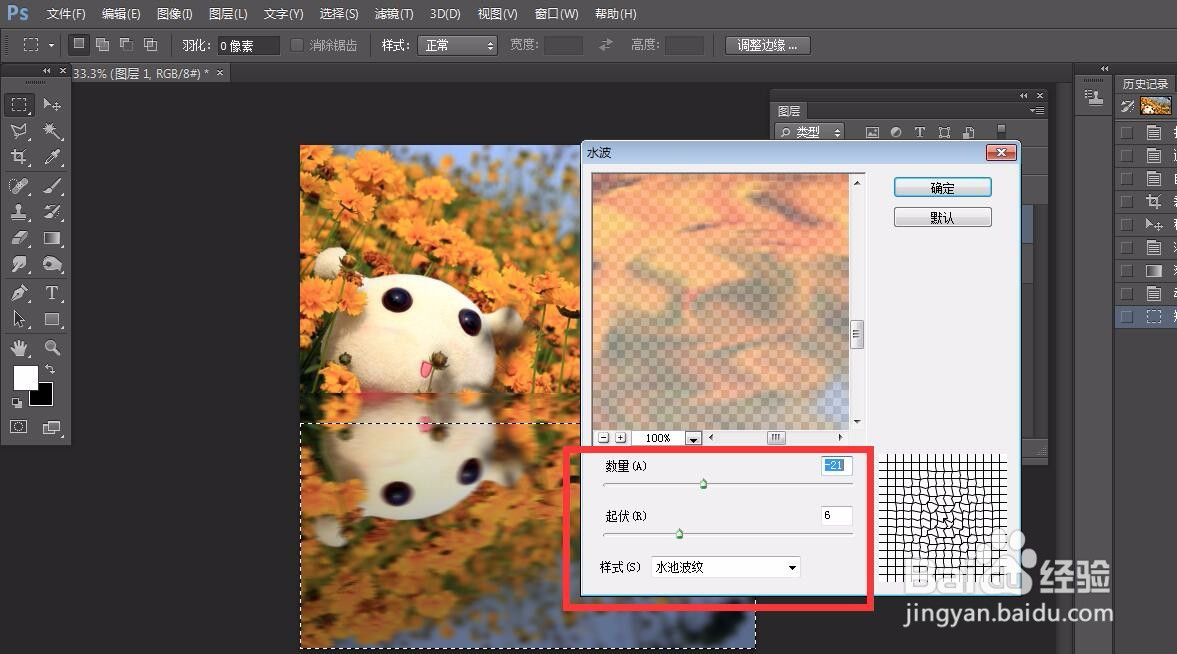
8、然后我们用矩形选区工具,选取大部分的倒影区域,即除了和正面图片相交的区域,继续点击【滤镜】——【扭曲】——【水波】,将倒影选区微微扭曲。

photoshop怎么给照片制作倒影?

photoshop怎么给照片制作倒影?

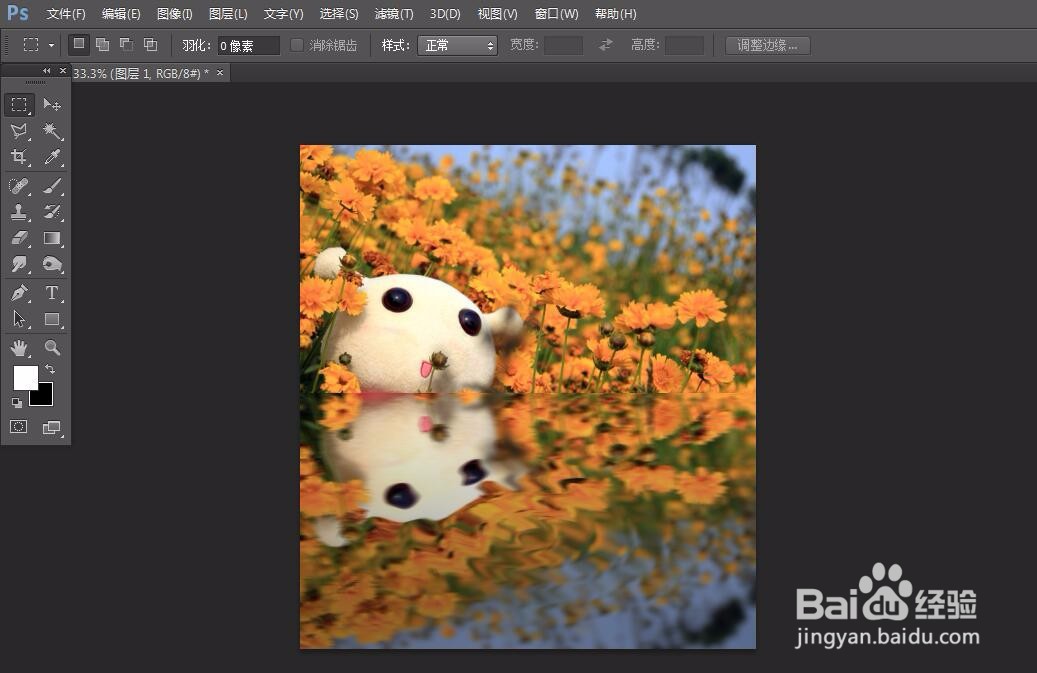
9、最后看一下照片倒影效果吧,还挺逼真的,大家不妨也来试一试。

photoshop怎么给照片制作倒影?

  • ps怎么复制同样形状的图形
  • 怎么用PS做倒影镜面效果
  • PS中的矩形选框工具是怎么用的呢
  • ps怎么复制同样形状的图形
  • PS教程 如何使用快速选择工具
  • 热门搜索
    萧红简介 日照旅游攻略 新新魔塔攻略 火龙果可以减肥吗 窦性心动过速怎么办 电信机顶盒怎么设置 肚子大如何减肥 中国万里长城简介 怎么打通任督二脉 狗粮怎么喂