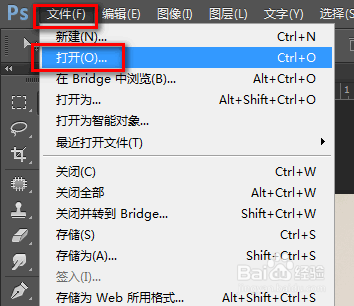
1、执行 文件 --> 打开 命令,打开一张图片,如图所示:
2、复制背景图层,并且选中此图层,如图所示:

3、在左则的工具箱中选中 快速选择工具,如图所示:

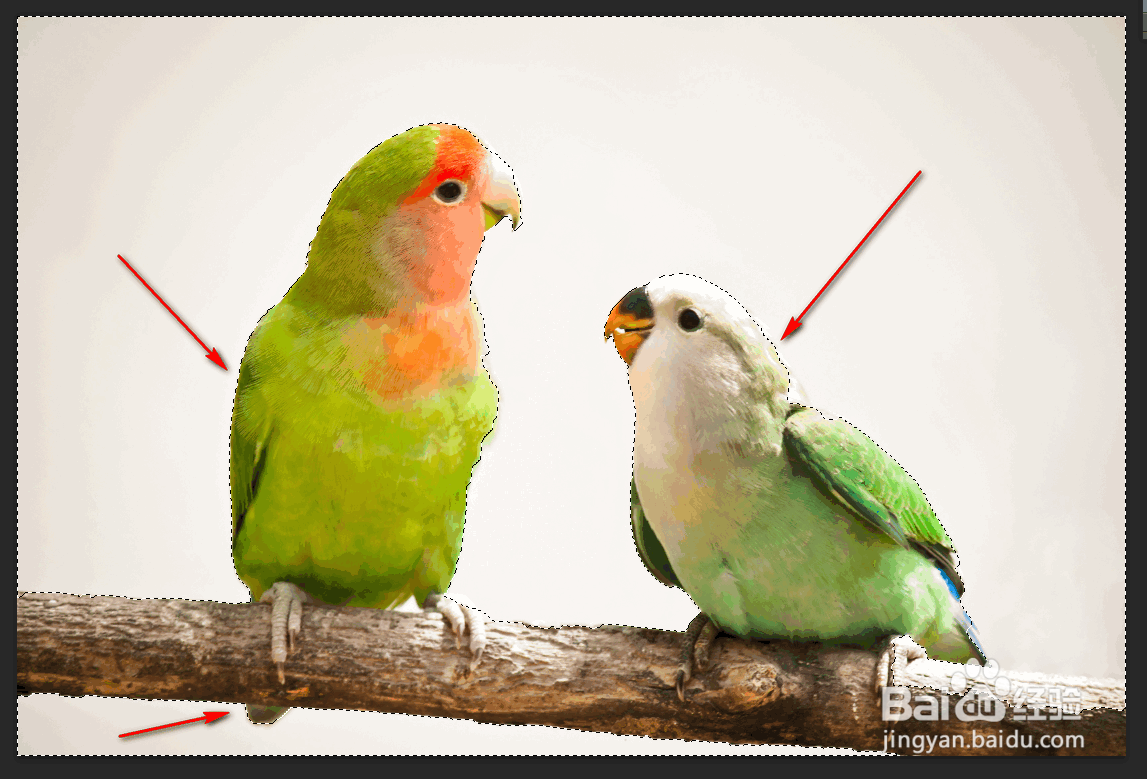
4、使用 快速选择工具 将需要的图片抠选出来,如图所示:
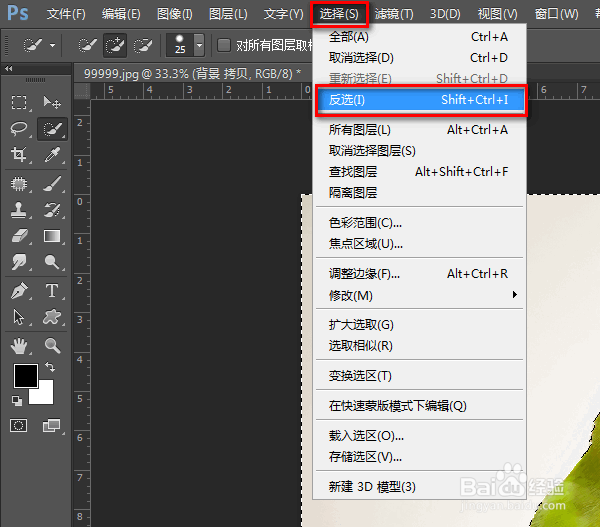
5、执行 选择 --> 反选 命令,将图片抠出来,如图所示:
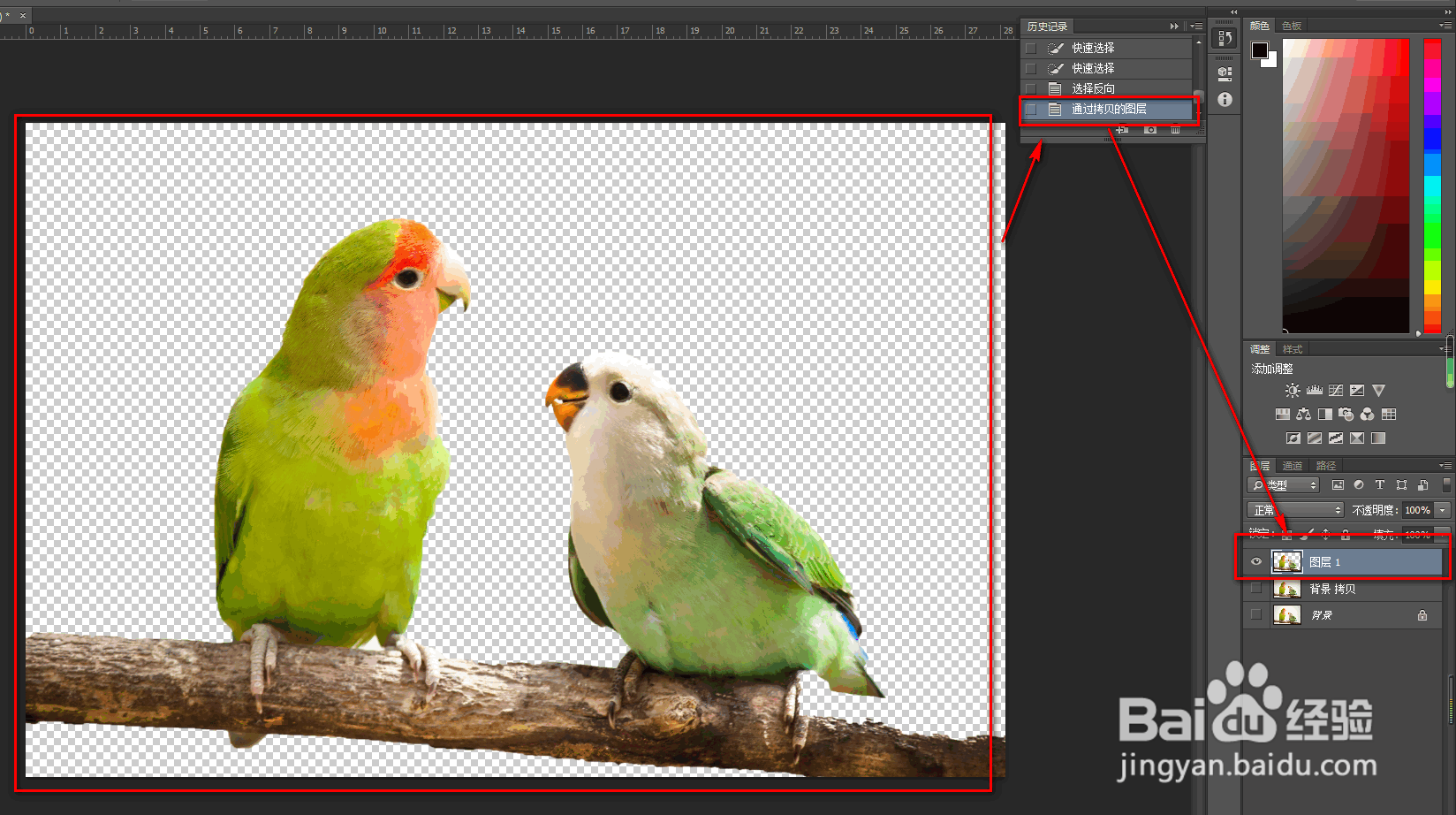
6、按快捷键 Ctrl + j ,通过拷贝图层,生成了图层 1,此图层的图像已经被去掉背景,如图所示:
时间:2026-04-25 04:15:11
1、执行 文件 --> 打开 命令,打开一张图片,如图所示:
2、复制背景图层,并且选中此图层,如图所示:
3、在左则的工具箱中选中 快速选择工具,如图所示:
4、使用 快速选择工具 将需要的图片抠选出来,如图所示:
5、执行 选择 --> 反选 命令,将图片抠出来,如图所示:
6、按快捷键 Ctrl + j ,通过拷贝图层,生成了图层 1,此图层的图像已经被去掉背景,如图所示:
