1、打开excel
2、输入所需要的数据

3、点击插入函数的按钮

4、函数中找到求和的选项(sum),点击确定

5、输入起始的行列和结束的行列,如图所示
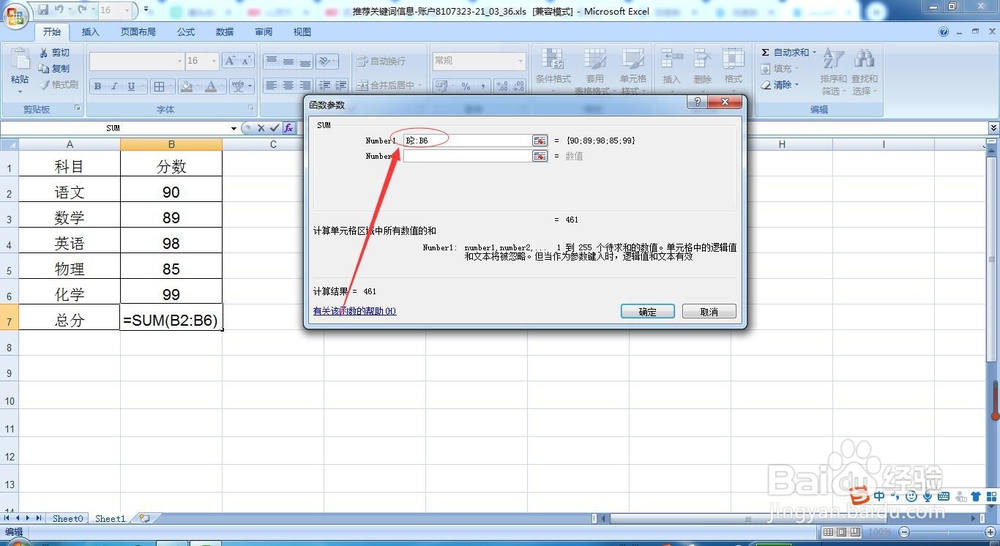
6、点击确定即可,自动求和就出来了

1、打开excel
2、输入所需要的数据
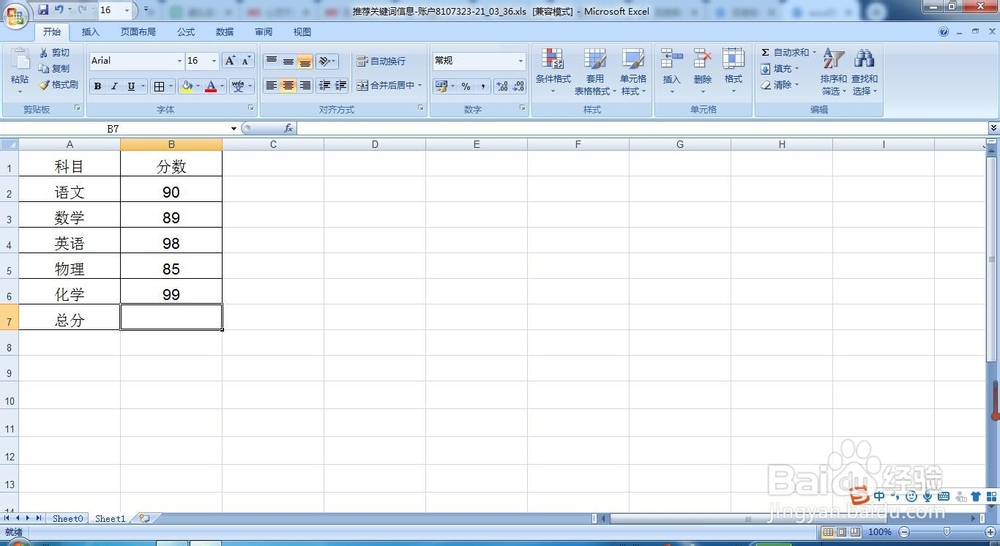
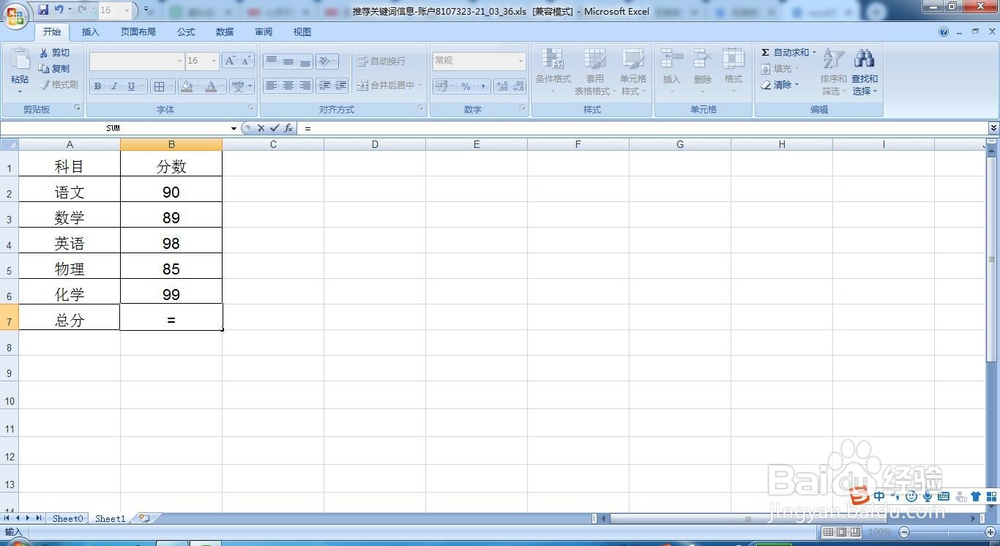
3、在所需要的行列里输入=
4、将需要求和的行列以此相加,如图所示
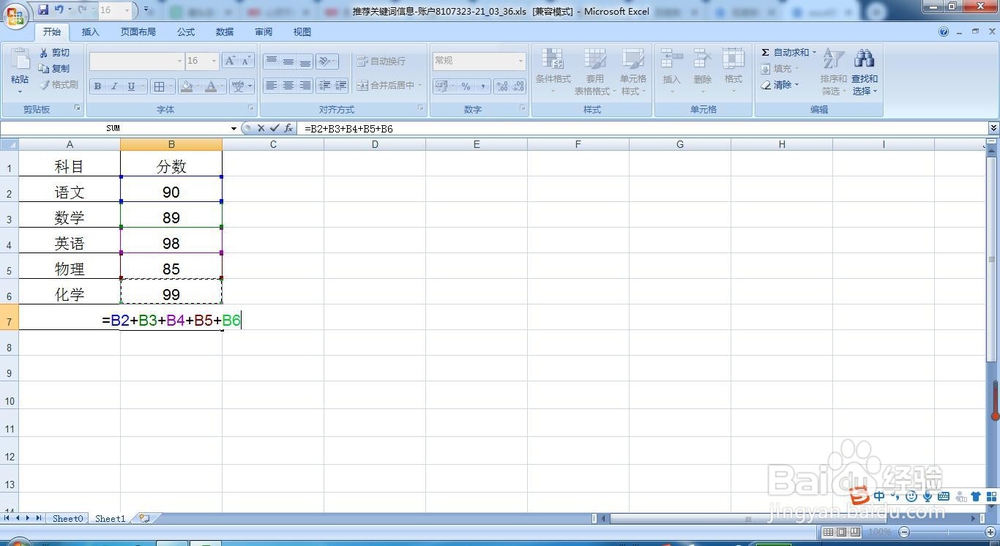
5、点击enter键即可,想要求和的行列数据就出来了

时间:2026-04-24 03:47:20
1、打开excel
2、输入所需要的数据
3、点击插入函数的按钮
4、函数中找到求和的选项(sum),点击确定
5、输入起始的行列和结束的行列,如图所示
6、点击确定即可,自动求和就出来了
1、打开excel
2、输入所需要的数据
3、在所需要的行列里输入=
4、将需要求和的行列以此相加,如图所示
5、点击enter键即可,想要求和的行列数据就出来了
