1、打开电脑上安装的"PhoXo"图像处理工具,进入到软件操作的主界面。

2、选择"File"->"Open"菜单。

3、导入一张图片素材。

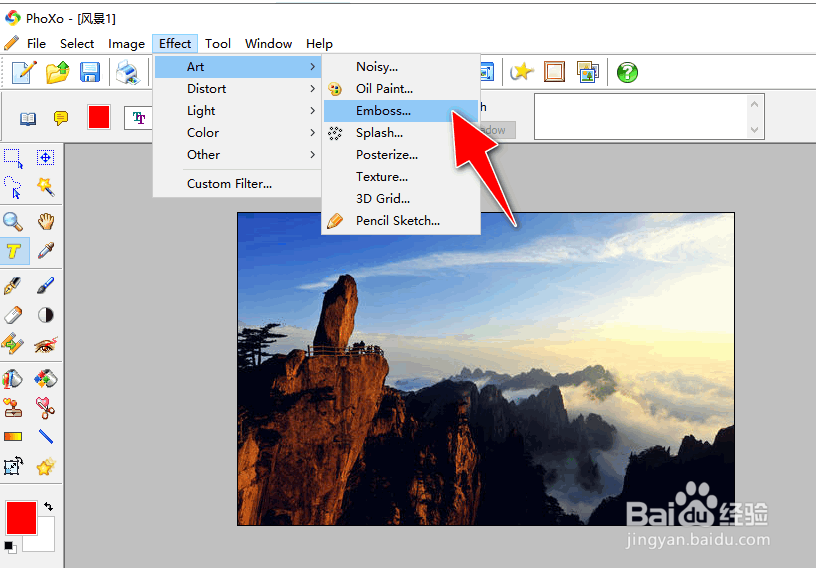
4、选择"Effect"->"Art"->"Emboss"菜单。
5、会弹出"Emboss"操作对话框,自定义"Orientation"属性参数,再点击"OK"按钮应用生效。

6、完成操作后,可将图片转换成浮雕效果。

时间:2026-04-21 15:21:30
1、打开电脑上安装的"PhoXo"图像处理工具,进入到软件操作的主界面。
2、选择"File"->"Open"菜单。
3、导入一张图片素材。
4、选择"Effect"->"Art"->"Emboss"菜单。
5、会弹出"Emboss"操作对话框,自定义"Orientation"属性参数,再点击"OK"按钮应用生效。
6、完成操作后,可将图片转换成浮雕效果。
