word2016如何制作明星卡贴——刘涛二十

 时间:2026-02-14 21:50:43

1、如下所示,

打开word2016软件,新建一个空白的文档,

保存为:

word2016如何制作明星卡贴——刘涛二十
word2016如何制作明星卡贴——刘涛二十

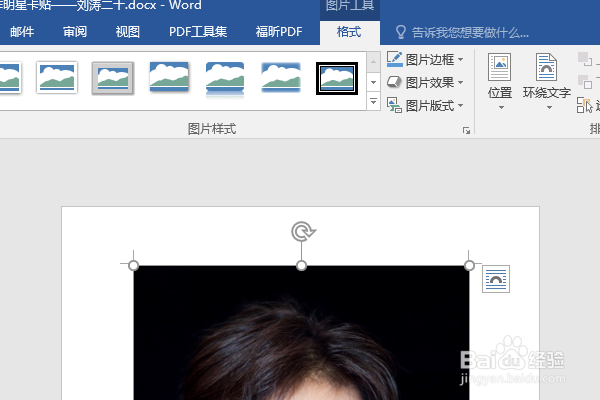
2、快速插入一张刘涛的美图到文档中,作为后面的演示所用。
word2016如何制作明星卡贴——刘涛二十

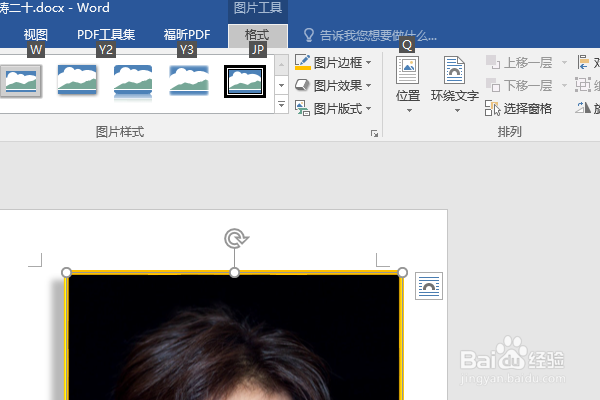
3、点击图片,在格式工具栏中选择图片效果——预设5,

word2016如何制作明星卡贴——刘涛二十

4、设置图片边框,橙色,加粗

word2016如何制作明星卡贴——刘涛二十

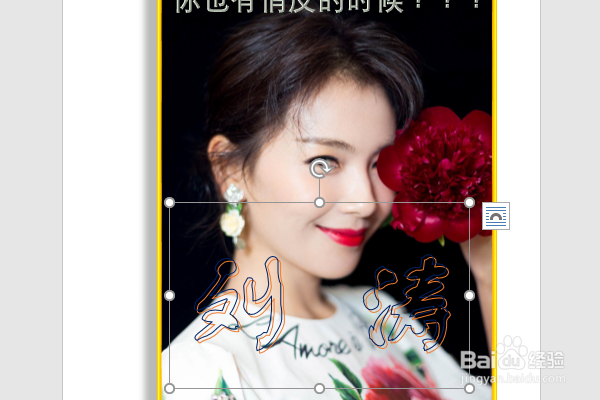
5、插入一个艺术字,修改内容为“你也有俏皮的时候???”,

移动到人物的头像上方。

word2016如何制作明星卡贴——刘涛二十

6、插入一个艺术字,

修改内容为“刘涛”,设置字号150,字体方正舒体,

设置文本填充无,文本轮廓深蓝色,

移动到人物的中间

至此,

这个刘涛卡贴就制作完成。
word2016如何制作明星卡贴——刘涛二十

  • word2016如何制作明星卡贴——刘涛十三
  • word2016如何制作明星卡贴——刘涛十一
  • word2016如何制作明星卡贴——刘涛十七
  • word2016如何制作明星卡贴——刘涛十八
  • word2016如何制作明星卡贴——刘涛十九
  • 热门搜索
    腰间盘突出怎么锻炼 怎么压缩图片大小 周报怎么写 磁盘空间不足怎么清理 奖惩情况怎么写 莲藕怎么炒好吃 长智齿怎么办 牙龈发炎怎么办 葛根粉怎么吃 怎么煎鸡蛋