word2016如何制作明星卡贴——刘涛十三

 时间:2024-10-12 16:23:45

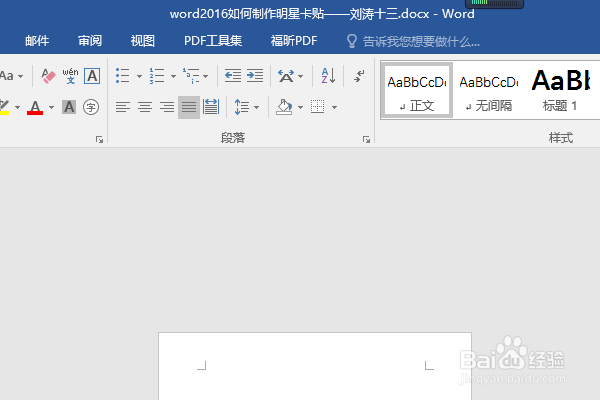
1、如下所示,打开word2016软件,新建一个空白的文档,保存为:word2016如何制作明星卡贴——刘涛十三

word2016如何制作明星卡贴——刘涛十三

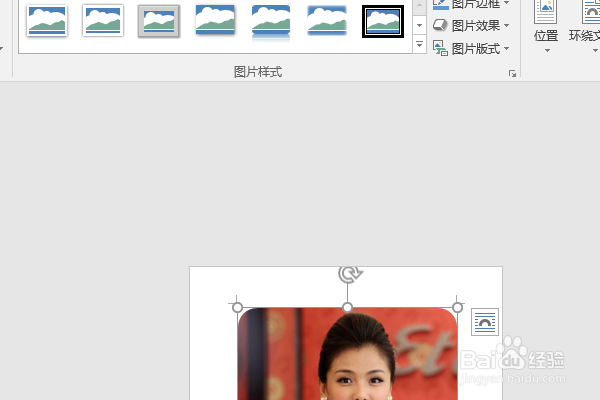
2、快速插入一张刘涛的美图到文档中,作为后面的演示所用。

word2016如何制作明星卡贴——刘涛十三

3、点击图片,在格式工具栏中选择图片样式【映像圆角矩形】

word2016如何制作明星卡贴——刘涛十三

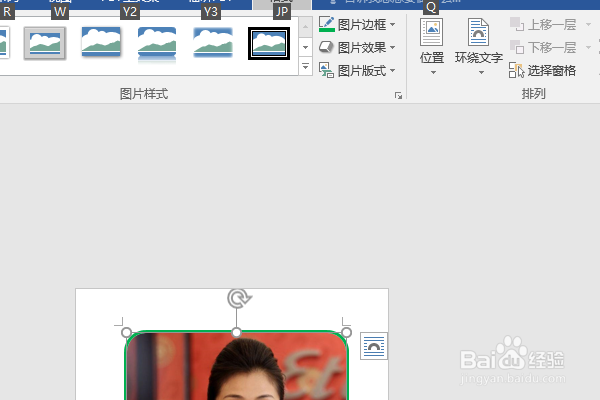
4、点击图片,在格式工具栏中设置图片边框为粗绿色实线。

word2016如何制作明星卡贴——刘涛十三

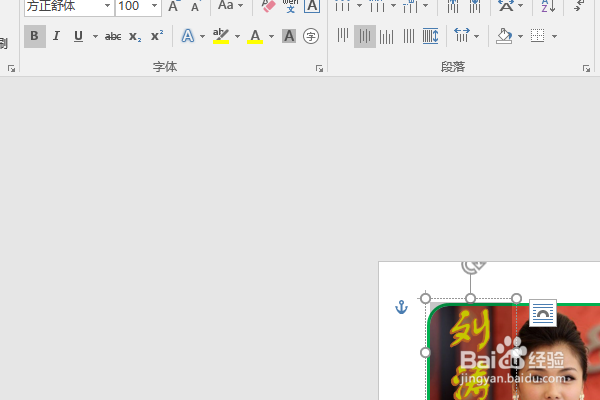
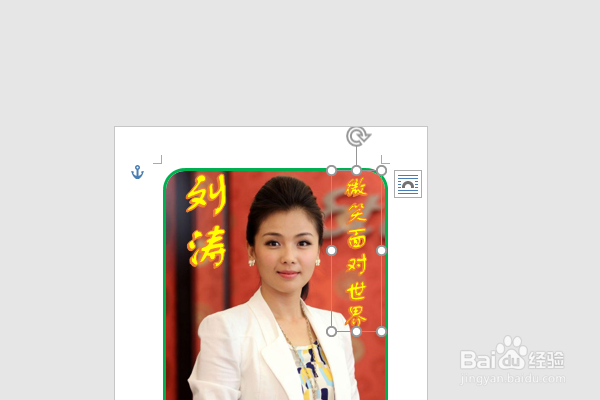
5、插入一个艺术字,设置字体方向为垂直,修改内容为“刘涛”,文本填充明黄色,设置字体为方正舒体,字号100,移动艺术字到人物头像的左边。

word2016如何制作明星卡贴——刘涛十三

6、复制粘贴艺术字,移动到人物头像的右边,修改字号为50,修改内容为“微笑面对世界”,至此,这个亲汀扌谷刘涛卡贴就制作完成。

word2016如何制作明星卡贴——刘涛十三
  • word2016如何制作明星卡贴——刘涛八
  • word2016如何制作明星卡贴——刘涛九
  • word2016如何制作明星卡贴——赵雅芝三
  • word2016如何制作明星卡贴——刘涛十
  • word2016如何制作明星卡贴——王艳
  • 热门搜索
    考试紧张怎么办 孕妇过敏怎么办 喝多了怎么办 行李箱怎么改密码 尿潜血是怎么回事 等等用英语怎么说 荷兰豆怎么炒 ps怎么撤销上一步 肚子胀气是怎么回事 椁怎么读