ps给图片描边并填充边框怎么操作

 时间:2026-04-22 21:18:08

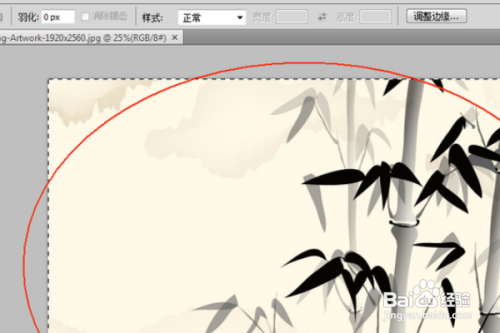
1、全选图像

首先按ctrl+A全选图像。
ps给图片描边并填充边框怎么操作

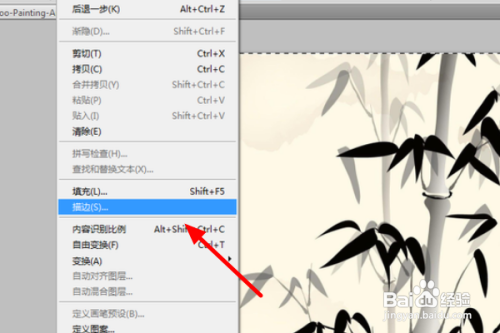
2、找到描边

然后在编辑里面找到描边命令。

ps给图片描边并填充边框怎么操作

3、选择边框的颜色和宽度

这时弹出一个描边对话框,根据图像选择边框的颜色和宽度。然后点击确定基本边框就完成了。

ps给图片描边并填充边框怎么操作

4、复制背景图层

完成基本边框之后,我们复制背景图层,(隐藏背景图层)对背景图层副本进行接下来操作。
ps给图片描边并填充边框怎么操作

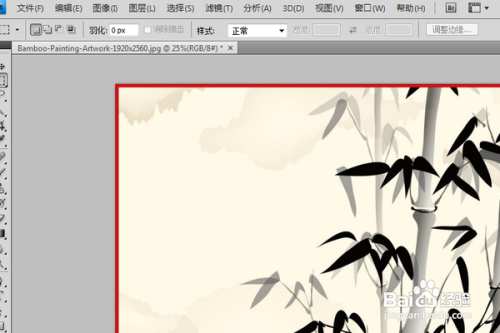
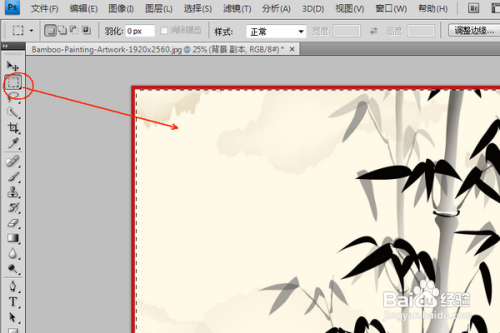
5、绘制矩形

用矩形框绘制工具,绘制一个合适大小的矩形选取(比边框稍大一点即可)。
ps给图片描边并填充边框怎么操作

6、选择反选选区

然后右键选择反选选区。

ps给图片描边并填充边框怎么操作

7、点击滤镜命令

然后点击滤镜命令(可以选择描边滤镜也可以自己选择合适的滤镜,或者多个滤镜配合使用)。
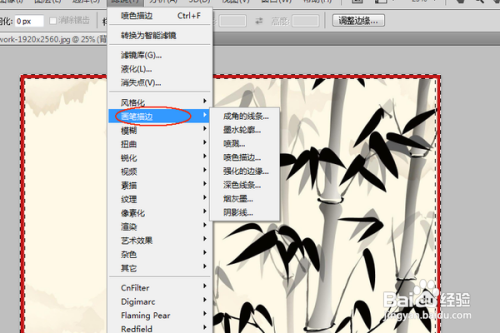
ps给图片描边并填充边框怎么操作

8、完成

调整滤镜效果,制作出合适的边框效果。完成之后就可以保存图像了。

ps给图片描边并填充边框怎么操作

  • ps怎么加阴影
  • 图层合并的快捷键
  • PS怎么填充颜色?
  • ps中怎么画线条
  • ps怎么填充颜色
  • 热门搜索
    亚马逊怎么联系卖家 假性宫缩是什么感觉 生活启示录剧情介绍 搞鬼废柴道士的爆笑生活 gmv是什么意思 耿耿于怀是什么意思啊 易生活 如何办理公积金贷款 ob是什么意思 德兴生活网