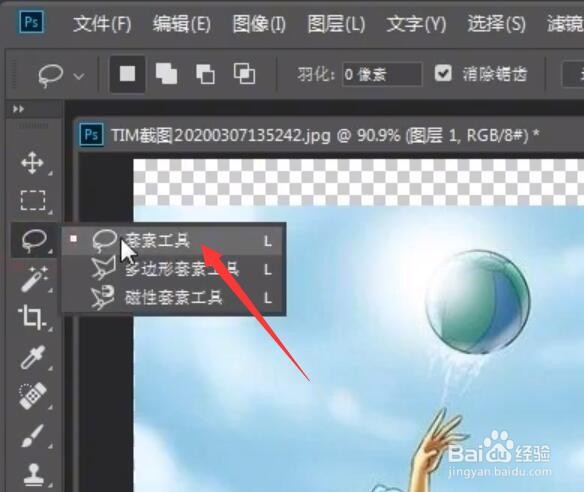
1、首先,我们在PS中打开如图所示的图片,在此,利用钢笔工具对主体进行选择。
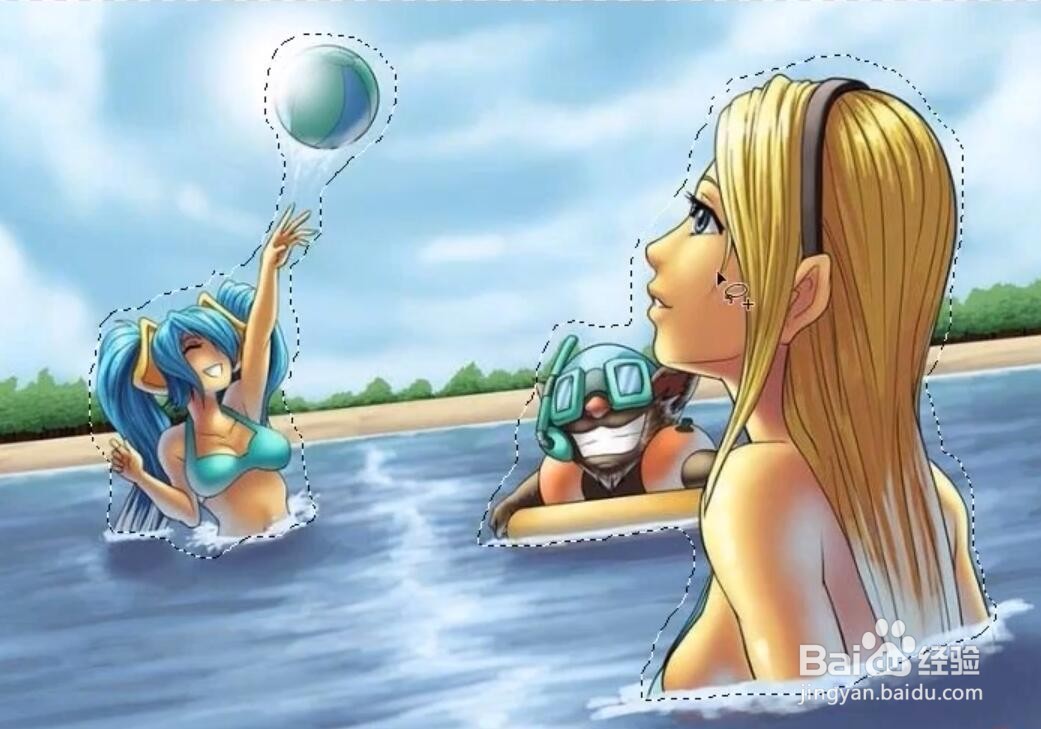
2、如图所示,我们与利用钢笔工具对人物主体进行大概的选择,之后在路井筒槽中将钢笔路径转化为选区。
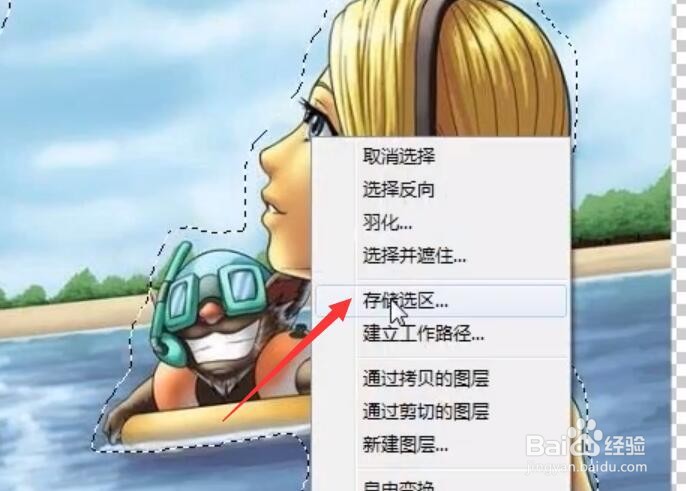
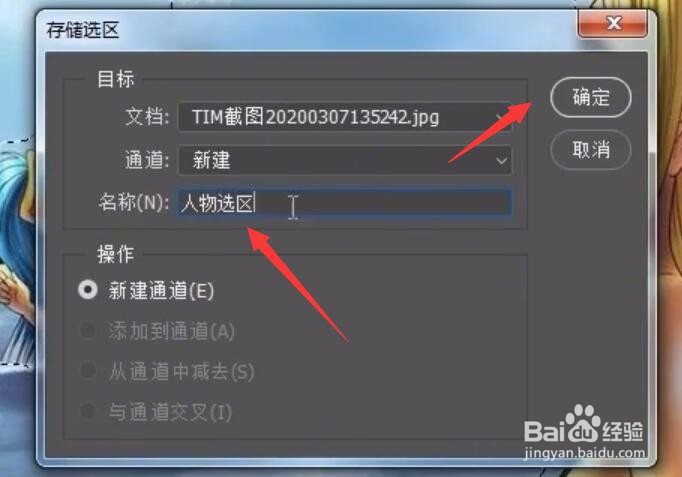
3、接下来,我们对相应的选区进行存储,如图所示,我们设置一个选区名称进行存储。
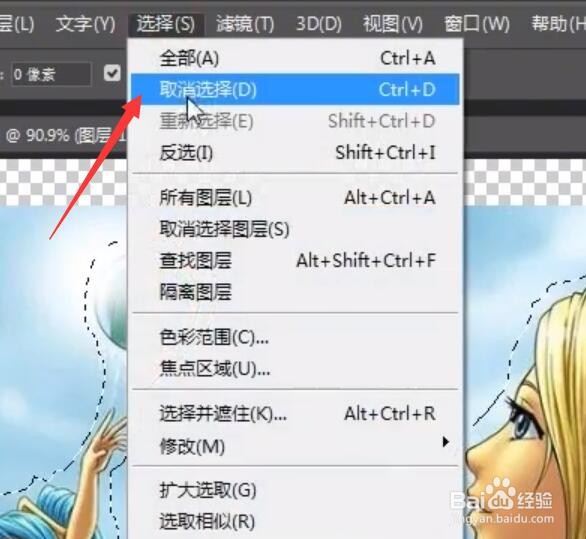
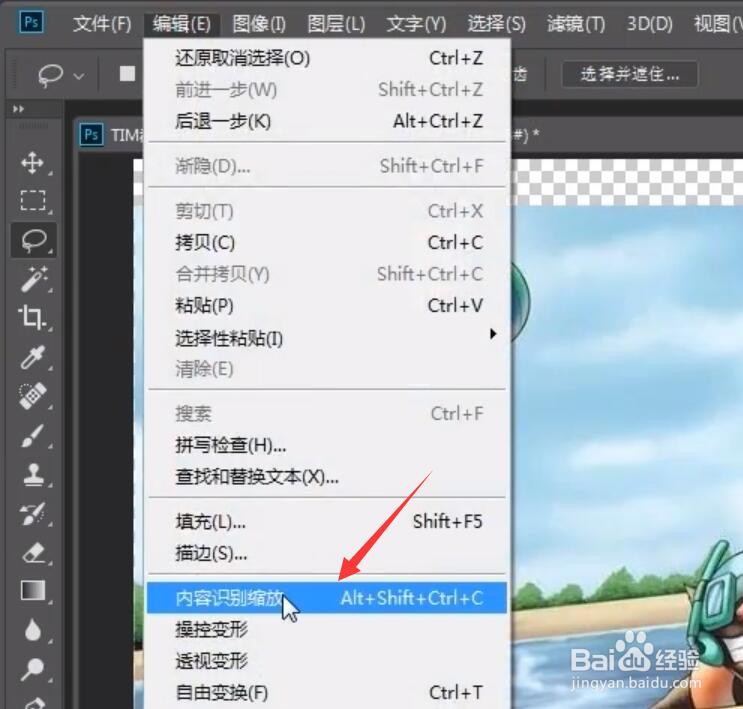
4、接下来,我们取消选区,接着选择编辑菜单中的内容识别缩放功能。
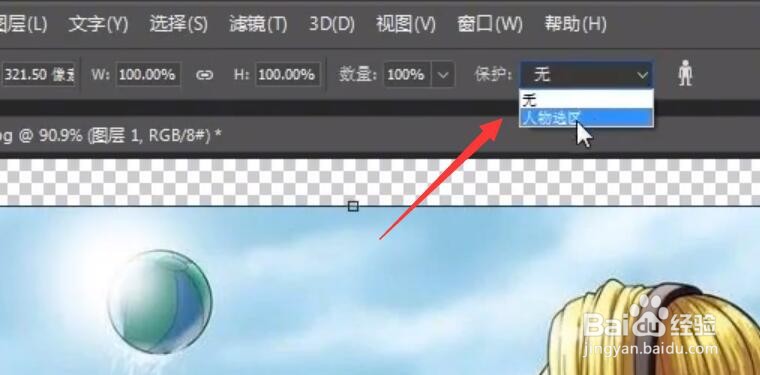
5、然后再接属性面板中将保留区域设置为之前所存储的区域。
6、最后我们就可以对图片进行任意放大或者缩小操作,甚至可以进行拉伸操作,其中主体将不会变形。

时间:2026-04-22 02:06:57
1、首先,我们在PS中打开如图所示的图片,在此,利用钢笔工具对主体进行选择。
2、如图所示,我们与利用钢笔工具对人物主体进行大概的选择,之后在路井筒槽中将钢笔路径转化为选区。
3、接下来,我们对相应的选区进行存储,如图所示,我们设置一个选区名称进行存储。
4、接下来,我们取消选区,接着选择编辑菜单中的内容识别缩放功能。
5、然后再接属性面板中将保留区域设置为之前所存储的区域。
6、最后我们就可以对图片进行任意放大或者缩小操作,甚至可以进行拉伸操作,其中主体将不会变形。
