1、安装好您的win10并将电脑接入网络
1、右击“此电脑”,点击“属性”

2、在打开的新窗口里面点击“控制面板主页”
3、在打开的新窗口里点击“查看方式”,然后选择大图标

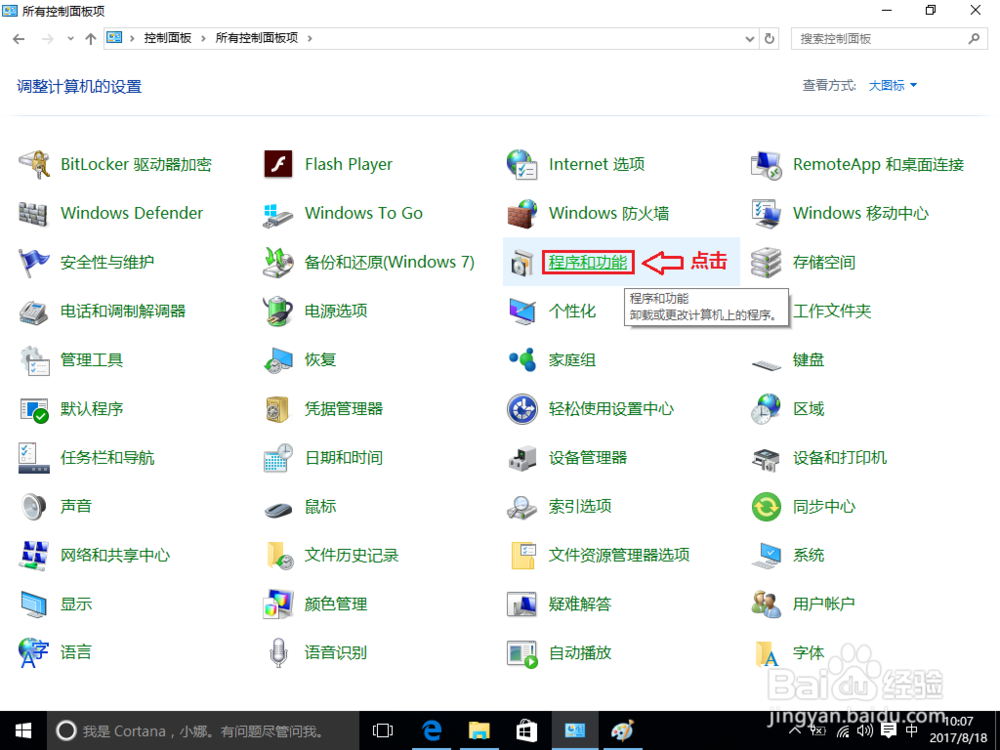
4、然后再找到“程序和功能”,并点击。
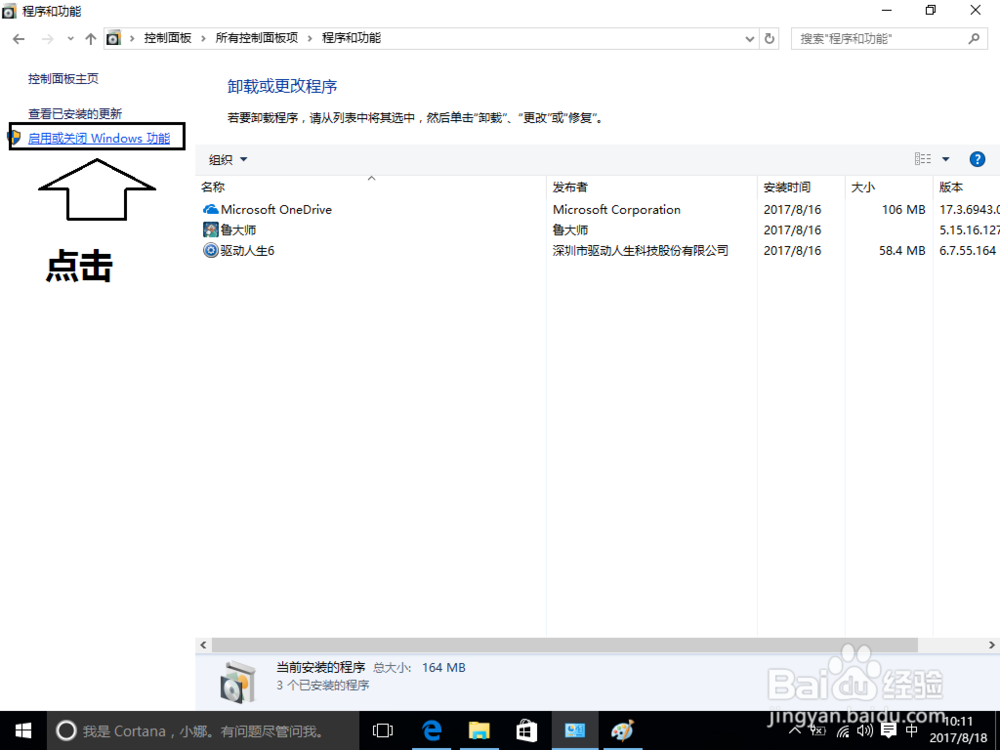
5、在打开的新窗口里点击“启用或关闭windows功能”。
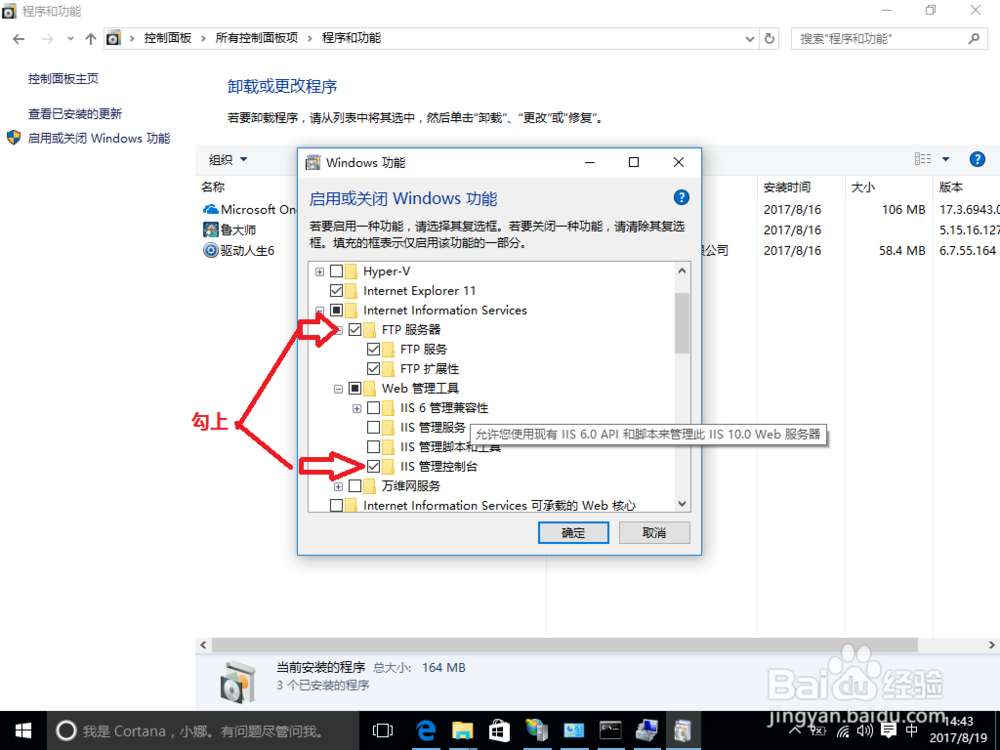
6、这时电脑会弹出来一个新窗口,叫“windows功能”。然后按照图片来操作。
7、紧接着,我们需要等待一会

8、出现这个时我们点击“关闭”,这样安装过程就结束了。

1、打开“开始菜单”,点击“所有应用”,选择“windows管理工具”,点击“Internet Information Services (IIS)管理器”

2、在打开的新窗口中按照图片提示操作。
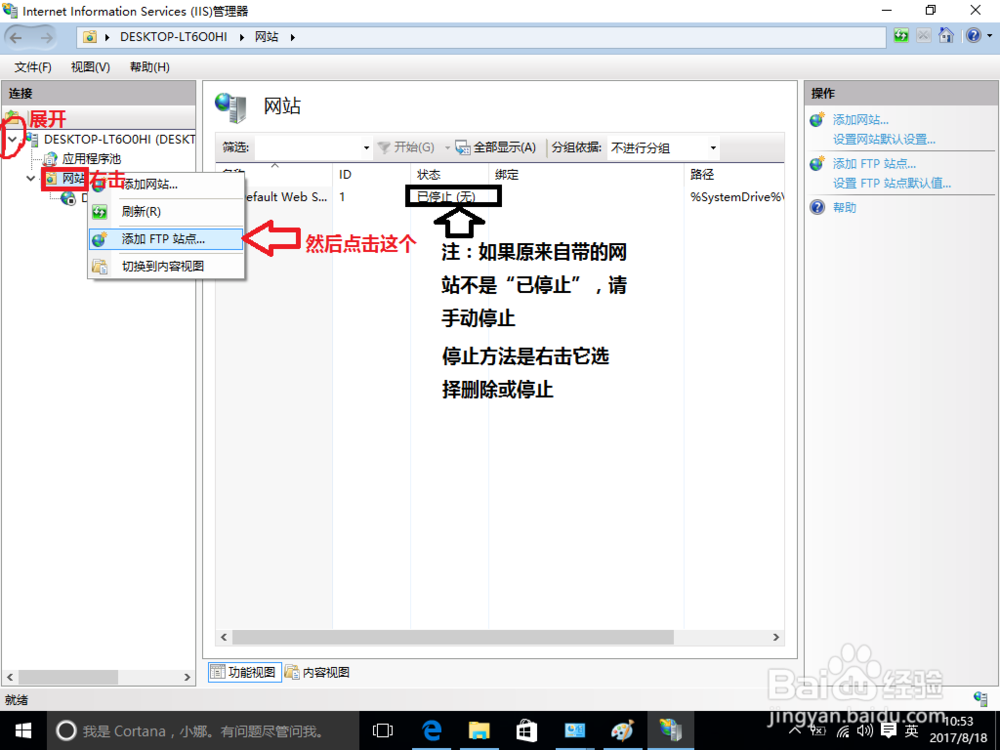
3、然后在新的窗口里填写“ftp名称”和“物理路径”(就是你要为ftp服务器存放文件的目录,建议不要在C盘)然后点击下一步
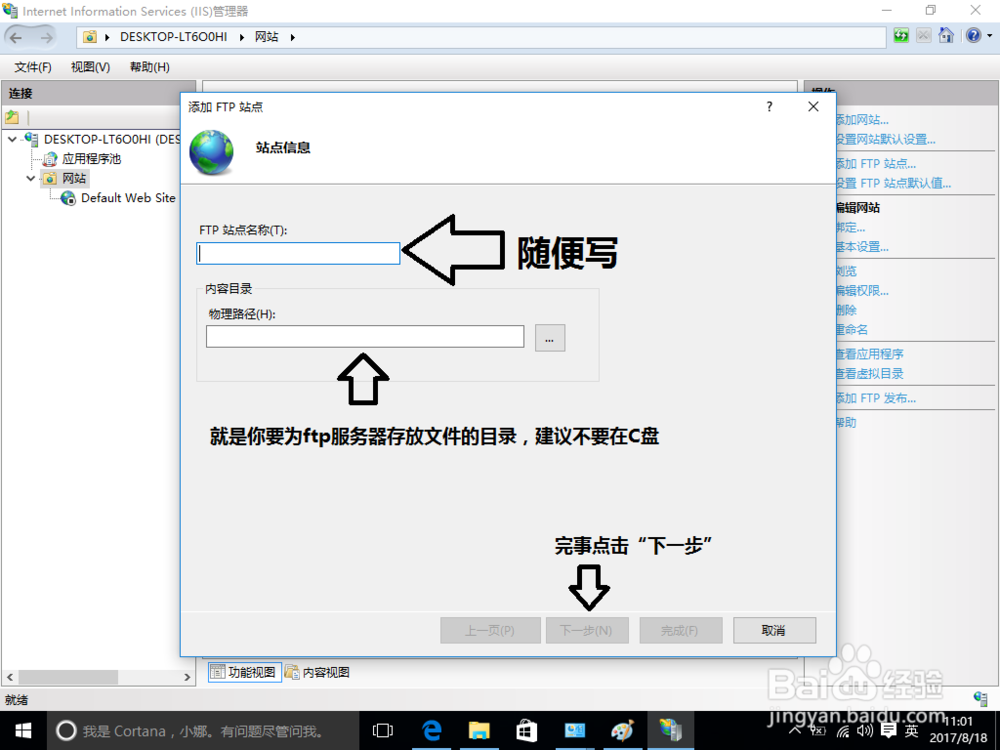
4、填写相关设置
5、设置为完后如果没有报错,且屏幕显示ftp的状态是已启动,那么恭喜你,搭建成功。
