1、第一步:通过光驱运行“镜像”后,选择“下一步”,如图所示:

2、第二步:选择“现在安装”,如图所示:

3、第三步:选择windows server 2012 datacenter(带有GUI的服务器),如图所示:

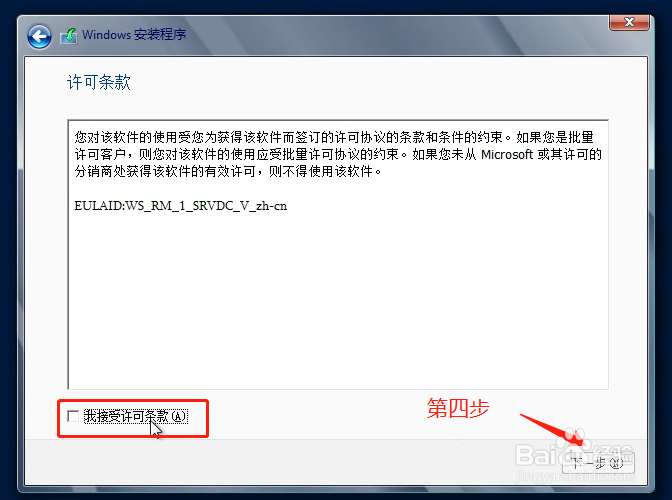
4、第四步:勾选“我接受许可条款”,点击下一步,如图所示:
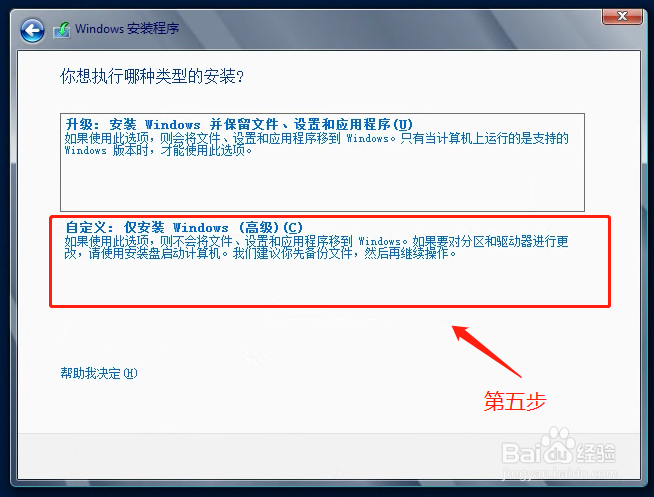
5、第五步:因为我们是全新安装,所以选择“自定义:仅安装 Windows(高级)(C)”,如图所示:
6、第六步:选择自己安装的系统盘,点击下一步,如图所示:

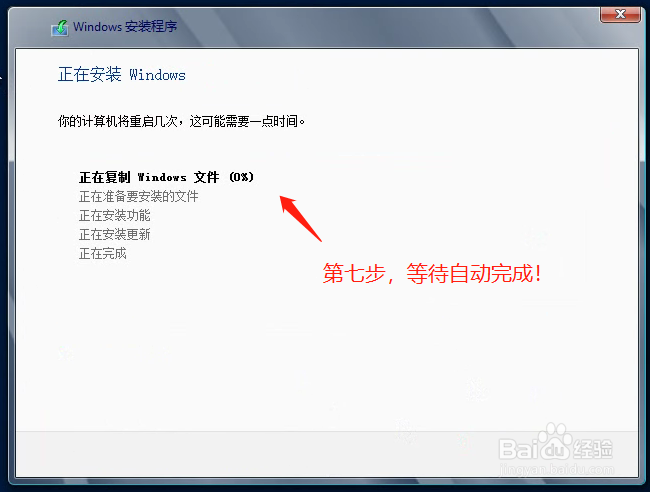
7、第七步,等待自动完成,如图所示:
时间:2026-04-22 07:15:06
1、第一步:通过光驱运行“镜像”后,选择“下一步”,如图所示:
2、第二步:选择“现在安装”,如图所示:
3、第三步:选择windows server 2012 datacenter(带有GUI的服务器),如图所示:
4、第四步:勾选“我接受许可条款”,点击下一步,如图所示:
5、第五步:因为我们是全新安装,所以选择“自定义:仅安装 Windows(高级)(C)”,如图所示:
6、第六步:选择自己安装的系统盘,点击下一步,如图所示:
7、第七步,等待自动完成,如图所示:
