WPS文件助手怎么工作簿拆分

 时间:2026-02-18 16:00:59

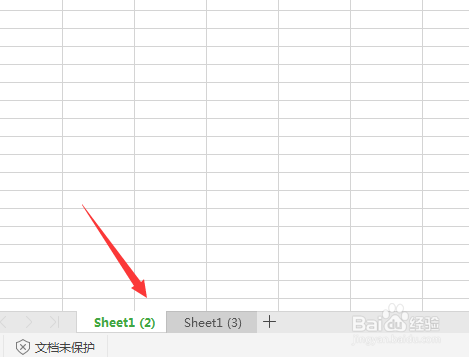
1、在wps的中会显示了一个的两个的sheet工作簿
WPS文件助手怎么工作簿拆分

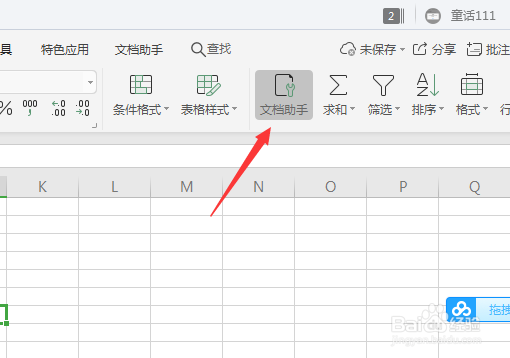
2、点击菜单中的 文件助手 选项

WPS文件助手怎么工作簿拆分

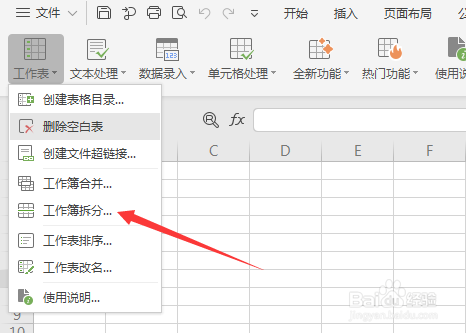
3、进入到了文件助手界面中,点击 工作表 选项

WPS文件助手怎么工作簿拆分

4、点击了工作表选项之后,弹出了下拉菜单选中为 工作簿拆分 选项

WPS文件助手怎么工作簿拆分

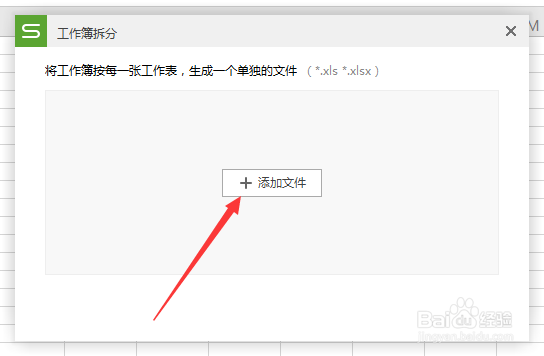
5、就会弹出了的工作簿拆分界面中,点击 添加文件

WPS文件助手怎么工作簿拆分

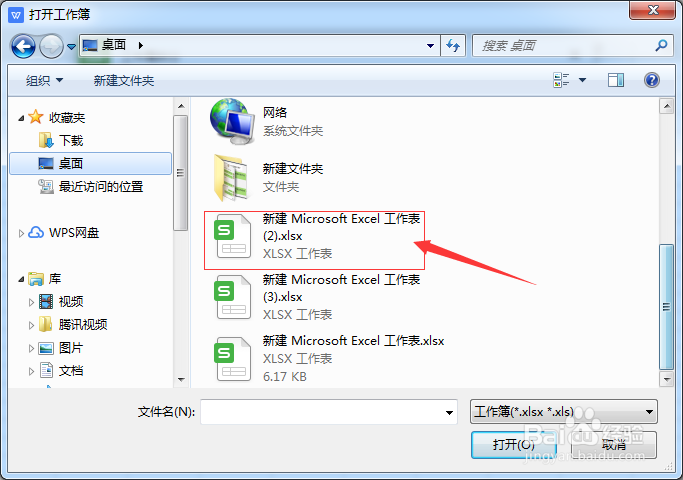
6、进入到了的打开工作簿界面中,点击一个文件

WPS文件助手怎么工作簿拆分

7、进入到了的工作簿拆分界面中,点击 开始拆分

WPS文件助手怎么工作簿拆分

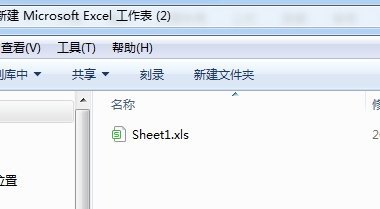
8、对于当前中的文件的就被拆分了

WPS文件助手怎么工作簿拆分

1、点击菜单中的 文件助手 选项

点击 工作表 选项

选中为 工作簿拆分 选项

点击 添加文件

点击一个文件

点击 开始拆分

  • excel中如何将一个工作表拆分成多个工作表?
  • ppt用数据透视图做动态图表的方法
  • WPS怎么拆分表格
  • Excel中怎样按类别批量拆分工作表
  • excel怎么下方方格子
  • 热门搜索
    血粘度高怎么办 踉踉跄跄怎么读 农村爱情电视剧大全 电气原理图符号大全 电视剧抗战片大全 新年祝福语大全 简短 小学生班级口号大全 永诚保险怎么样 手语舞蹈视频大全 表情图片大全