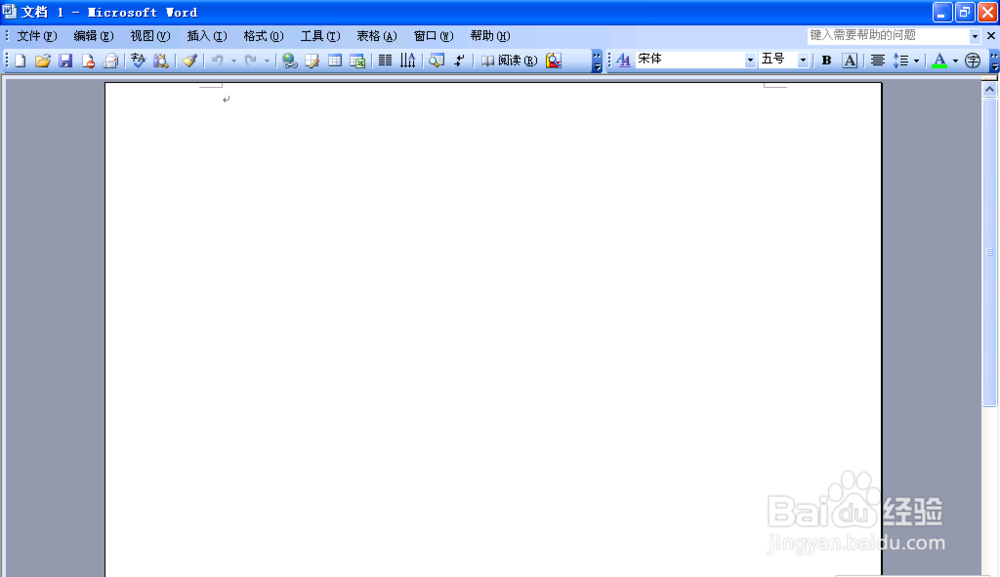
1、点击Word2003软件快捷方式。
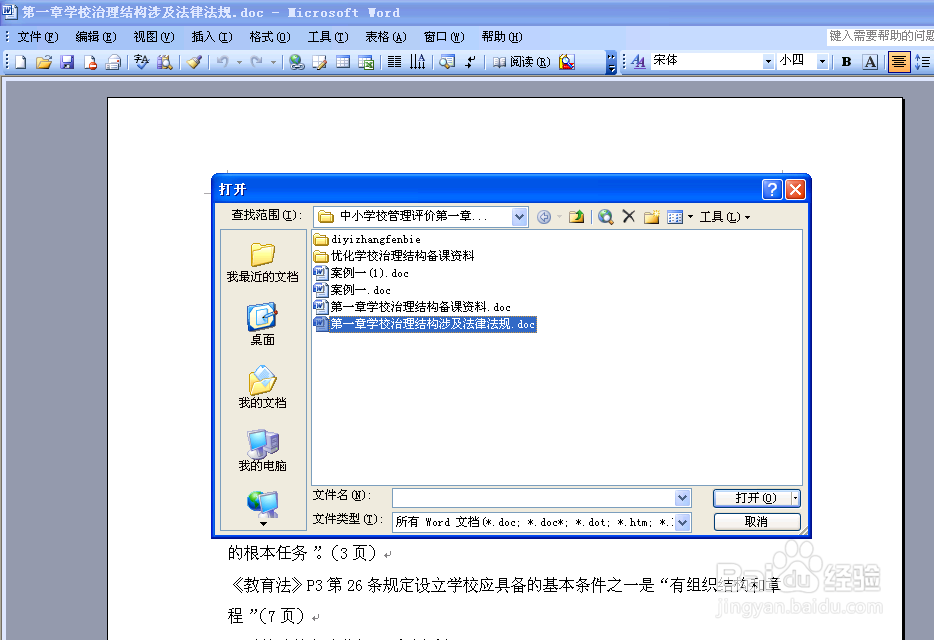
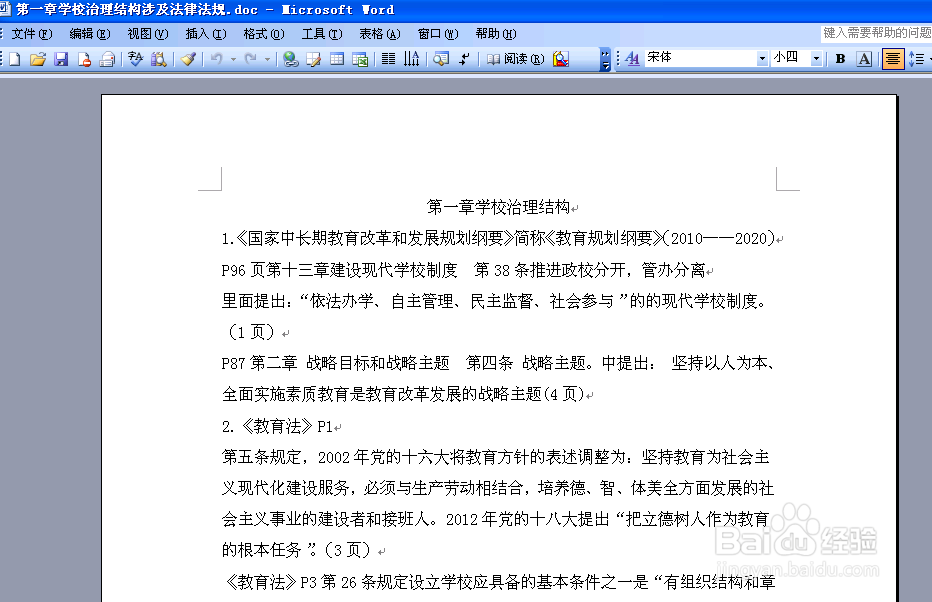
2、在菜单栏“文件”中点击“打开”,在对话框中按照路径找到你需要分栏的文档,然后点击“打开”。
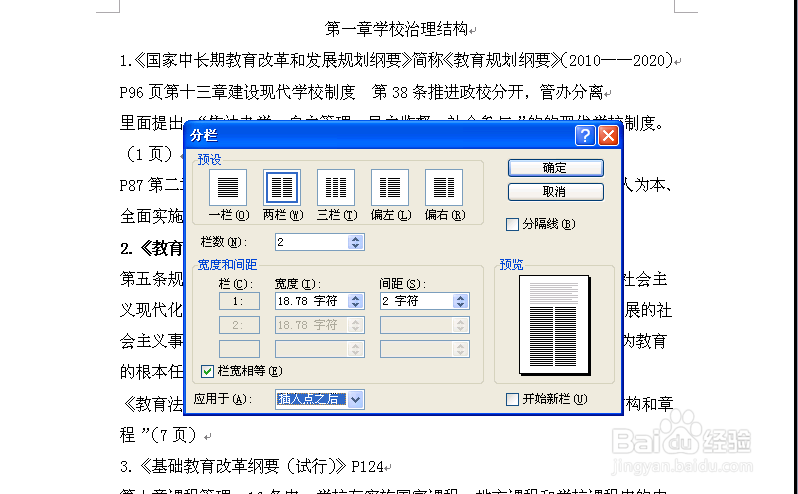
3、在菜单栏“格式”中点击“分栏”,界面会出现分栏对话框。
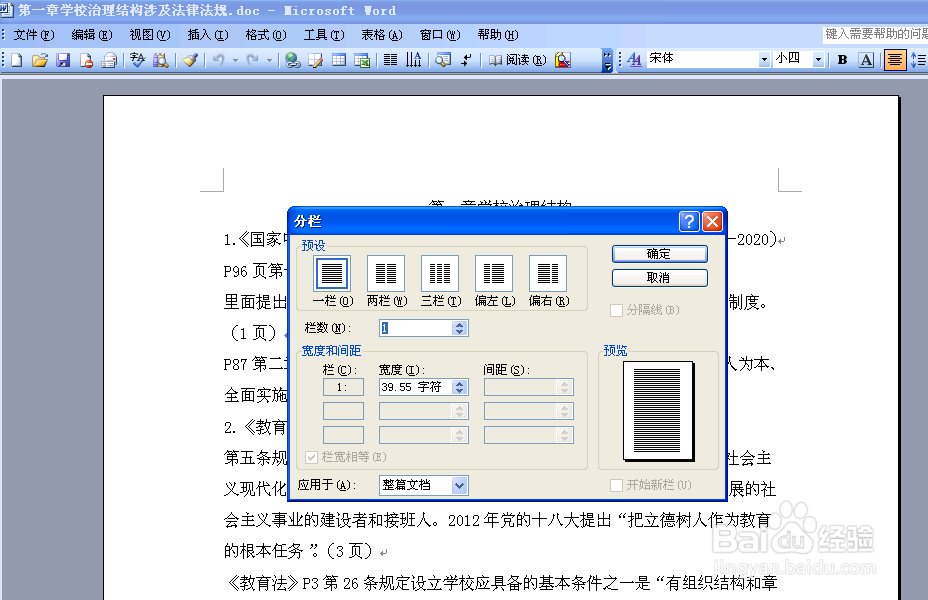
4、我们可以在对话框中“预设”里,选择栏数(这里我们选择两栏);在“宽度和间距”中点击箭头标志,可以选择“宽度”和“间距”。如果我们在选择“两栏”或“三栏时”左下角一般默认为“栏宽相等”。
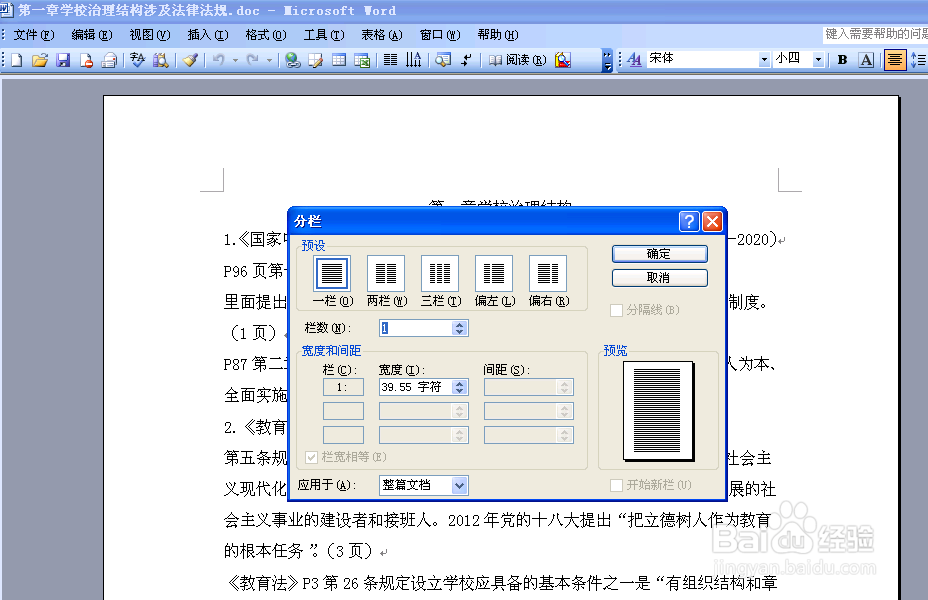
5、在对话框最下方有“应用于”按钮,会有两个选择:“整篇文档”和“插入点之后”。如果我们选择“整篇文档”,然后点击“确定”,整篇文档将分为两栏。如图
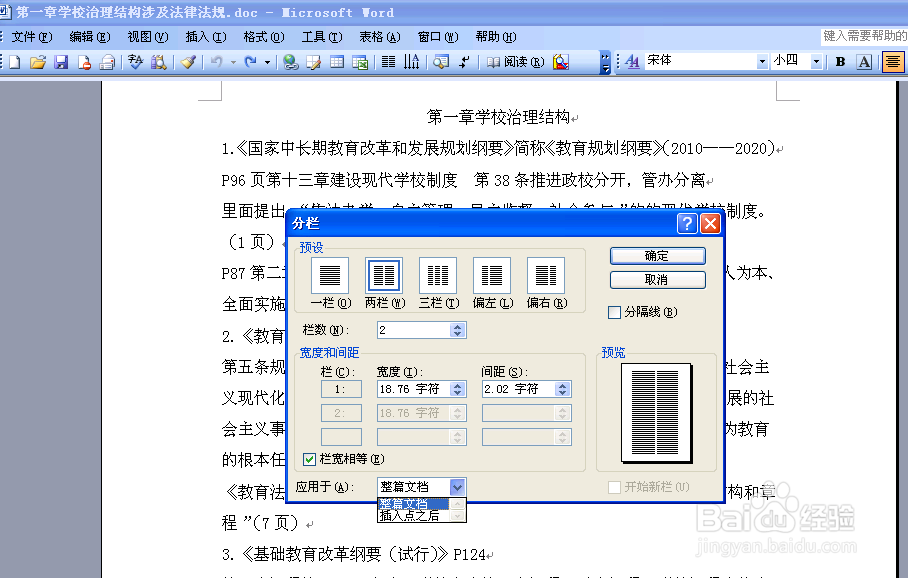
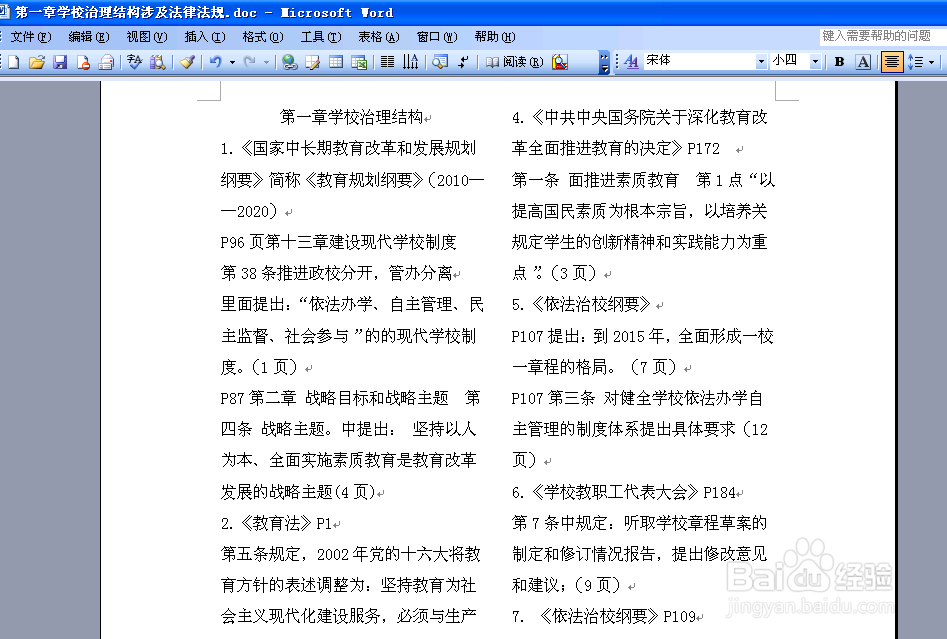
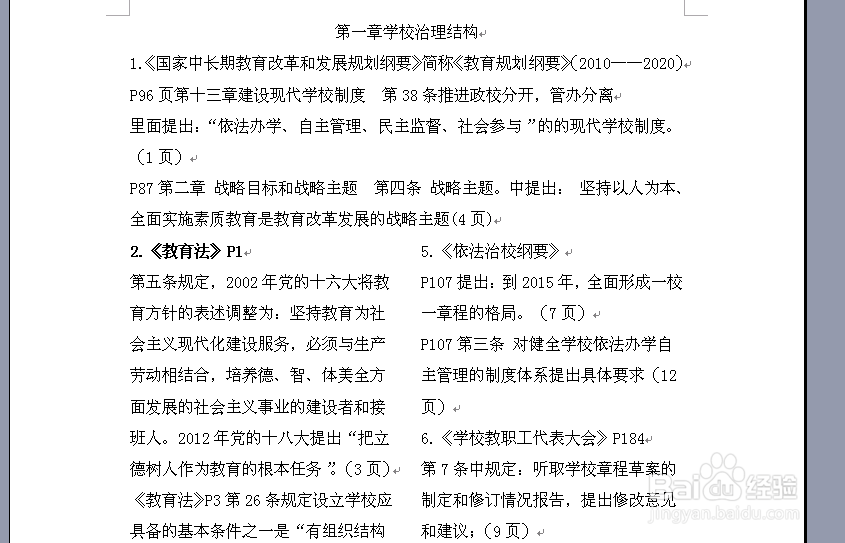
6、如果我们选择“应用于”按钮中的“插入点之后”会是什么情况呢?我们把光标确定在“2.《教育法》P1”的前面,然后点击“确定”。我们看到第一点没有变化,在光标之后的(“2.《教育法》P1”至文档末尾)的内容,都分为了两栏。
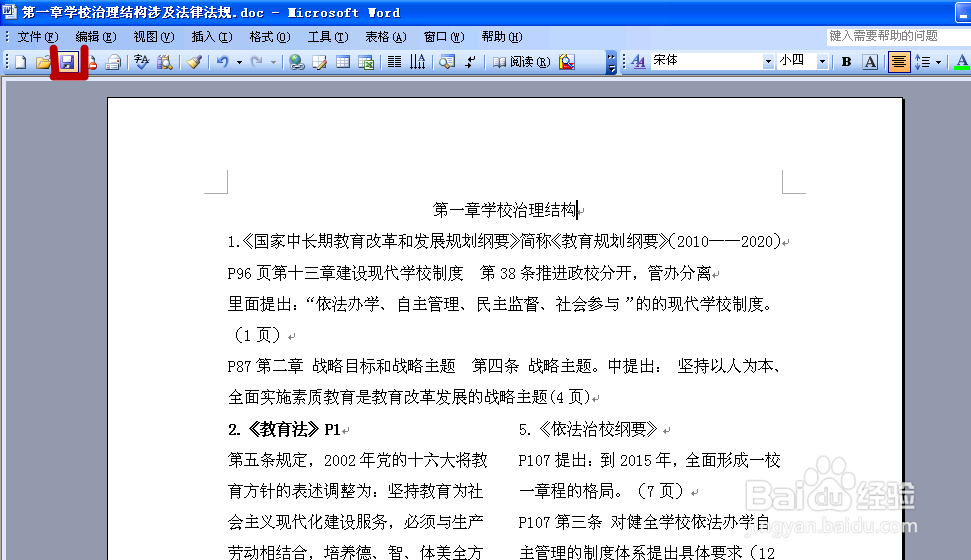
7、我们点击“保存”按钮,保存word文件即可。