1、步骤一:首先,选宋返中需要进行分栏的文字,然后在“布局”菜单栏下找到“页面设置”功能区,单击此功能区内的“栏”,弹出下拉菜单,如下图所示。

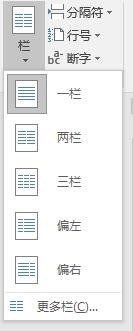
2、步骤二:在“栏”的下拉列表国称各中,单击所帽始需分栏的数目,即可分栏,例如单击“两栏”,效果如下图所示。

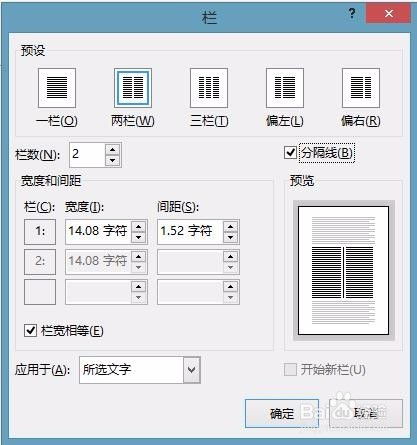
3、步骤三:如需对“栏”进行设置,则在“栏”的下拉列表中单击“更多栏”,在弹出的对话框“栏”中进行设置,也可以在对话框中勾选“分割线”,如下图所示。
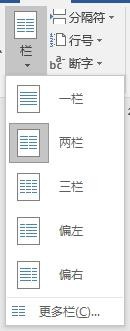
4、步骤四:添加“分割线”之后的效果如下图所示。

时间:2026-04-25 06:40:36
1、步骤一:首先,选宋返中需要进行分栏的文字,然后在“布局”菜单栏下找到“页面设置”功能区,单击此功能区内的“栏”,弹出下拉菜单,如下图所示。
2、步骤二:在“栏”的下拉列表国称各中,单击所帽始需分栏的数目,即可分栏,例如单击“两栏”,效果如下图所示。
3、步骤三:如需对“栏”进行设置,则在“栏”的下拉列表中单击“更多栏”,在弹出的对话框“栏”中进行设置,也可以在对话框中勾选“分割线”,如下图所示。
4、步骤四:添加“分割线”之后的效果如下图所示。
