ps如何使用套索工具

 时间:2026-02-13 14:52:53

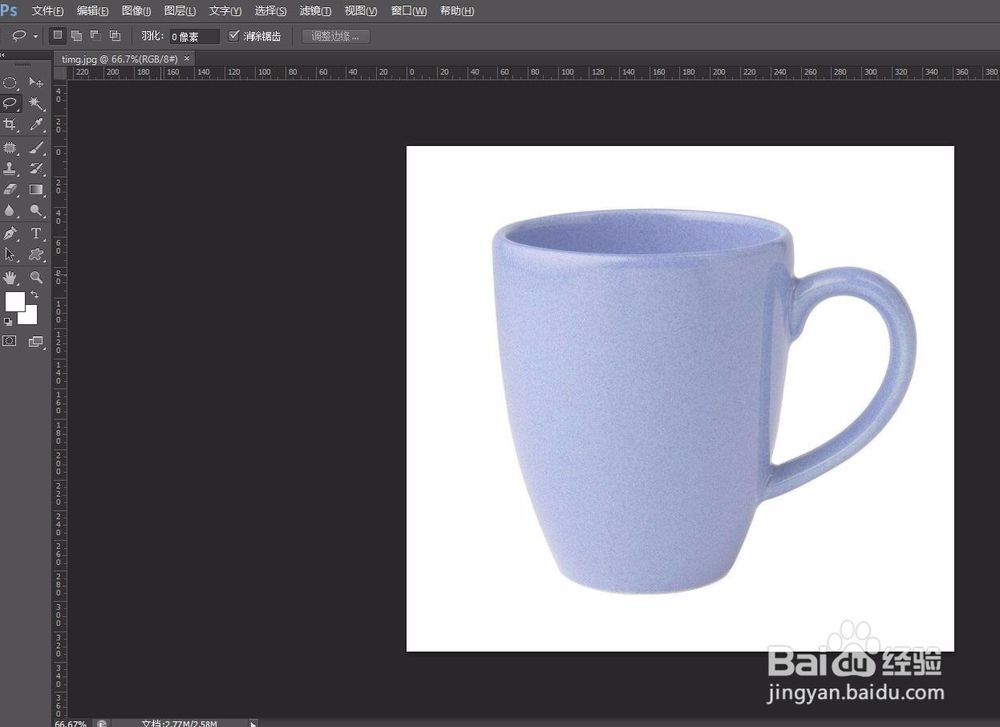
1、在PS6里打开图片

ps如何使用套索工具

ps如何使用套索工具

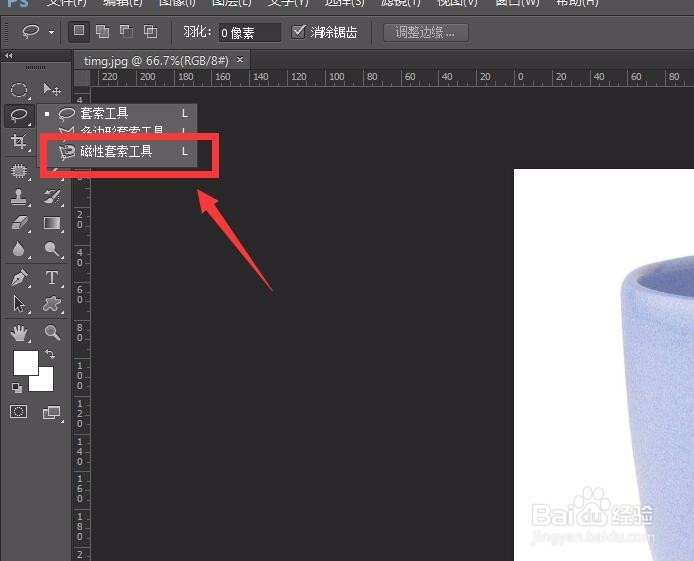
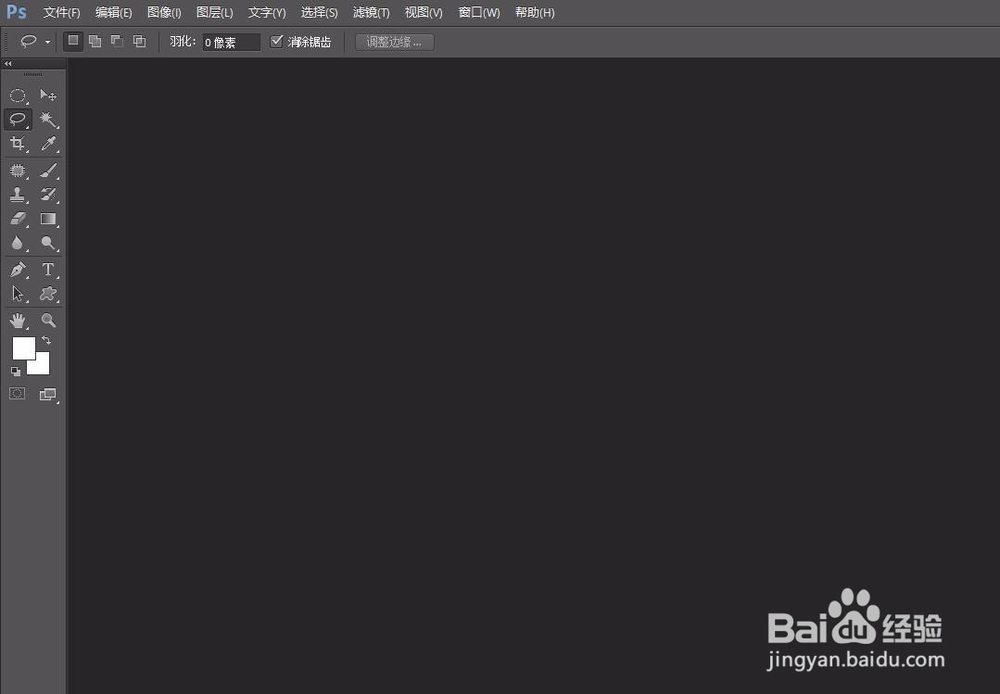
2、点击左边的“套索工具”

ps如何使用套索工具

3、点击“磁性套索工具”

ps如何使用套索工具

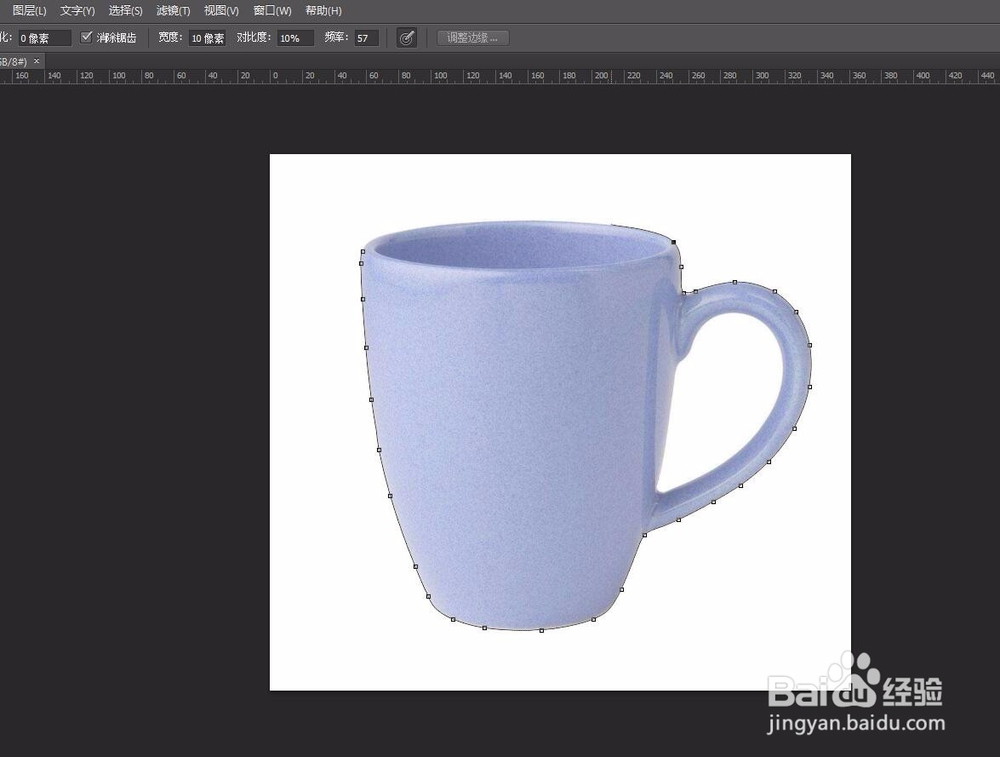
4、然后顺着杯子的轮廓,把杯子的外沿都围上一圈

ps如何使用套索工具

5、终点连上起点

ps如何使用套索工具

6、这样就把杯子的轮廓勾勒出来

ps如何使用套索工具

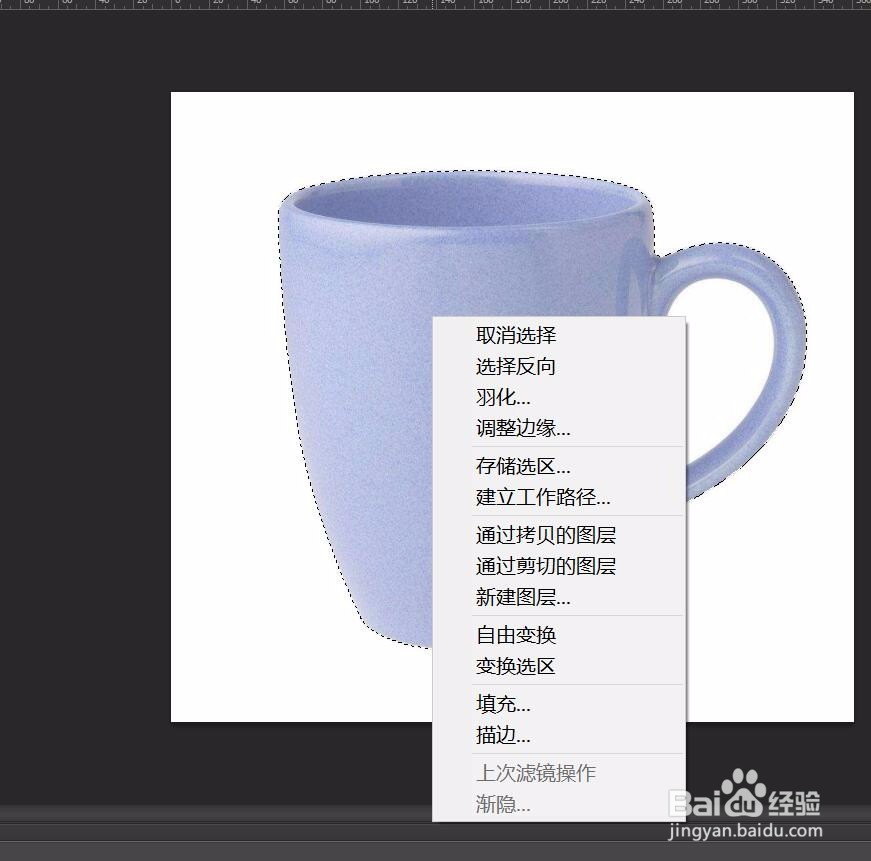
7、然后把右键单击图片中间位置,弹出一些选项

ps如何使用套索工具

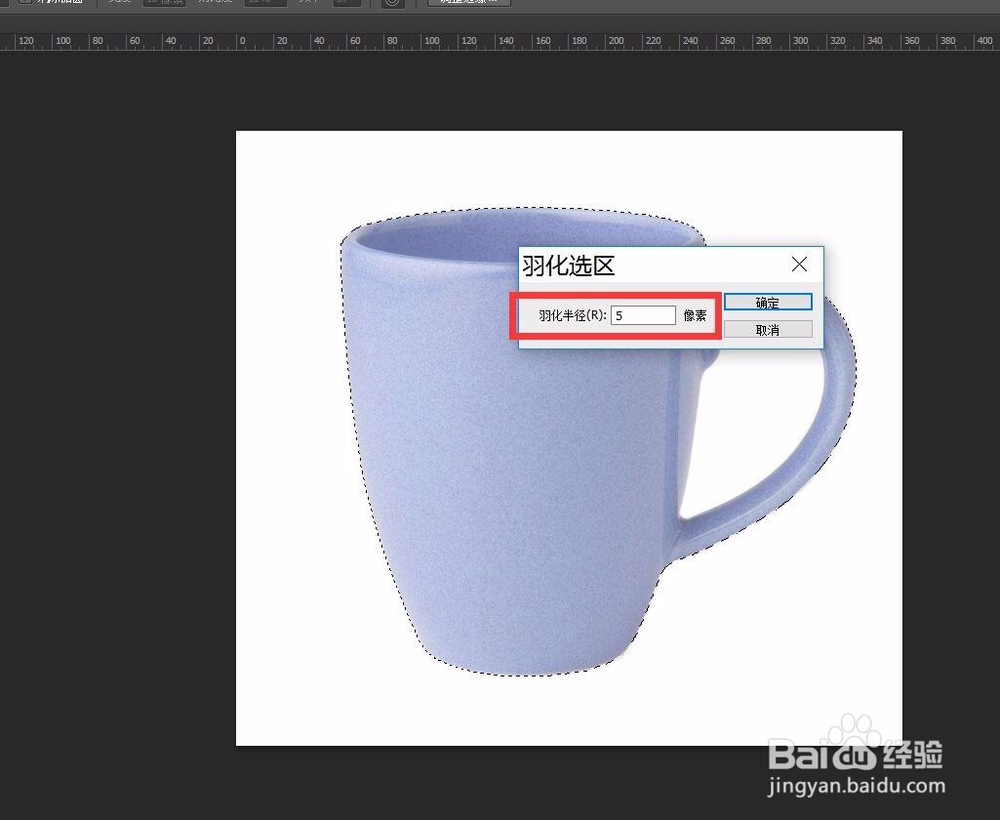
8、点击“羽化”,羽化半径设置为5,点击确定

ps如何使用套索工具

9、为了看出效果,现在创建一个新画布,把画布颜色改为前景色

ps如何使用套索工具

ps如何使用套索工具

10、点击左侧“移动工具”

ps如何使用套索工具

11、点击杯子,然后移动到黄色画布上

ps如何使用套索工具

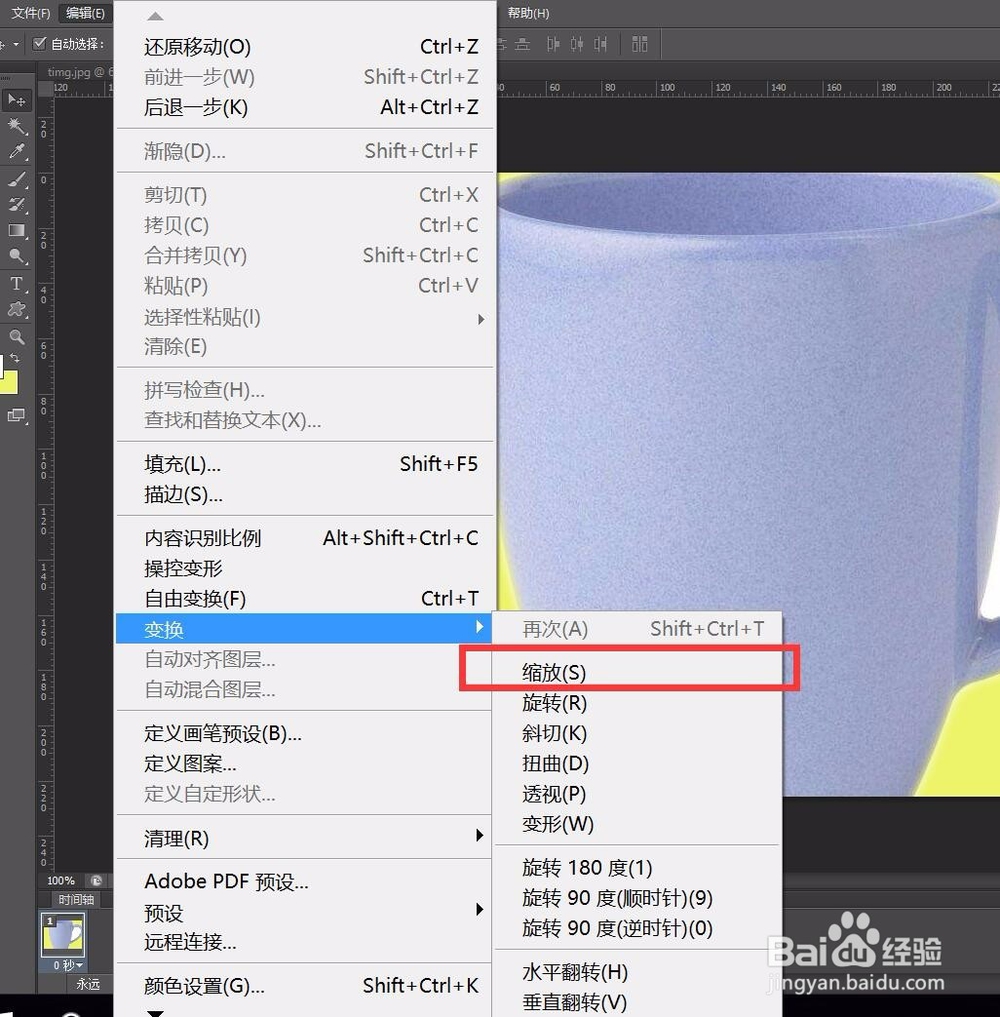
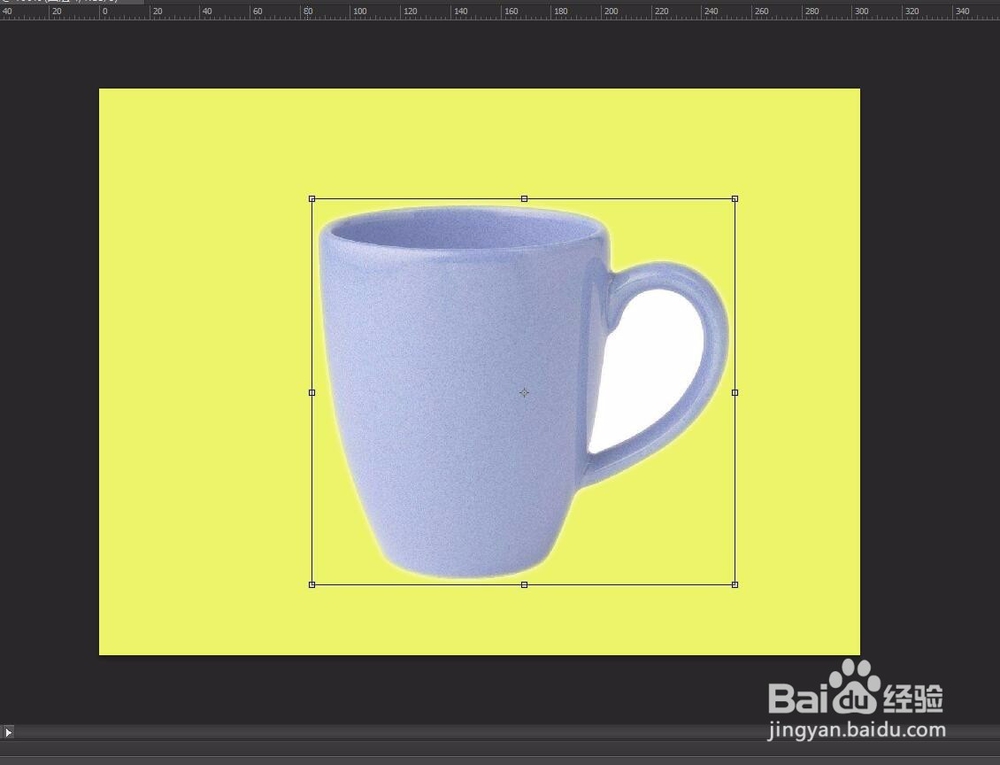
12、调整大小,可以点击“编辑”——“变换”——“缩放”进行调整

ps如何使用套索工具

ps如何使用套索工具

13、可以看到杯耳的位置还有白色的地方,可以点击磁性套索工具,在里面白色的轮廓勾勒出来

ps如何使用套索工具

ps如何使用套索工具

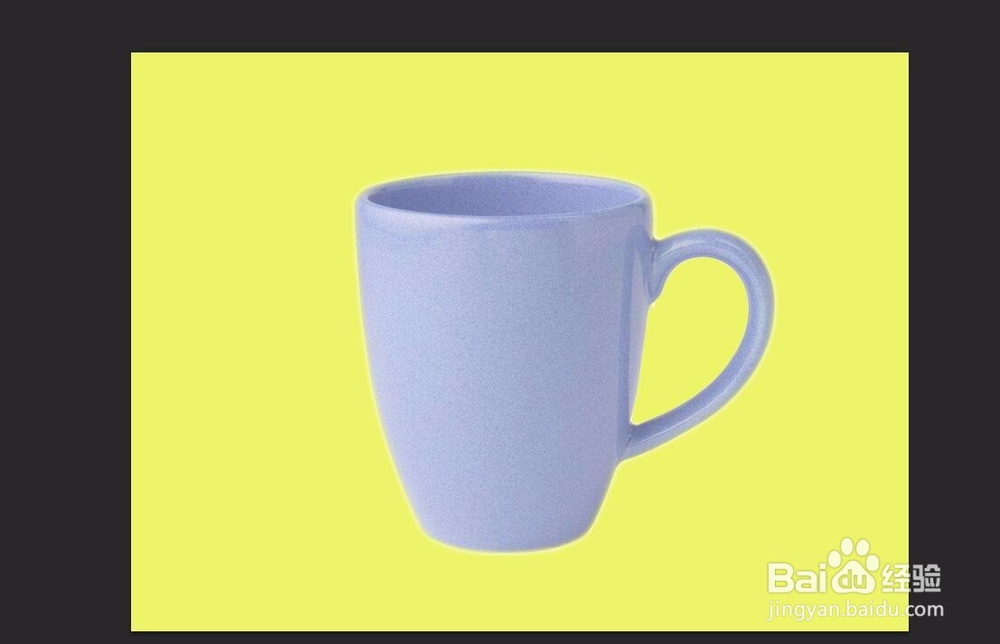
14、然后直接按delete键,就能把白色的部分去掉

ps如何使用套索工具

  • PS注释功能的应用
  • Photoshop怎么制作画笔并使用详解
  • PS如何让照片背景变得更加通透?
  • 怎样使用photoshop污点修复画笔工具修复老照片
  • PS怎样应用液化工具制作图形
  • 热门搜索
    什么用英语怎么说 腰花怎么做好吃 微博怎么发文章 恶心干呕是怎么回事 大蛇丸怎么死的 qq背景怎么设置 尿急怎么办 手表怎么戴 qq被冻结了怎么解冻 天津航空怎么样