1、双击打开桌面的Photoshop CS6软件。

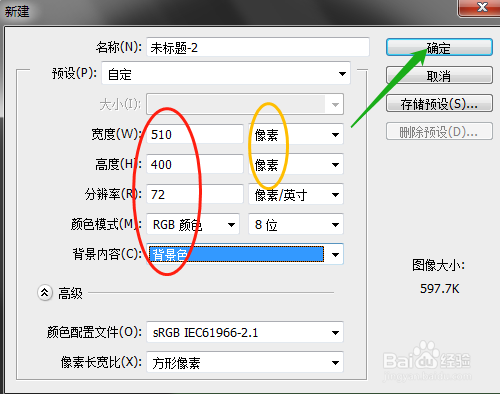
2、如图设置新建空白文件。
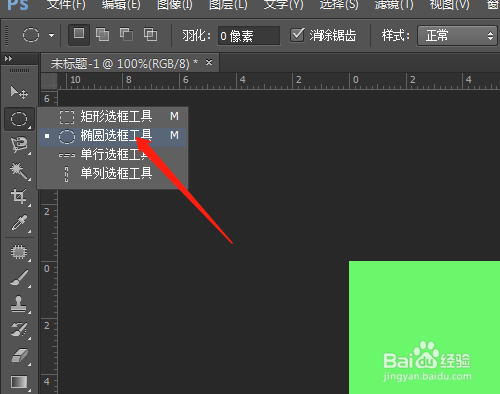
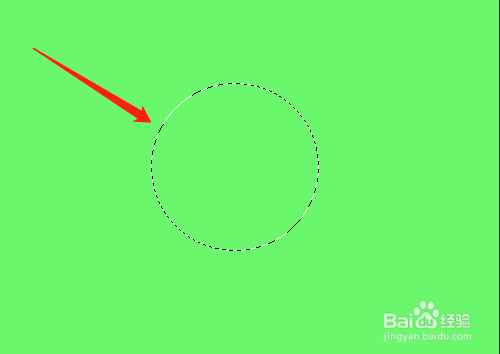
3、用椭圆选框工具,按Shift键绘制正圆选区。
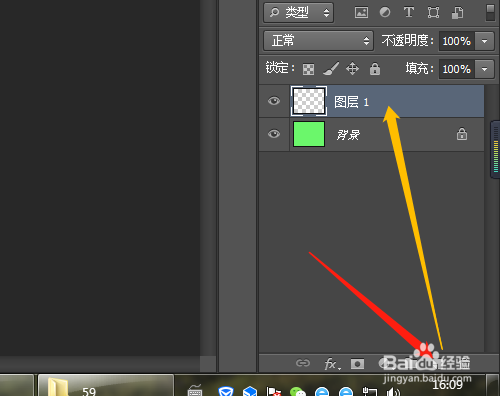
4、新建图层1,单击用渐变工具,选径向渐变进行渐变。
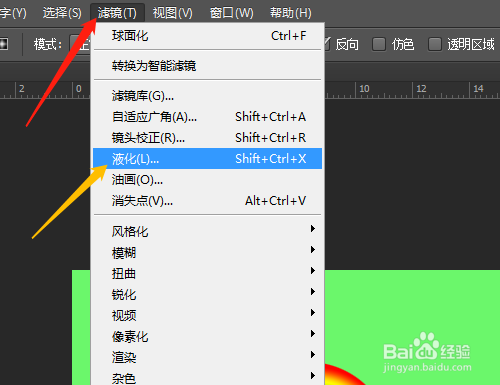
5、按Ctrl+D取消选区,单击滤镜菜单中液化…


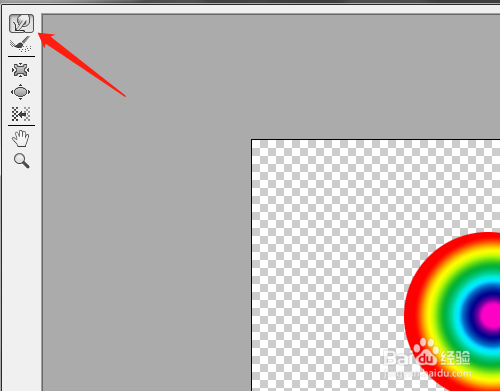
6、对话框中选第一个选项,在圆形中向处拖动变形。单击确定。

时间:2026-04-25 06:06:57
1、双击打开桌面的Photoshop CS6软件。
2、如图设置新建空白文件。
3、用椭圆选框工具,按Shift键绘制正圆选区。
4、新建图层1,单击用渐变工具,选径向渐变进行渐变。
5、按Ctrl+D取消选区,单击滤镜菜单中液化…
6、对话框中选第一个选项,在圆形中向处拖动变形。单击确定。
