如何使用磁性套索工具抠取鸭舌帽?

 时间:2026-04-23 21:20:58

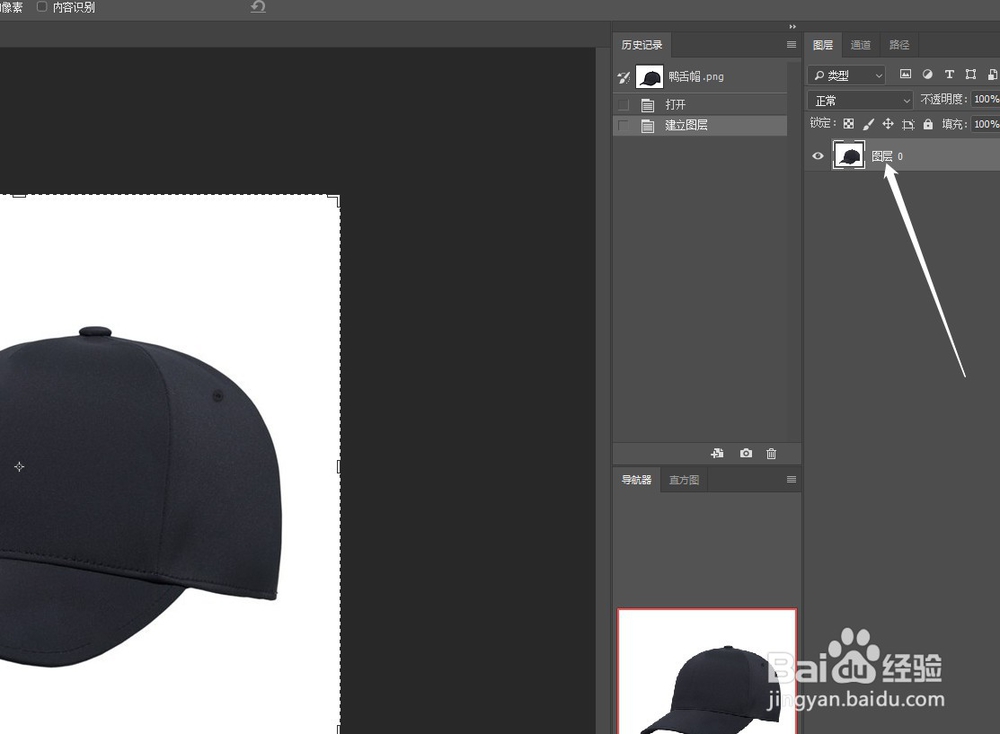
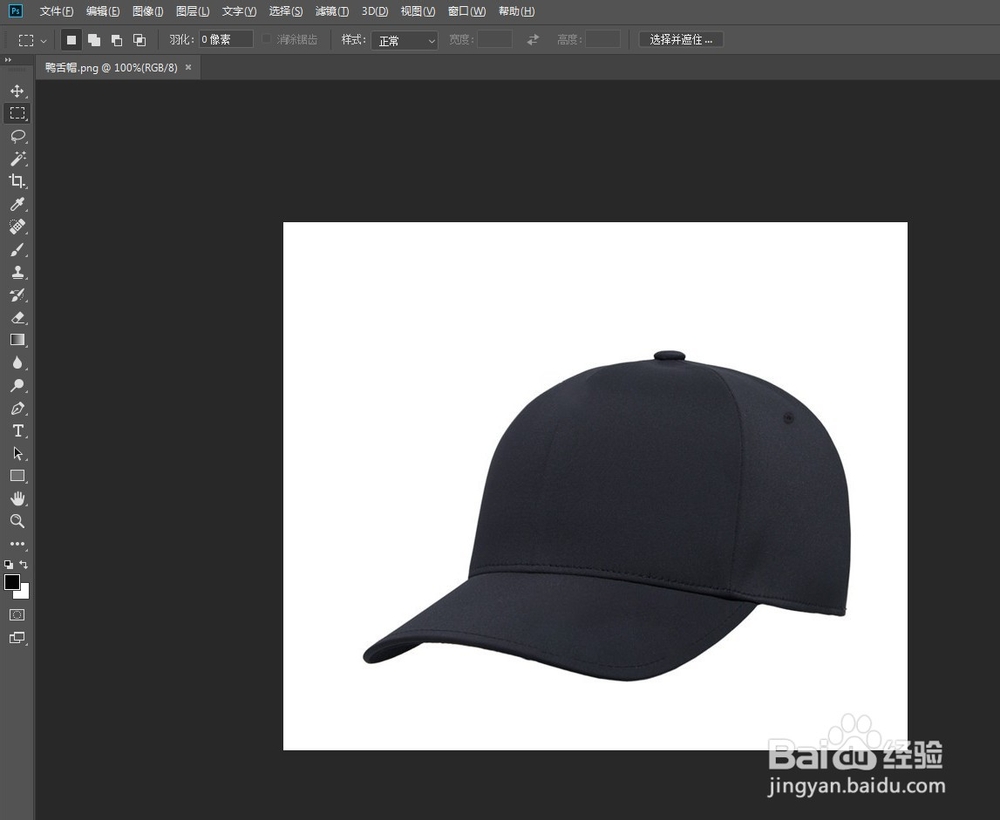
1、在菜单栏中执行:文件-打开,命令。打开需要抠取鸭舌帽的图片。
如何使用磁性套索工具抠取鸭舌帽?

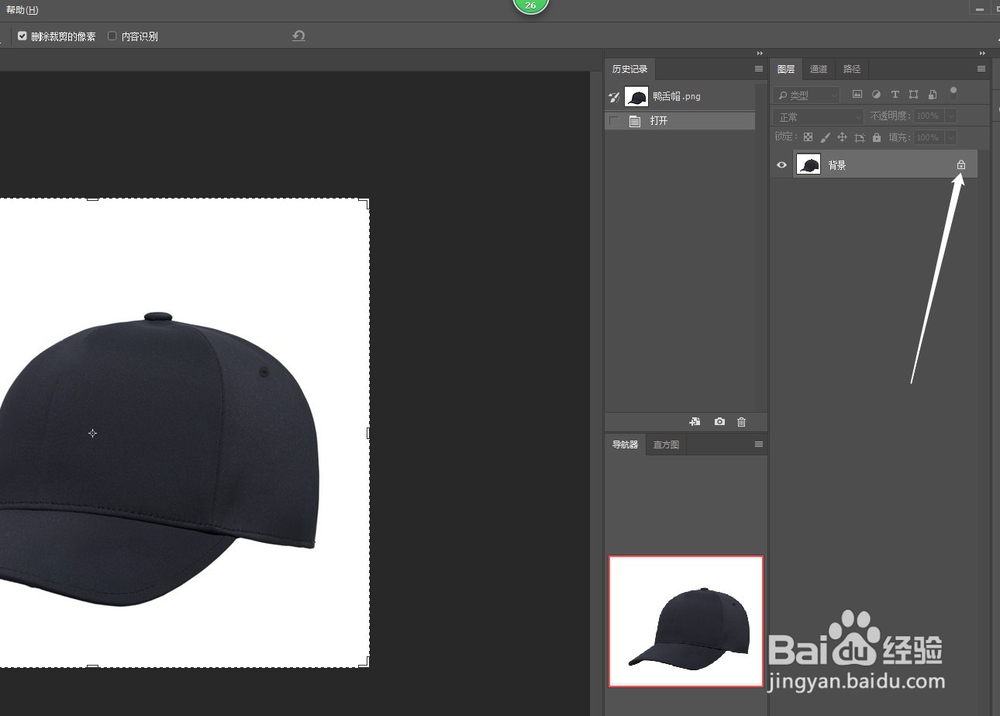
2、双击“背景”图层,在弹出的对话框中点击“确定”按钮,并将图层名称更改为“图层0”
如何使用磁性套索工具抠取鸭舌帽?

如何使用磁性套索工具抠取鸭舌帽?

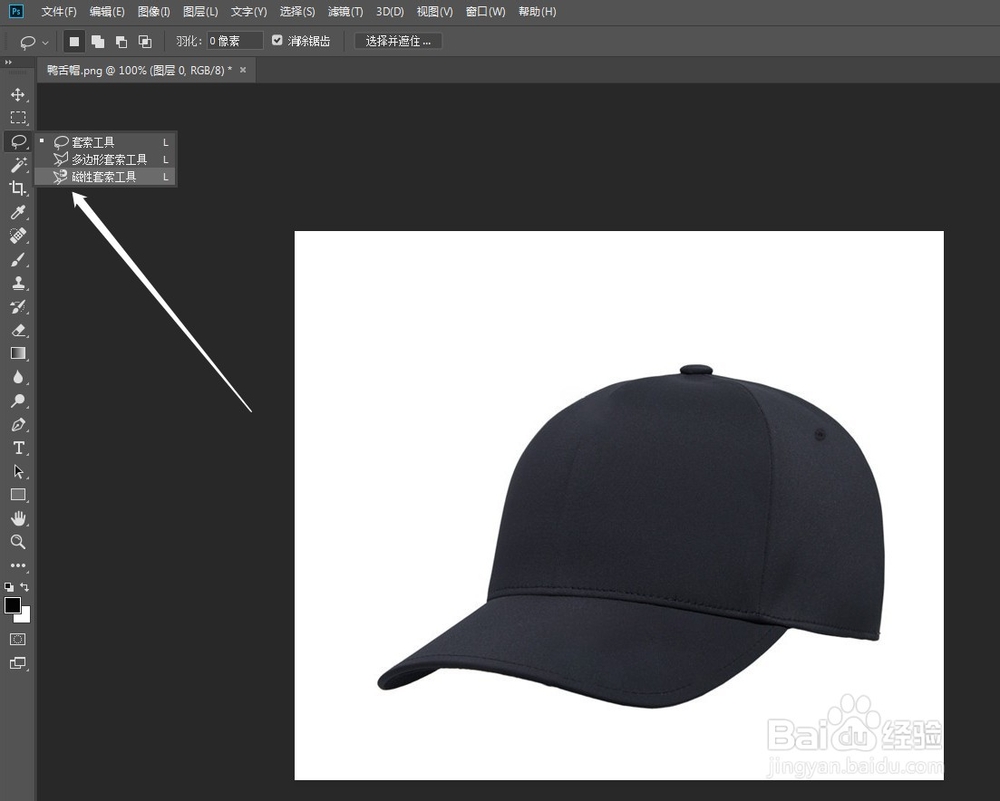
3、选择工具箱中的“磁性套索工具”,在画布中鸭舌帽图像的任意边缘位置单击确定为起点,然后沿着帽子的边缘移动鼠标,直至将”鸭舌帽“全部选中。
如何使用磁性套索工具抠取鸭舌帽?

如何使用磁性套索工具抠取鸭舌帽?

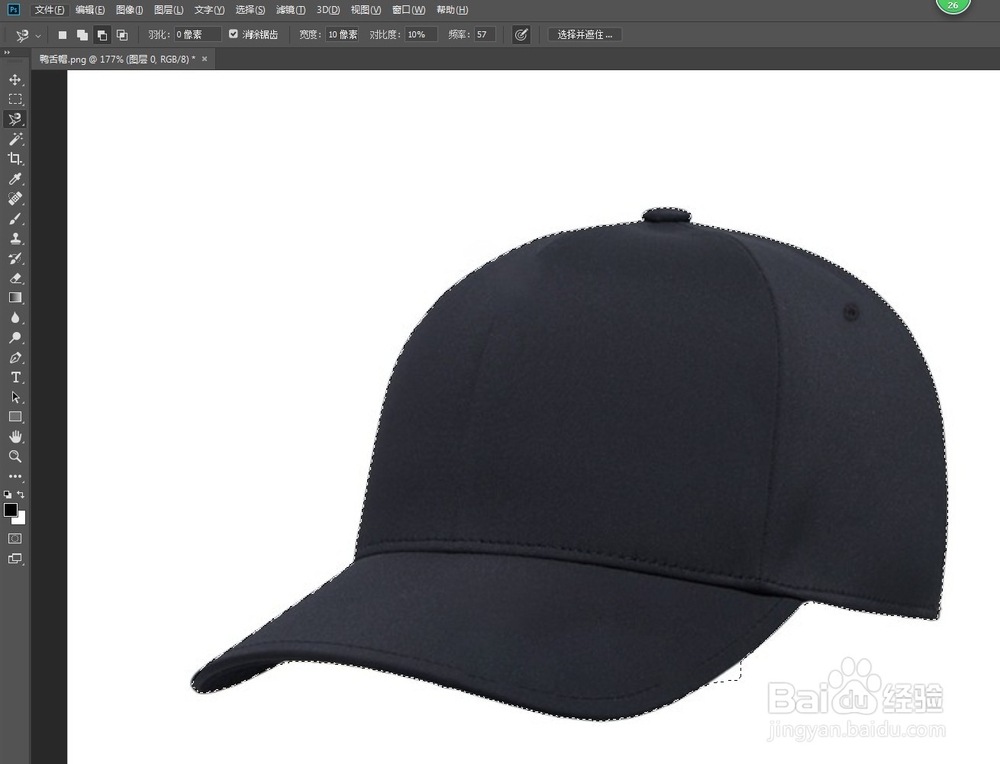
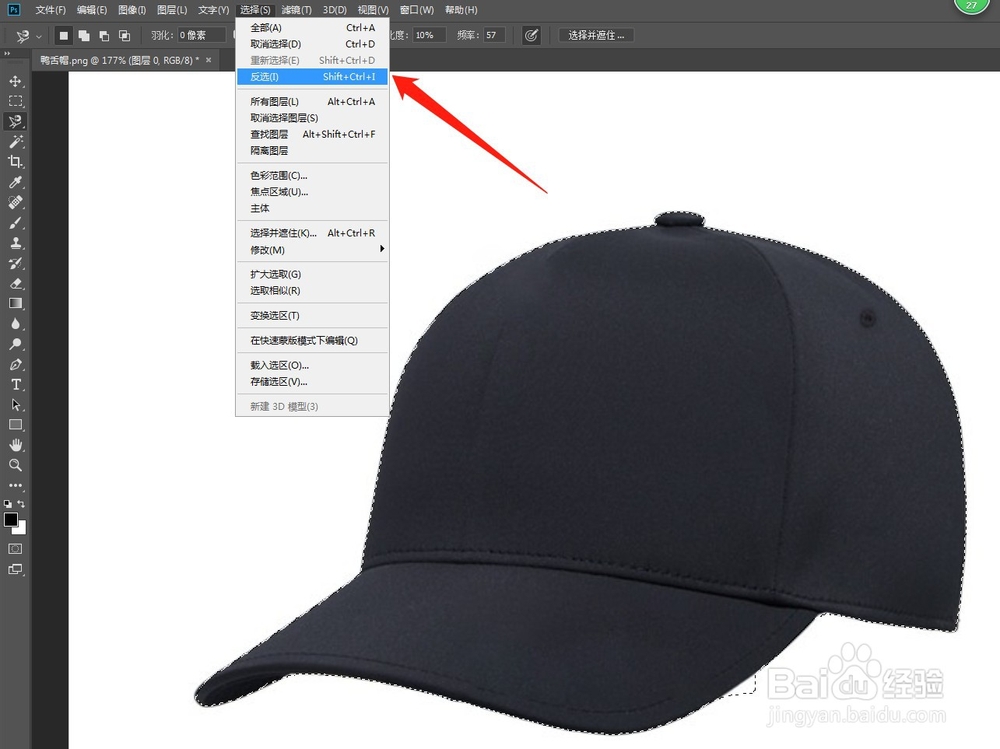
4、在菜单栏中执行:选择-反向,命令。将选区进行反选,然后选中“图层0”图层,按住delete键将反选后的选区图像删除。
如何使用磁性套索工具抠取鸭舌帽?

如何使用磁性套索工具抠取鸭舌帽?

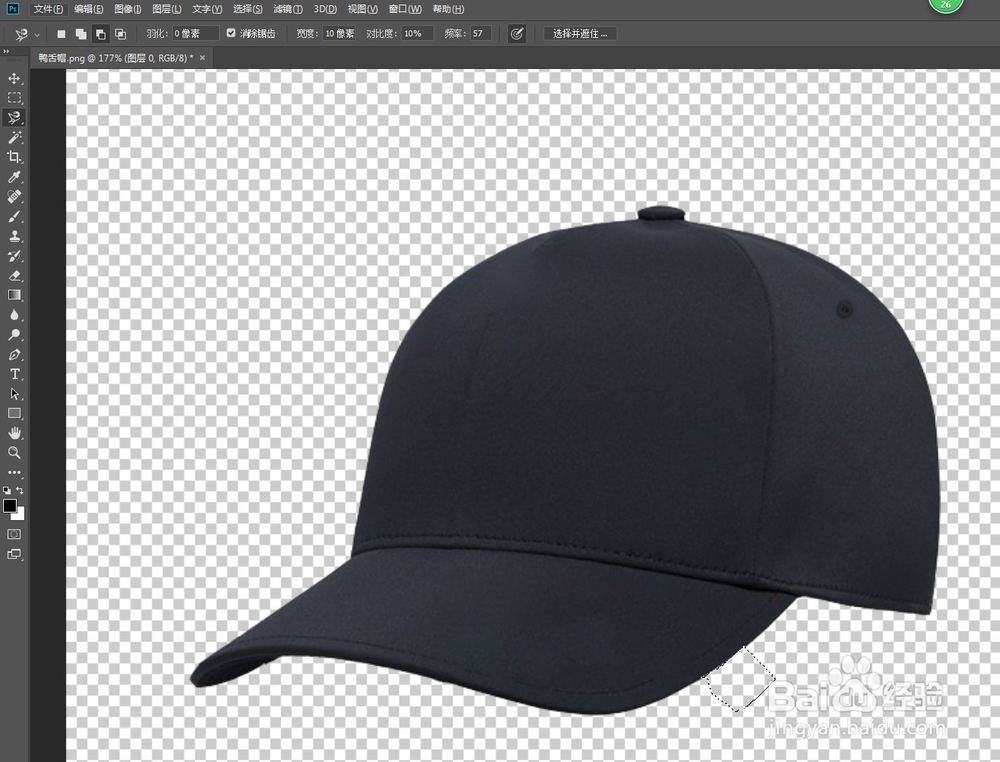
5、然后,以同样的方法将其他区域进行局部的删除,这样就完成了“鸭舌帽”的抠取,效果如下。
如何使用磁性套索工具抠取鸭舌帽?

  • 女性经常生气发火有哪些害处
  • 为什么上了大学都要写社会实践报告?可以不写么
  • 乐佳营地有什么好玩的
  • 浑浊的意思怎么解释
  • 黄帝内经-素问-四气调神大论之秋季养生篇
  • 热门搜索
    歌德简介 魔塔50层攻略 银川旅游景点攻略 南华寺旅游攻略 微信怎么推广 元朝皇帝列表及简介 减肥舞蹈7天狂瘦十斤 红烧芋头 二手车保险怎么算 莫泊桑简介