1、源:应用与当前图层或通道;
图层:如果是多图层图像,课选择某个图层做源图层,其余图层不受影响;
通道:应用图像的通道;
混合:选择源图像和当前图层或通道的混合模式,有正片叠底、滤色、叠加等;
不透明度:设置混合后的不透明度应用效果;
反相:选中,可以计算中使用通道内容的负片;
蒙版:以后介绍。
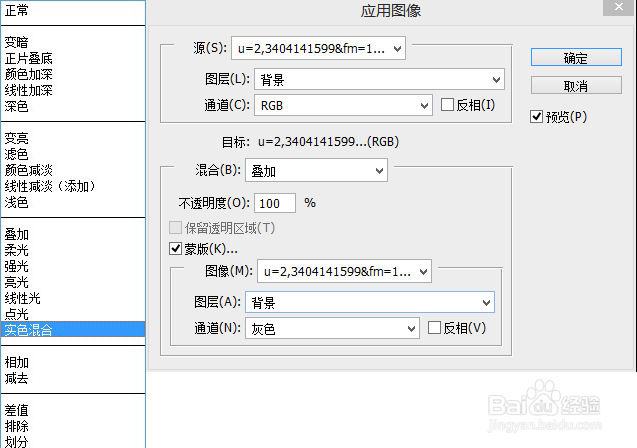
2、为了使效果更明显,可以试用不同的混合模式,直到满意。
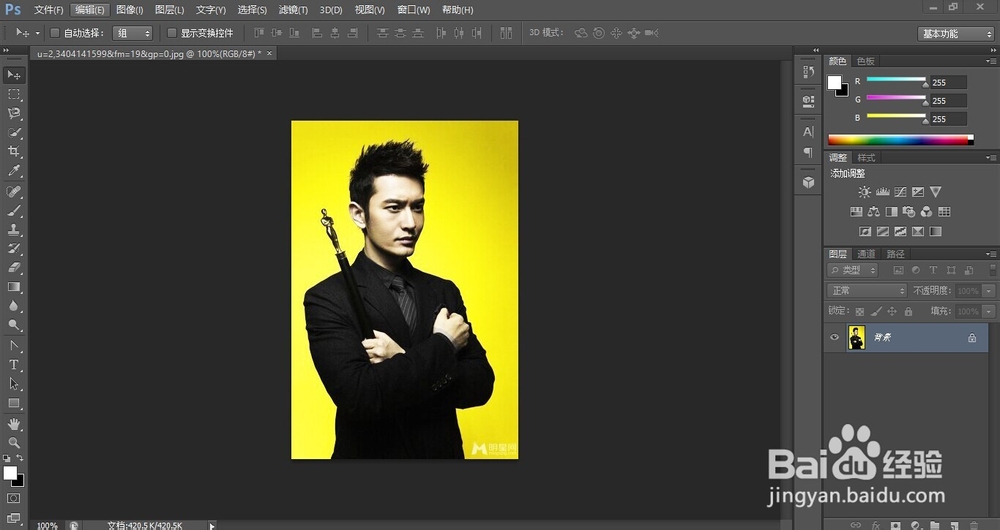
1、打开图层
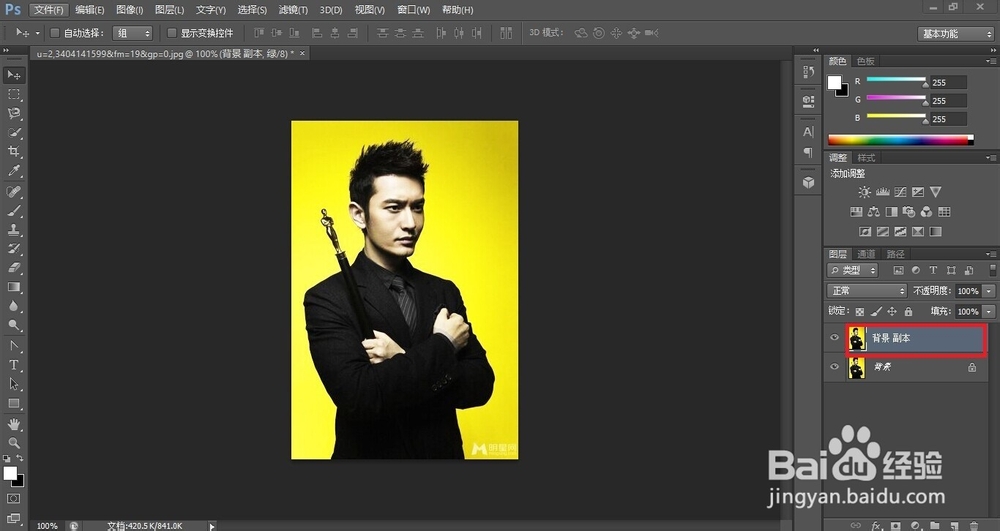
2、复制图层副本并选中该副本。
3、在通道面板中选择对比最强烈的 绿通道,并复制 绿 副本。
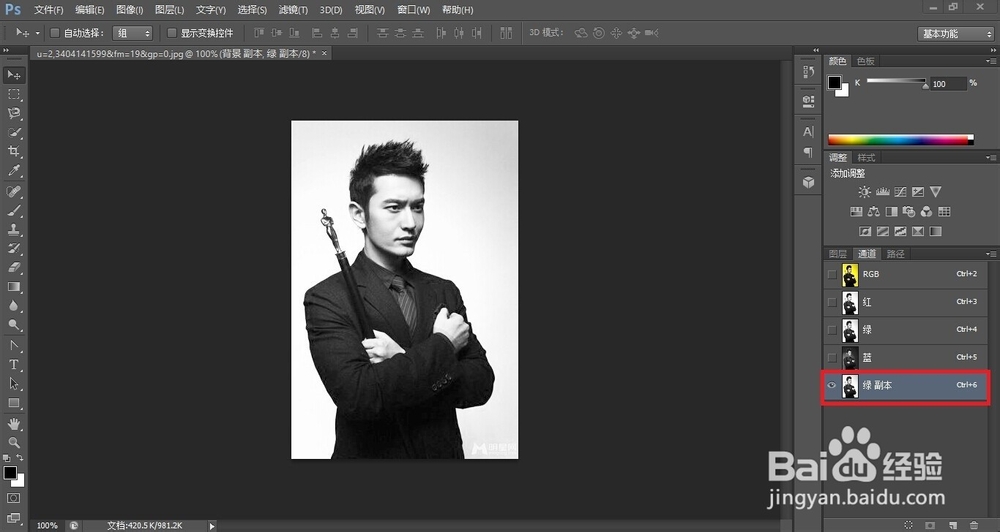
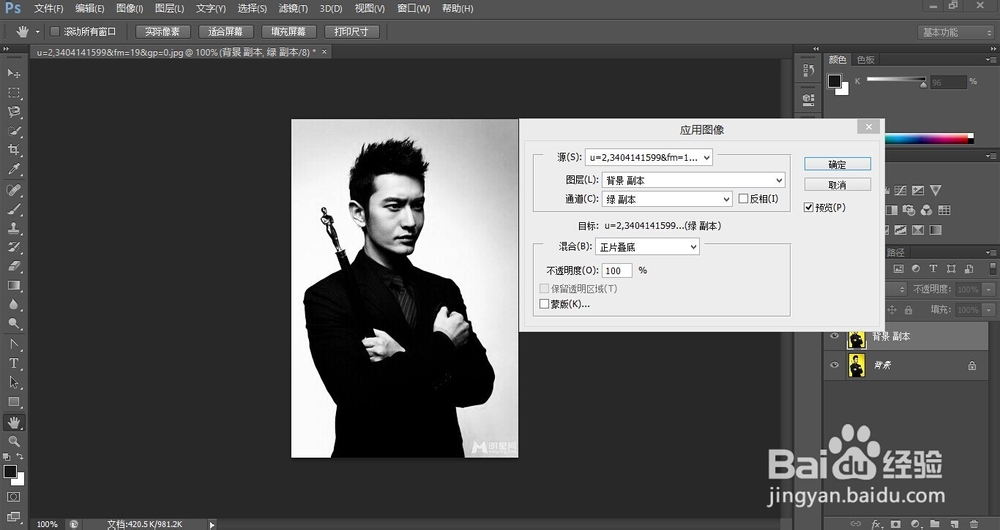
4、返回图层面板,打开【应用图像】面板。设置参数如下,然后确定。
源:背景副本
通道:绿副本
混合:正片叠底
不透明度:100%
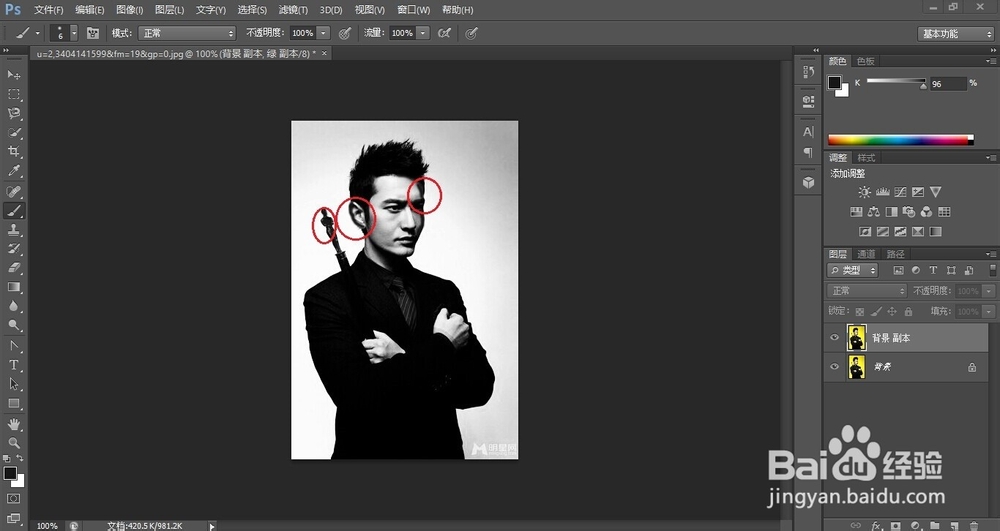
5、设置前景色为黑色,画笔工具大小为11像素。
用画笔工具在人物耳朵、手杖和面部等和背景对比不明显的地方细心涂抹成黑色。
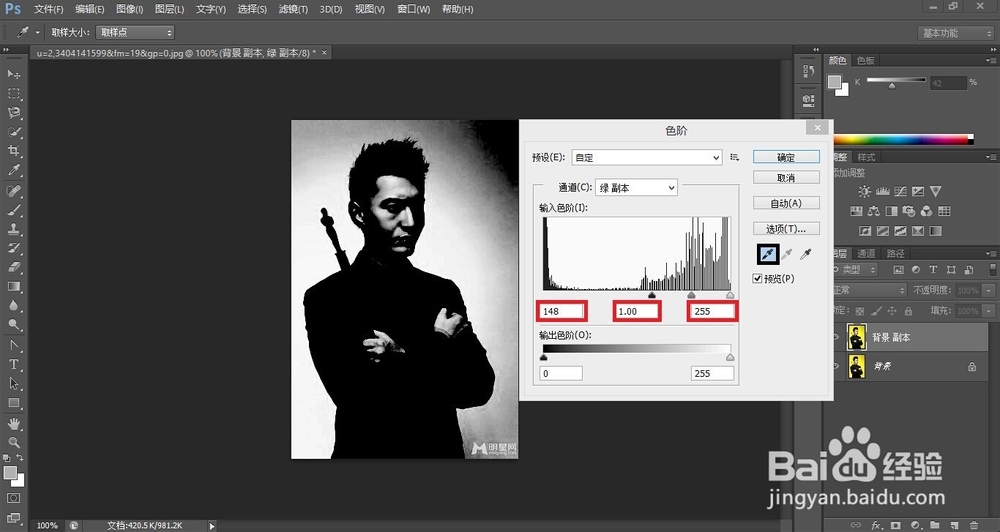
6、打开【色阶】对话窗口。
在【输入色阶】下方输入框分别填入148、1.00、255,确定。或者激活【黑场工具】在人身上灰色地方试着点击,直到人物和背景对比很强烈。
注意:要使边缘更清晰。
7、再次打开【色阶】对话窗口。
在【输入色阶】下方输入框分别填入0、1.00、95,确定。或者激活【白场工具】在背景上灰色地方试着点击,直到人物和背景对比很强烈。
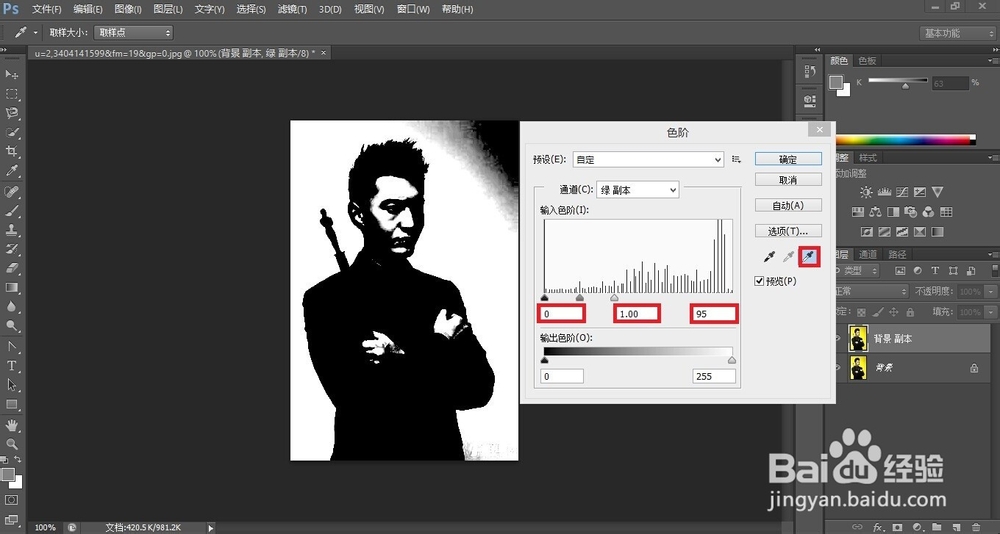
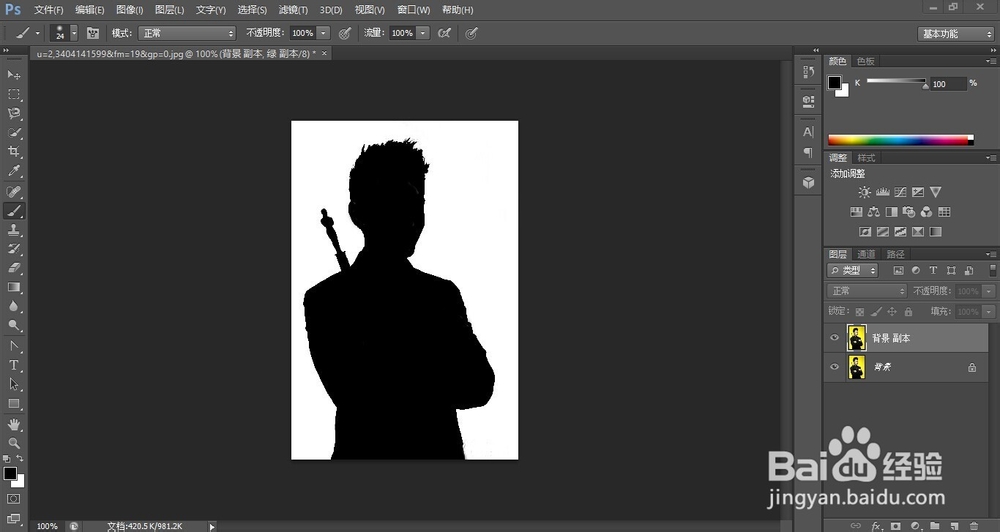
8、设置前景色为黑色,画笔工具大小为20像素。用画笔工具在人物面部等和背景等白色区域细心涂抹成黑色。
再将前景色设为白色,用画笔工具在图像背景发黑的区域细心涂抹成白色。
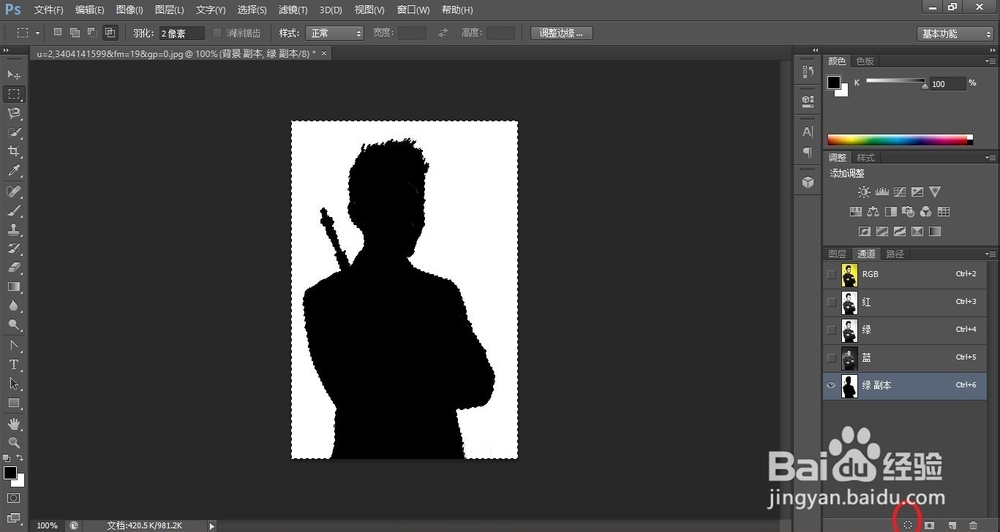
9、在通道面板,点击【将通道作为选区载入】按钮。
10、将绿副本删除,返回图层面板,将选区反选。
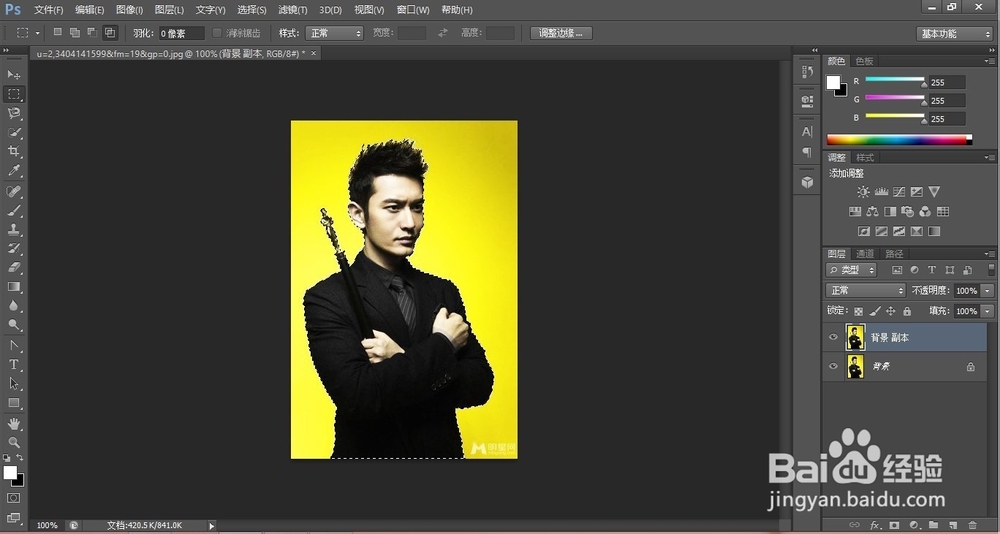
11、右击,执行<通过拷贝的图层>,将抠出的图拷贝到新的图层。
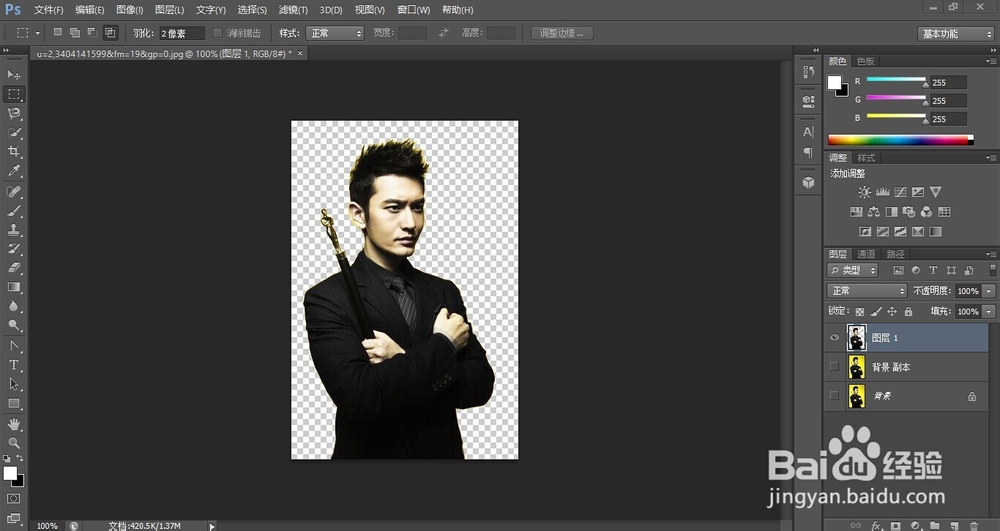
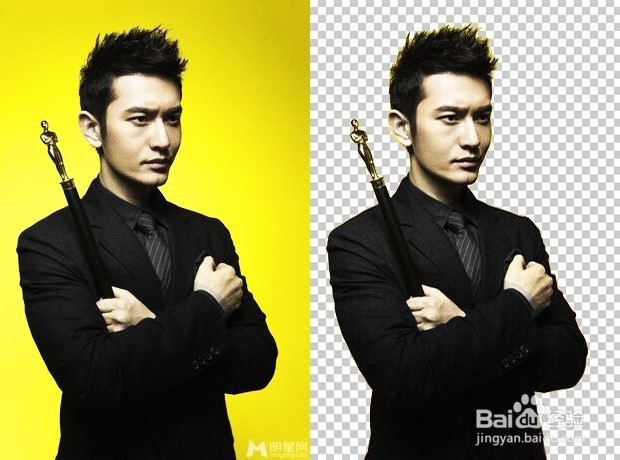
1、【应用图像】前后对比。
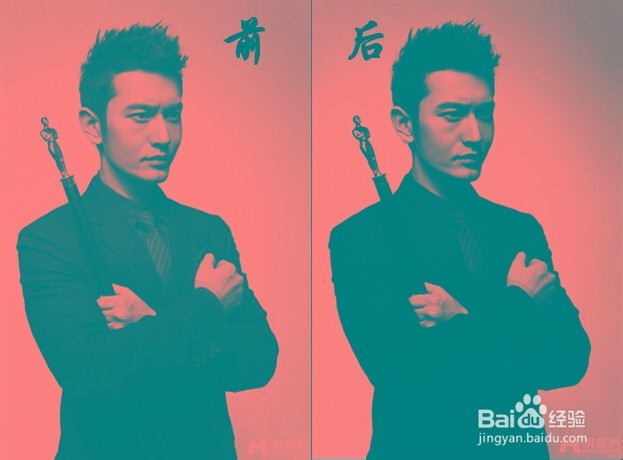
2、抠图前后对比。