巧用液化工具为你修身,去掉你的赘肉

 时间:2026-02-13 19:57:27

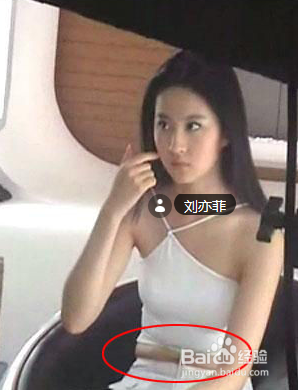
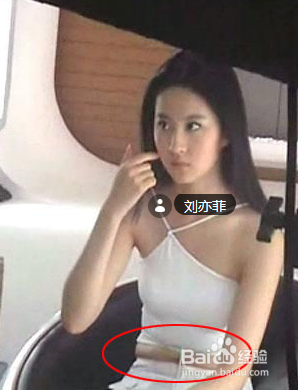
1、原图如下,我们看到,图中被我画红圈的部位,是有一些不好看的肉肉的,呵呵。打开图片,开始

巧用液化工具为你修身,去掉你的赘肉

巧用液化工具为你修身,去掉你的赘肉

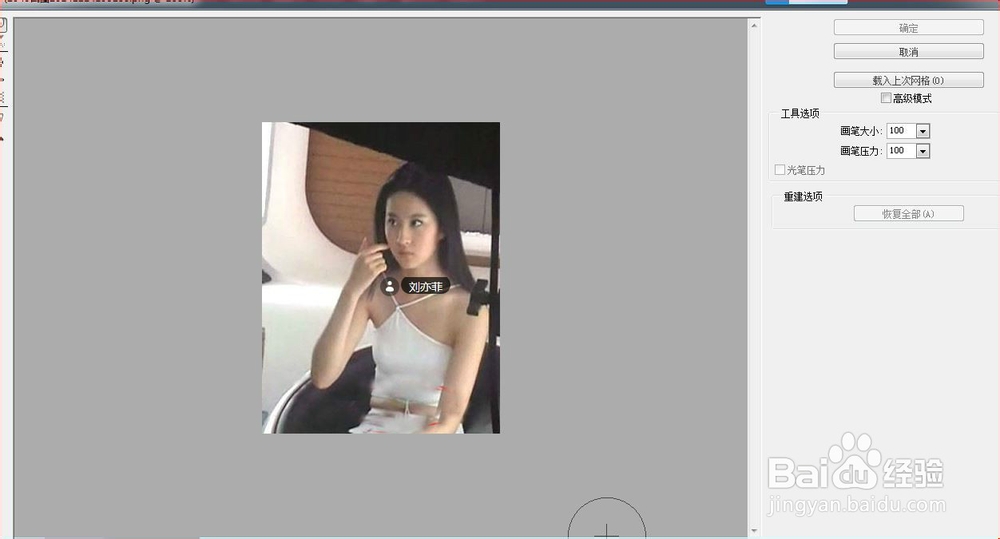
2、如下图所示,选取上部菜单中“滤镜”中的“液化”工具。

巧用液化工具为你修身,去掉你的赘肉

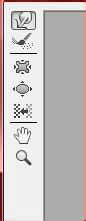
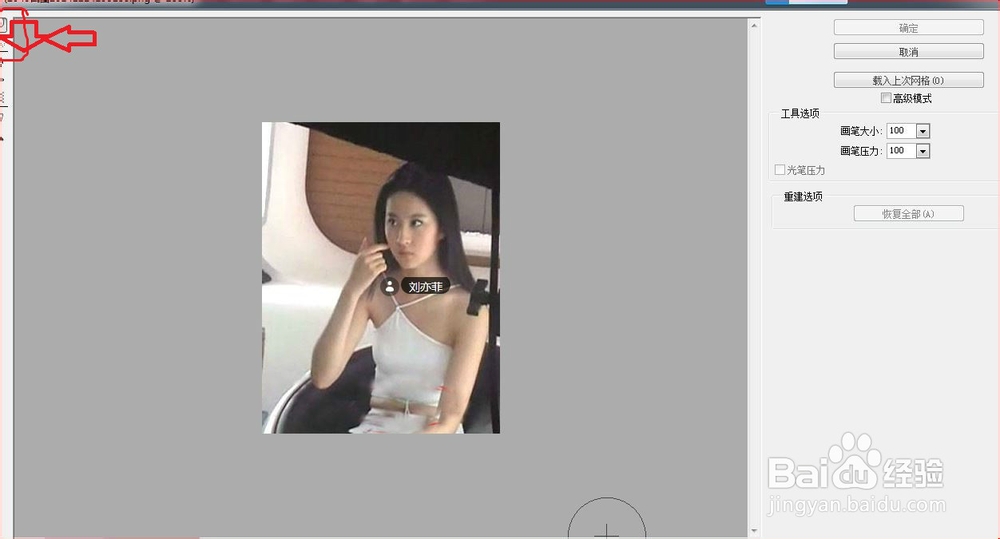
3、“液化”工具面板打开后,如下图所示,点中左侧工具栏中第一个小手的图标,这是变形工具。
巧用液化工具为你修身,去掉你的赘肉

巧用液化工具为你修身,去掉你的赘肉

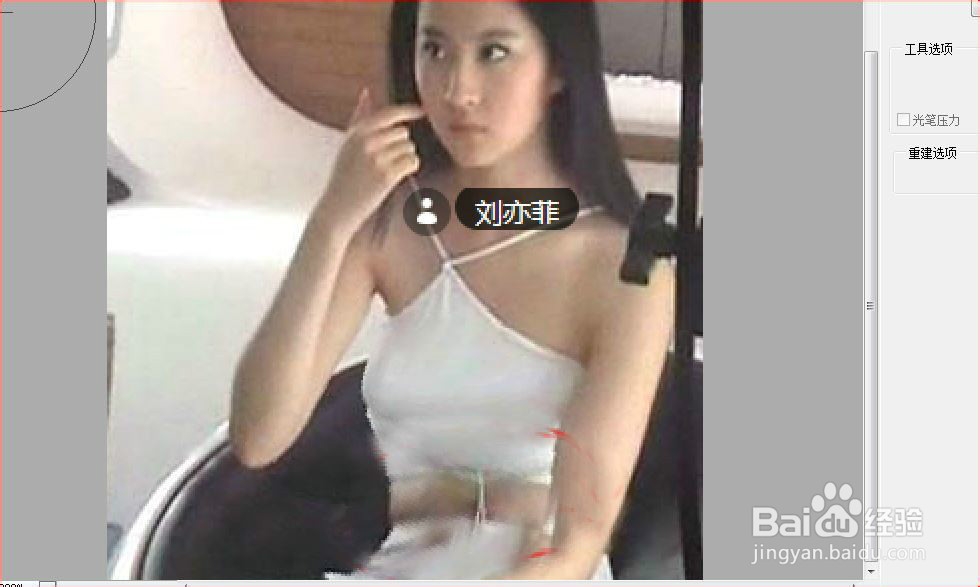
4、     我们将图片放大到我们需要修整的局部,如图所示,大家看到画面中有一个圆圈,在右侧工具栏中有一个“画笔大小”的滚动工具,我们可以通过这个工具来调整我圆圈的大小。圆圈的大小,要看我们要修饰的局域面积来定,面积越大,圆圈的值就得设置大一些,面积越小,圆圈的值就得设置小一些。
巧用液化工具为你修身,去掉你的赘肉

巧用液化工具为你修身,去掉你的赘肉

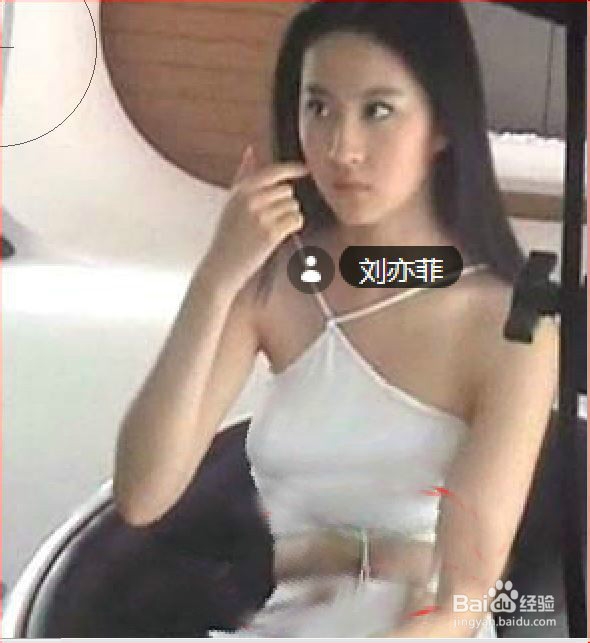
5、现在照片修好了,大家看看,是不是多余的肉肉不见了身材曼妙了?哈哈,这个工具,MM一定喜欢,没有好的图片加工,方法就这了
巧用液化工具为你修身,去掉你的赘肉

  • 通道抠图的详细步骤
  • PS如何用曲线进行调色?
  • 吸管工具的样本栏有什么作用
  • 修补工具怎么使用
  • PS怎么给人物嘴唇上色?
  • 热门搜索
    写植物传播种子的方法 冬菜的腌制方法 婚礼贺词大全 花样馒头的做法大全 鲫鱼汤的家常做法 红烧鸡块怎么烧好吃又嫩 面条怎么做好吃 学习英语的方法 怎么受孕 菠菜的做法大全家常