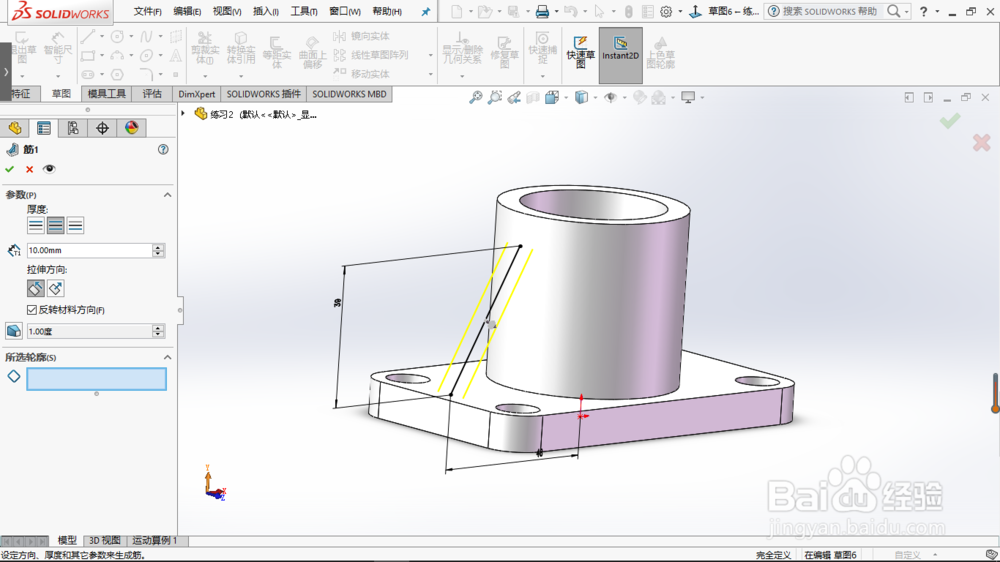
solidworks入门练习零件2

 时间:2026-05-09 09:27:54

1、打开solid works2017,并建立一个新的零件。

2、选定上视基准面,正视所选基准面,利用直线命令、圆弧命令、圆命令进行绘草图,并设定相关尺寸。
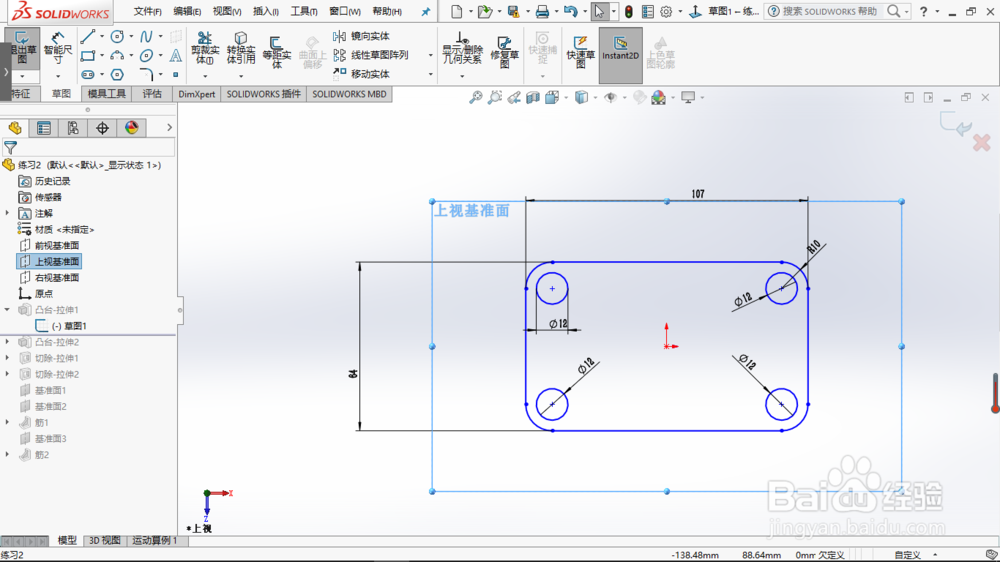
solidworks入门练习零件2

3、凸台拉伸到一定距离,点击确定。

solidworks入门练习零件2

solidworks入门练习零件2

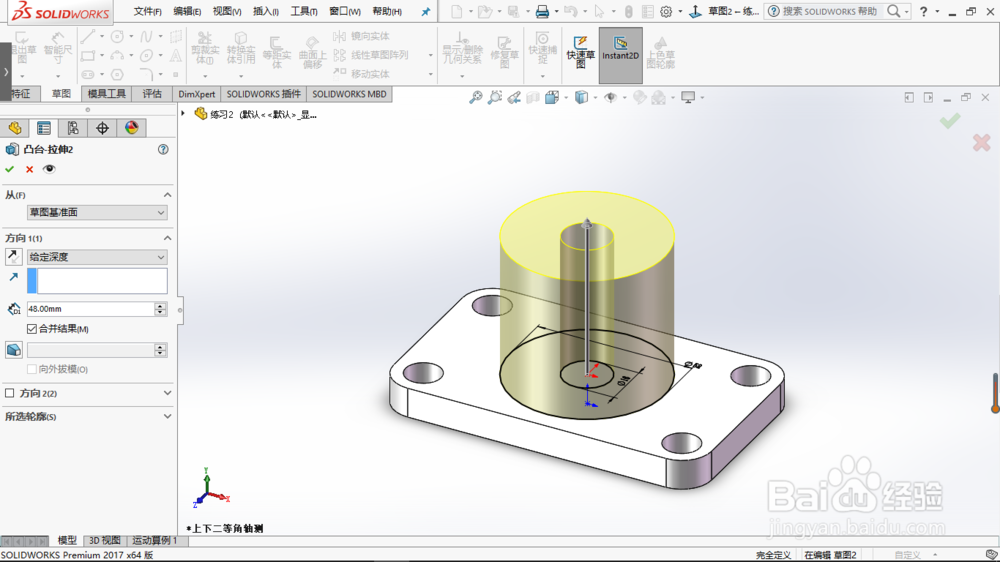
4、在零件的表面编辑草图。

solidworks入门练习零件2

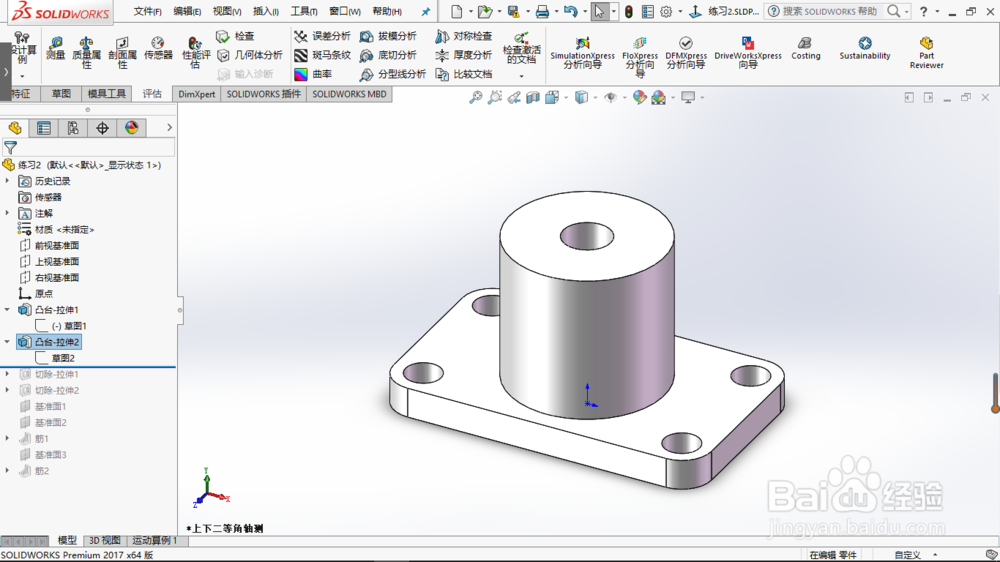
5、凸台拉伸到一定距离,点击确定。

solidworks入门练习零件2

solidworks入门练习零件2

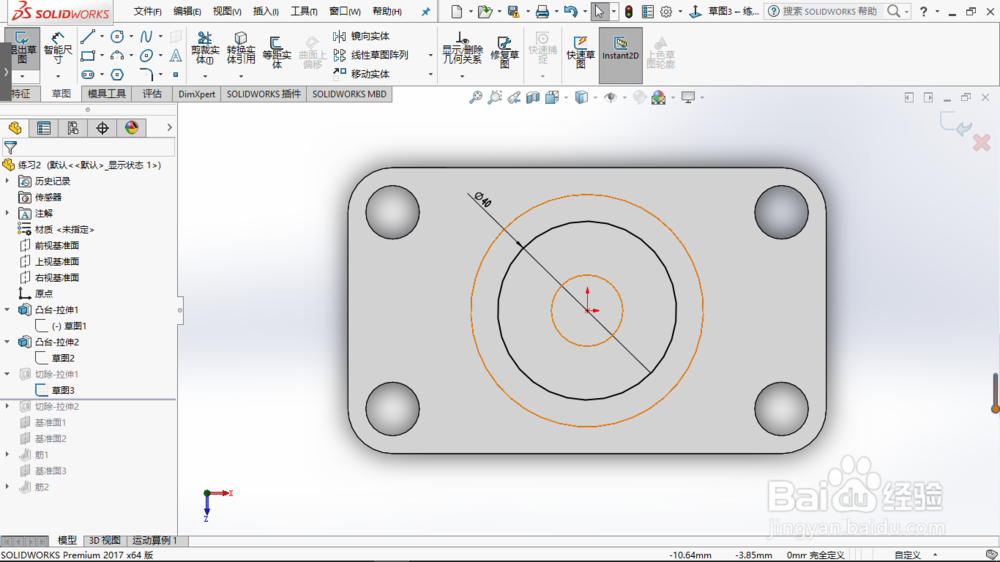
6、在零件的表面编辑草图。

solidworks入门练习零件2

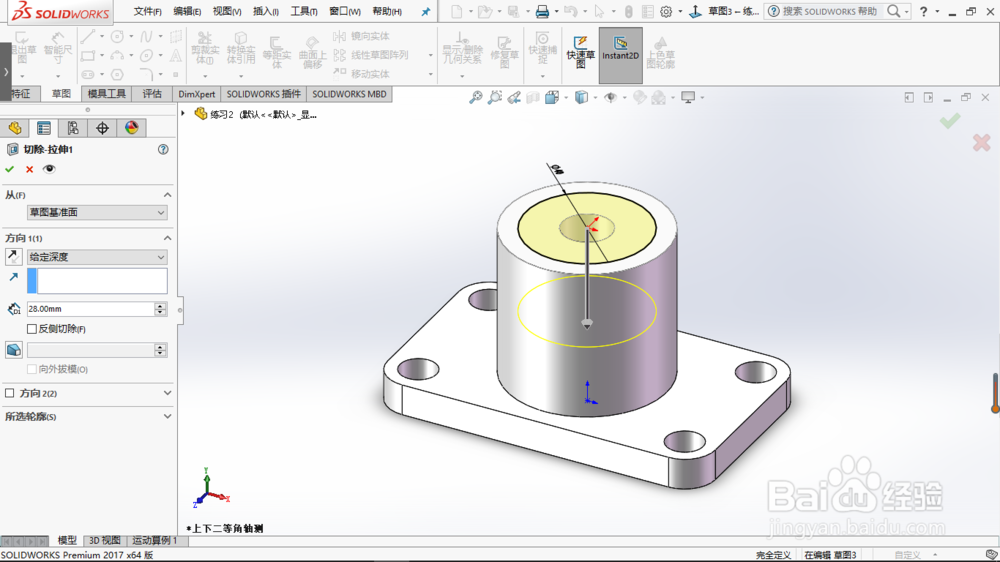
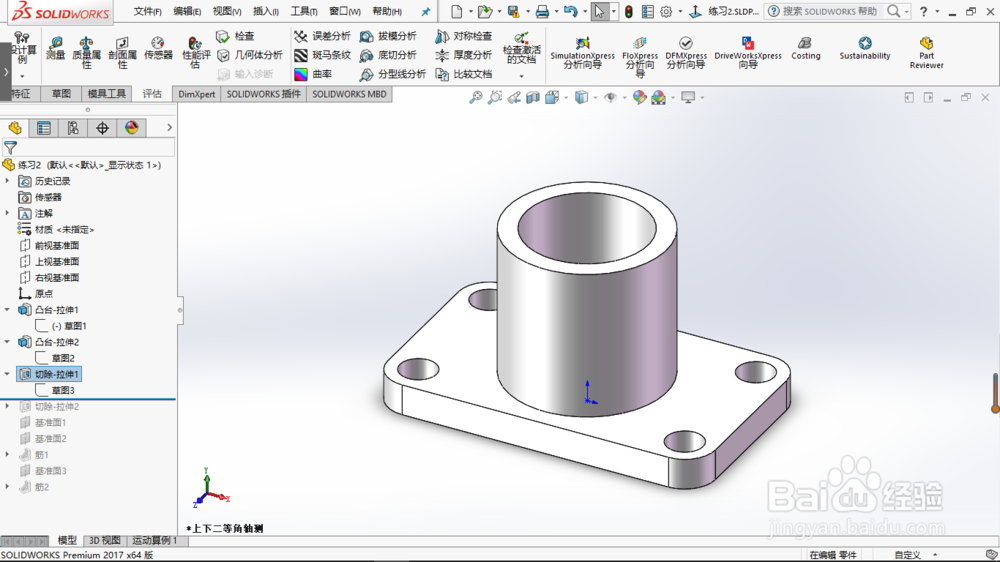
7、凸台拉伸切除到一定距离,点击确定。

solidworks入门练习零件2

solidworks入门练习零件2

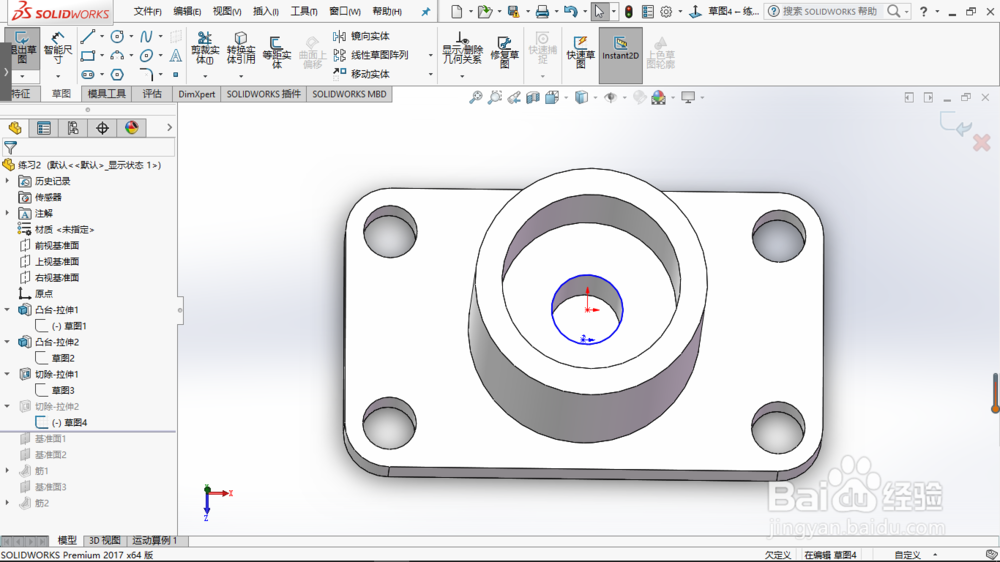
8、在零件的表面编辑草图。

solidworks入门练习零件2

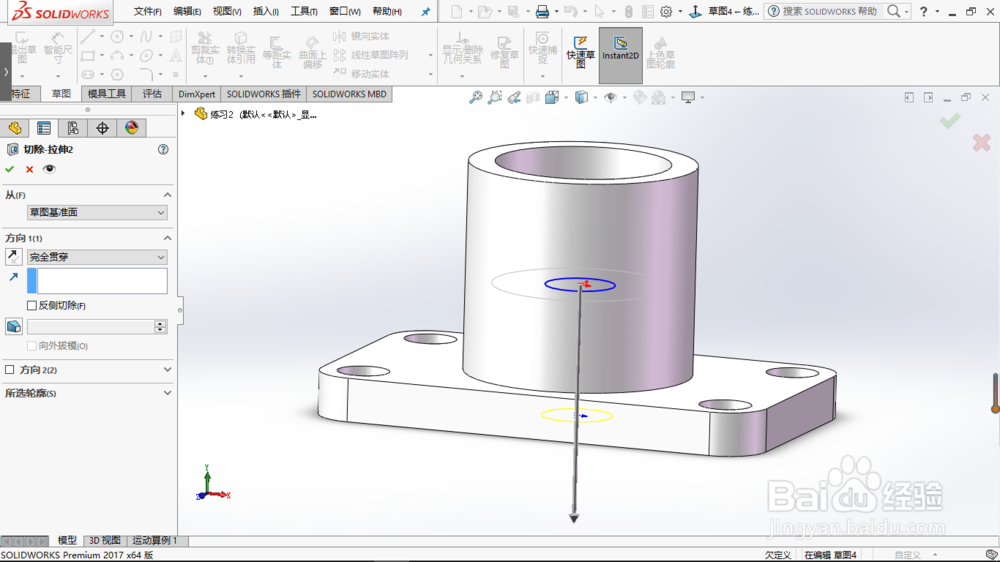
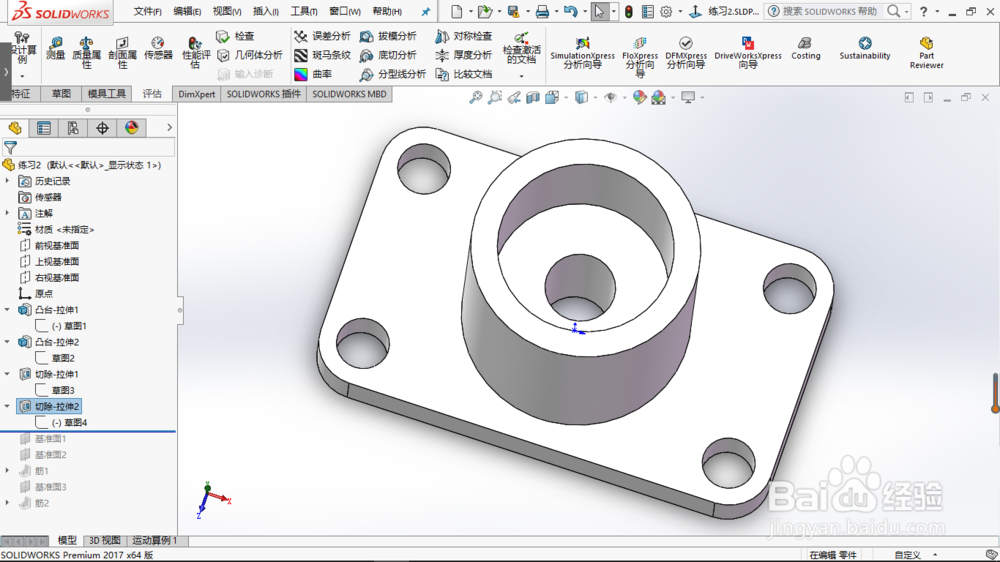
9、凸台拉伸切除选完全贯穿,点击确定。

solidworks入门练习零件2

solidworks入门练习零件2

10、在前视基准面的基础上新建基准面2。

solidworks入门练习零件2

11、采用筋命令,建立加强筋。

solidworks入门练习零件2

solidworks入门练习零件2

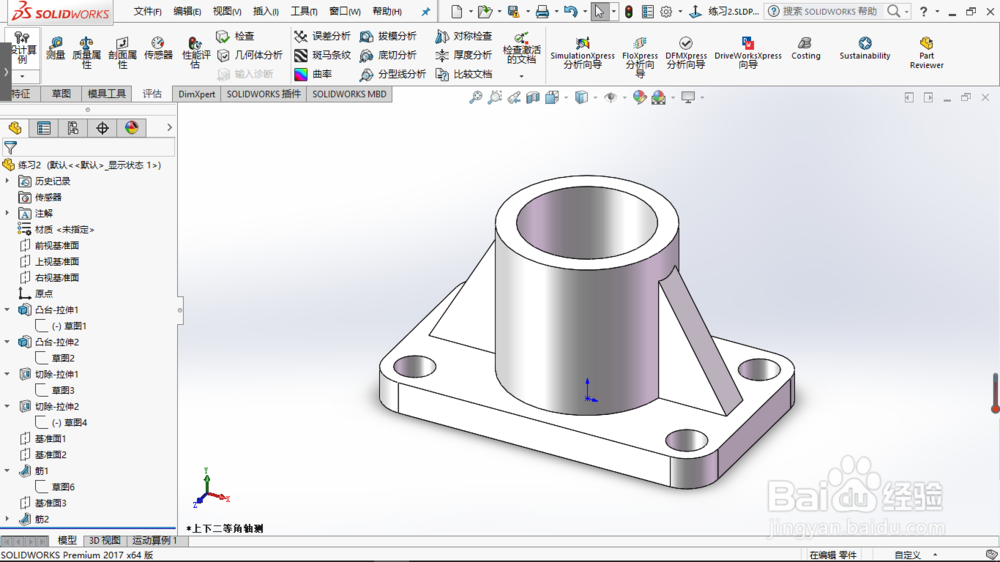
12、采用同样的方法或者采用镜像的命令把另一边也弄好。一个简单零件就画好啦。
solidworks入门练习零件2

  • solidworks如何绘制云台
  • 同步带轮的画法需要注意什么?
  • SW如何设置折弯在外的褶边类型
  • 如何用SolidWorks软件绘制凉水壶?
  • 怎么把喜欢的图片转换成CAD加工文件
  • 热门搜索
    小孩受惊吓怎么办 湖南科技学院怎么样 张家界旅游景点 宁海旅游 蓬莱阁景区 西双版纳旅游费用 快递怎么加盟 颜真卿书法特点 英语水平怎么填 怎么制作mv视频