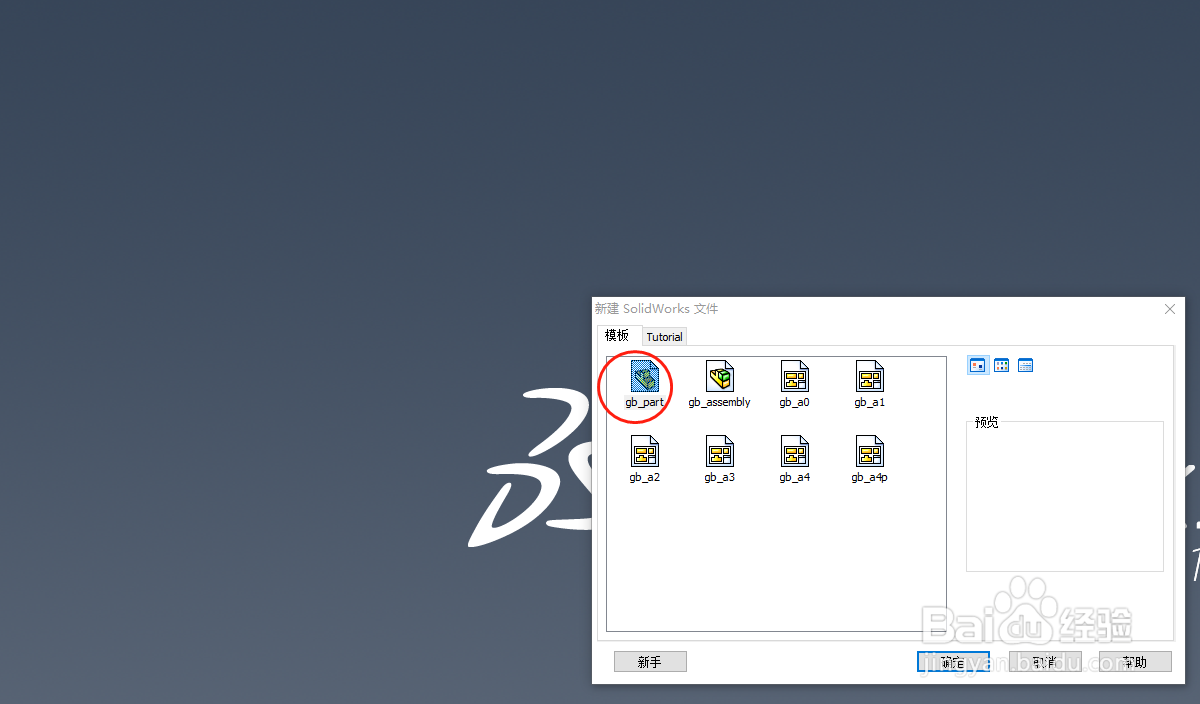
1、第一步,打开软件进入solidworks工作界面,新建一个零件,进入绘图界面;
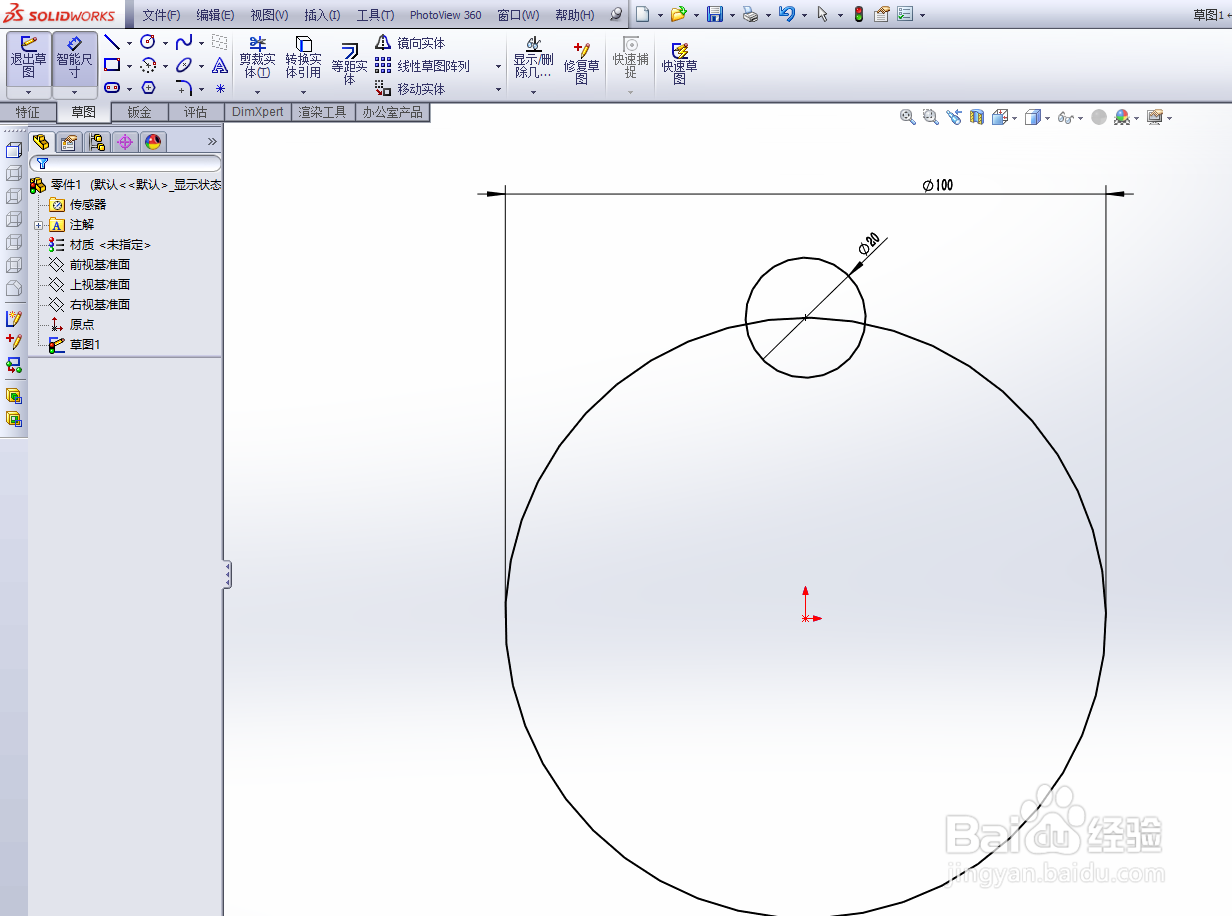
2、第二步,利用草图工具-圆,先绘制一个大圆,直径为50mm;

3、第三步,然后在大圆的圆周上,绘制一个直径为10mm的小圆;
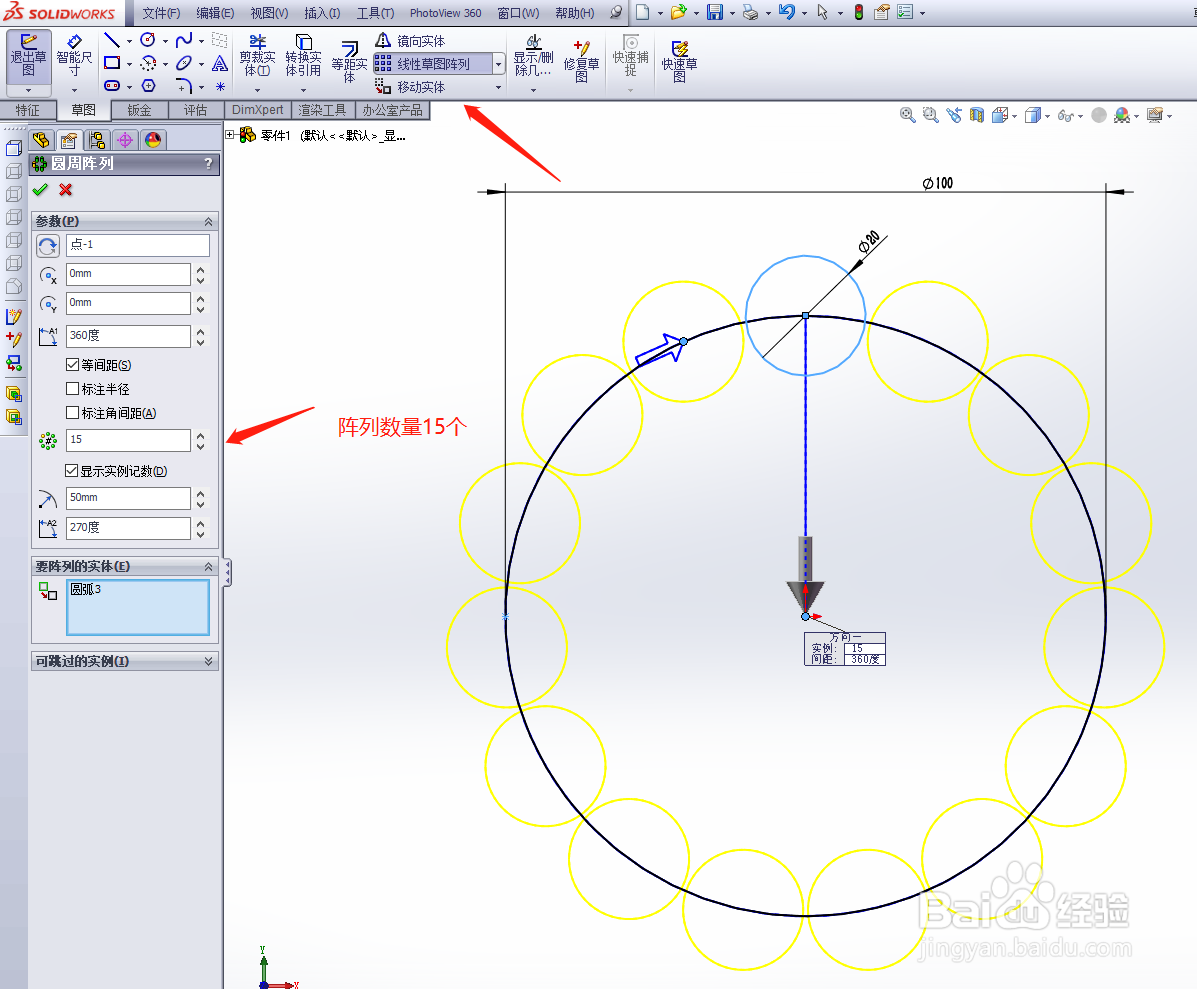
4、第四步,利用工具栏中的“圆周草图阵列”命令,绘制15个圆,然后利用裁剪命令,裁剪掉多余的线段;
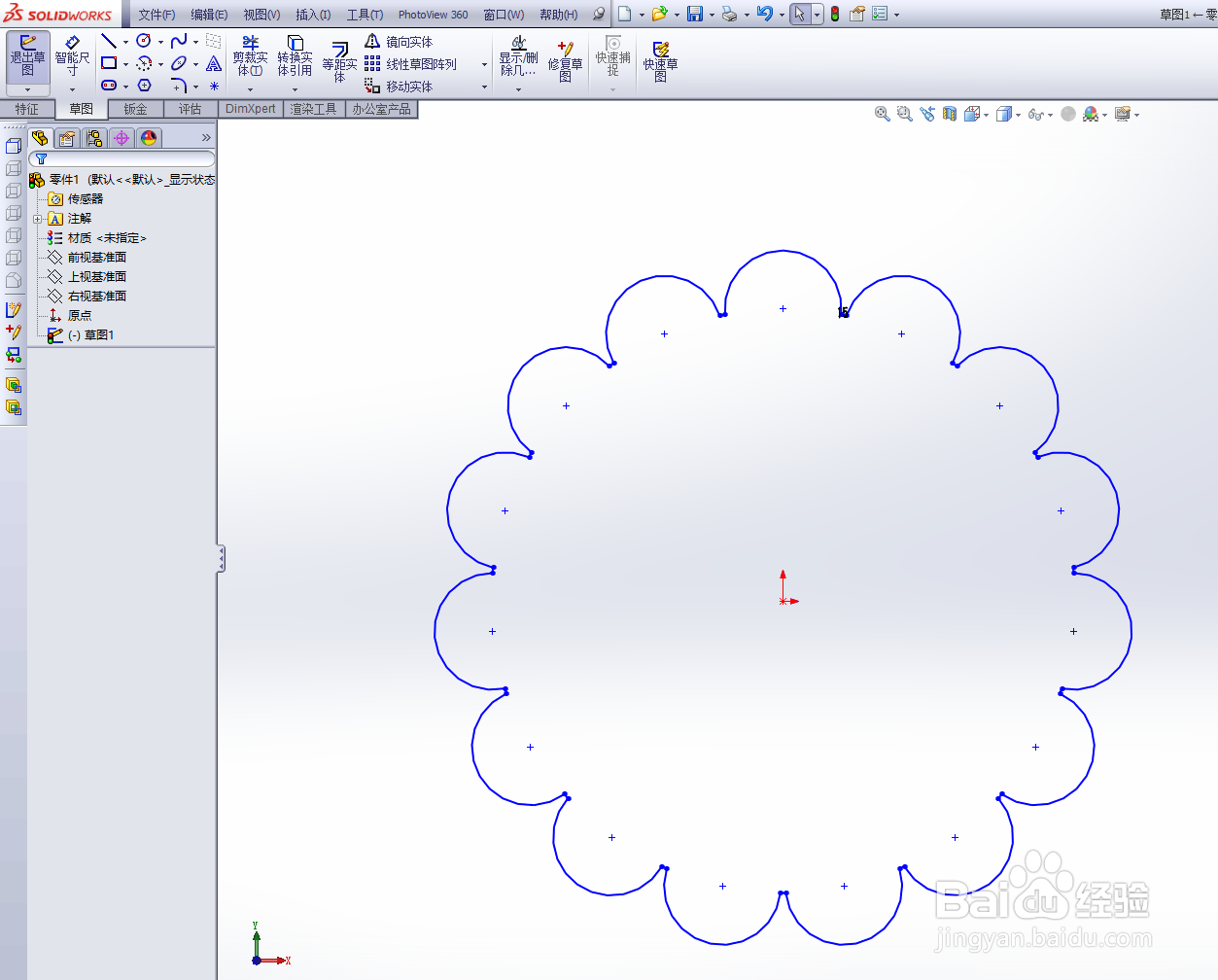
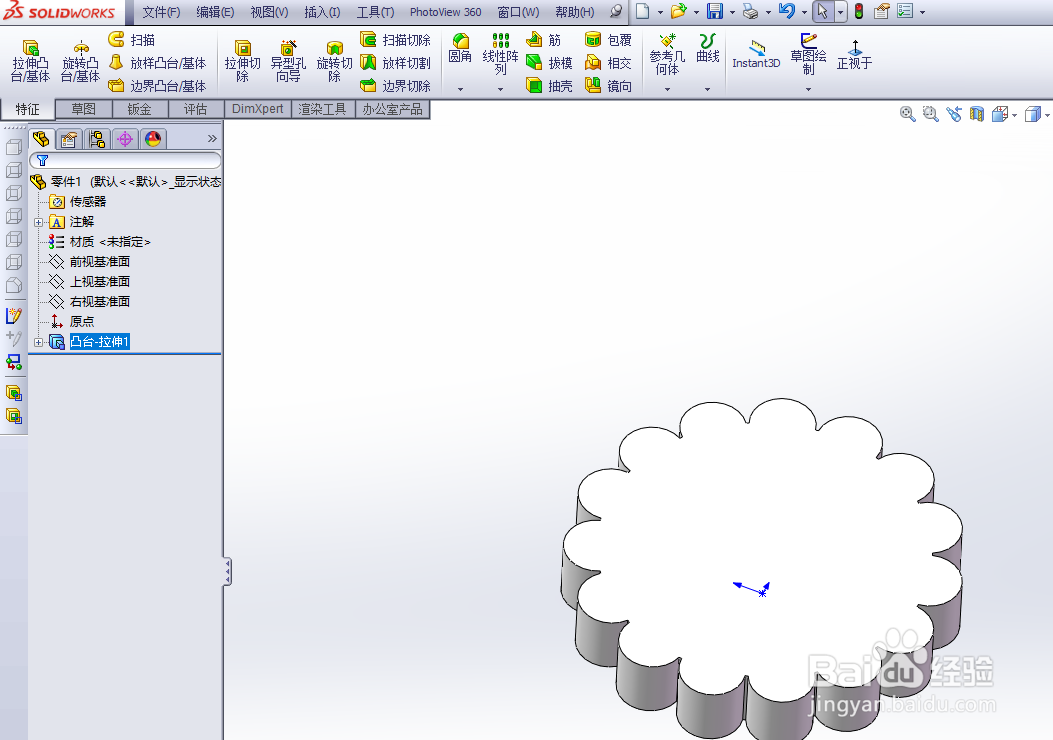
5、第五步,点击工具栏中的“拉伸凸台/基体”命令,拉伸深度为20mm,云台绘制完成;
1、1.打开软件进入solidworks工作界面,新建一个零件,进入绘图界面;
2.利用草图工具-圆,先绘制一个大圆,直径为50mm;
3.然后在大圆的圆周上,绘制一个直径为10mm的小圆;
4.利用工具栏中的“圆周草图阵列”命令,绘制15个圆,然后利用裁剪命令,裁剪掉多余的线段;
5.点击工具栏中的“拉伸凸台/基体”命令,拉伸深度为20mm,云台绘制完成;