在photoshop中如何调整曝光过度的图像?

 时间:2026-04-22 16:58:19

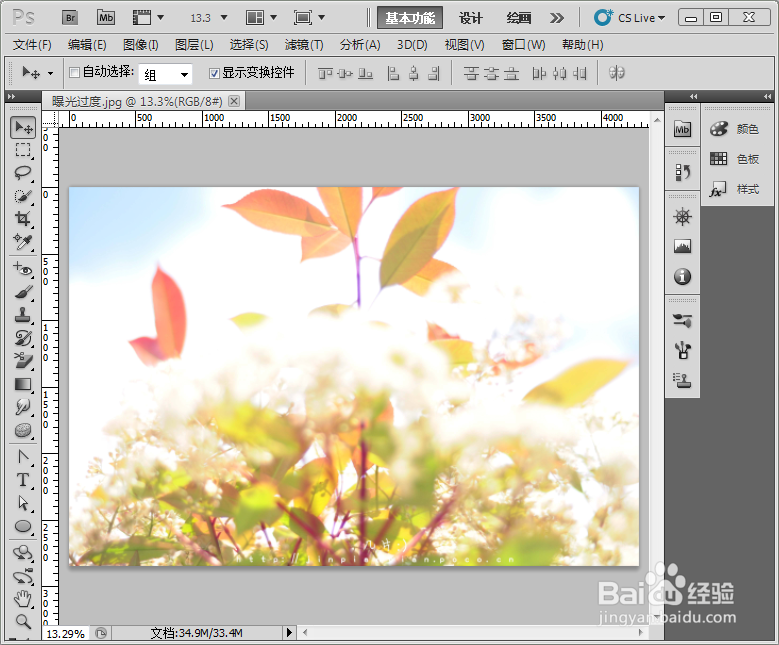
1、启动photoshop软件,打开一张曝光过度的图像。
在photoshop中如何调整曝光过度的图像?

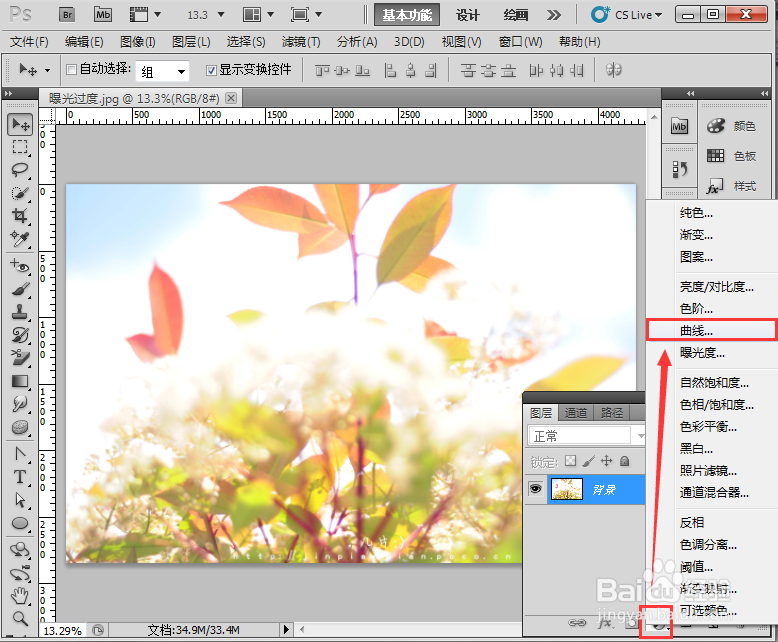
2、打开图层面板,在面板下面的“创建填充或调整图层”中选择“曲线“,为图层添加一个新的”曲线“调整图层。
在photoshop中如何调整曝光过度的图像?

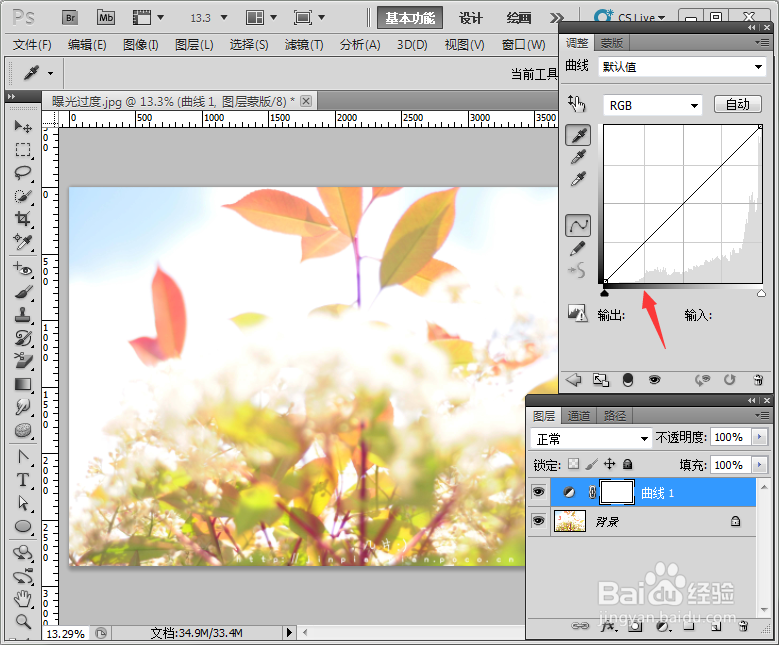
3、观察曲线中的直方图,可以看到直方图的最左方没有像素,说明图像中并没有最黑的点,而实际上图像中最黑的点应该在红色箭头的位置。
在photoshop中如何调整曝光过度的图像?

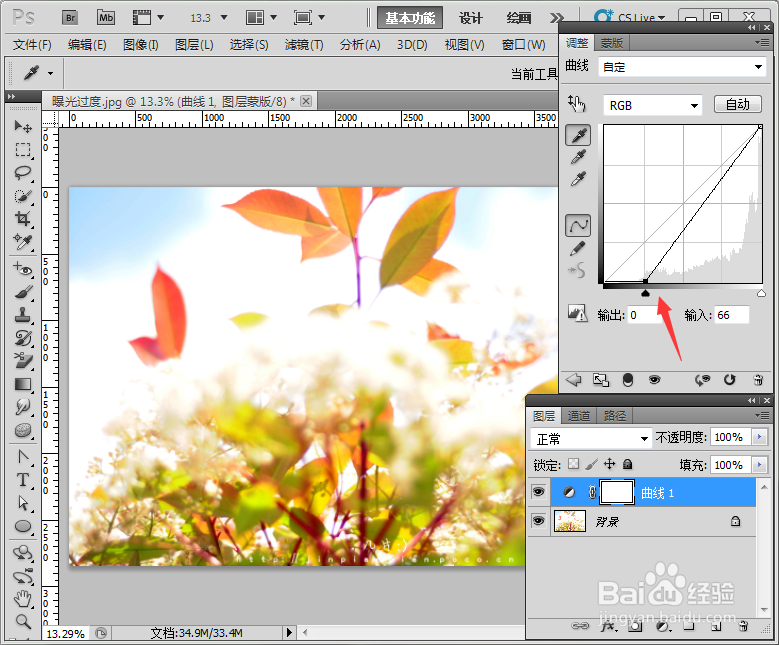
4、因些将黑场的点向右移动,使其直方图中最左侧的像素变成图像中最黑的像素。这样调整后,图像阴影区域就变暗了。
在photoshop中如何调整曝光过度的图像?

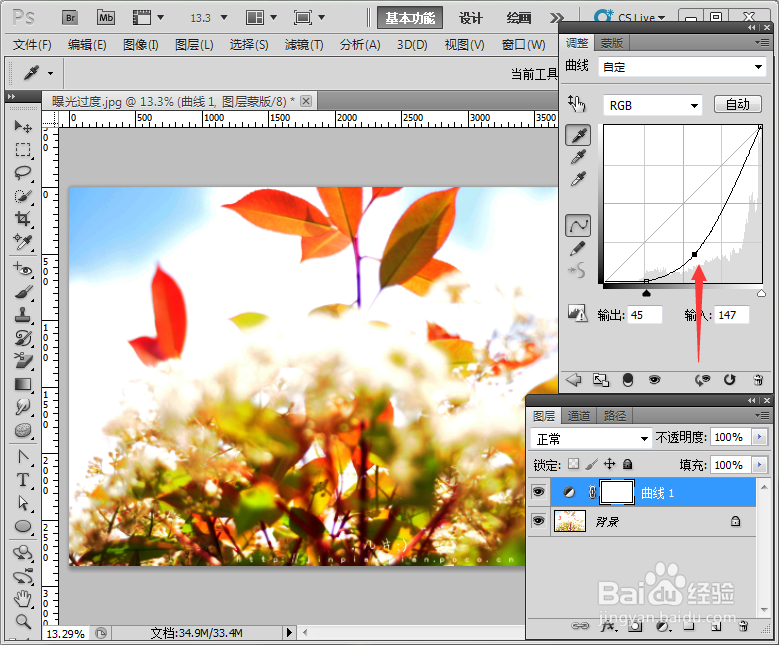
5、再在曲线阴影和中间调中间位置添加一个控制点,并向下拉动,从而降低中间度的亮度。
在photoshop中如何调整曝光过度的图像?

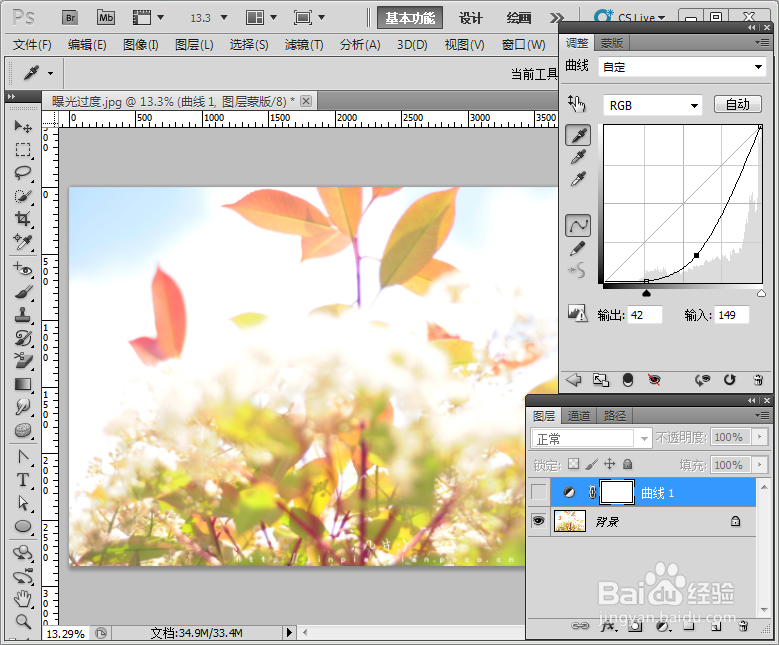
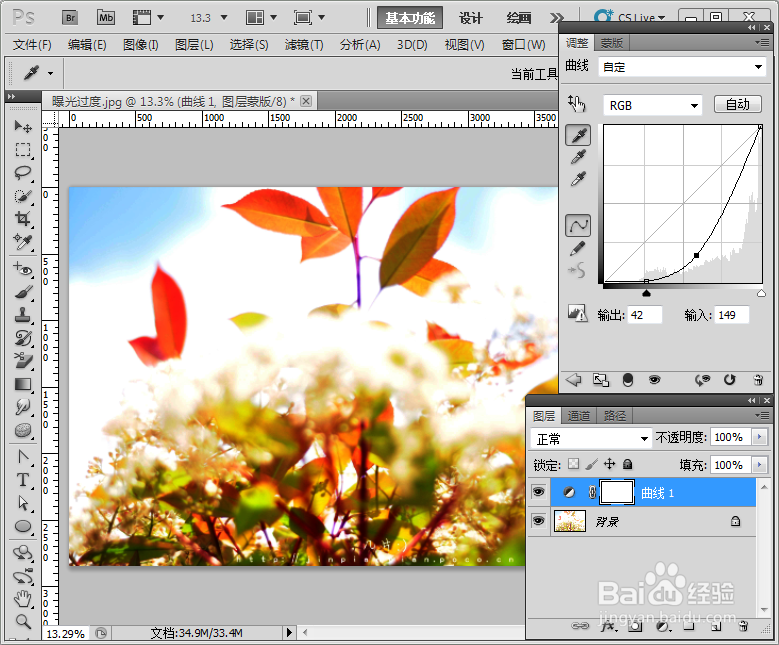
6、下图中第一张是调整前的效果图,第二张是调整后的效果图。

在photoshop中如何调整曝光过度的图像?

在photoshop中如何调整曝光过度的图像?

  • ps怎么把图形变成浮雕效果
  • PS如何给图片变换天空
  • PS教程——网格的使用方法
  • 如何在Ps上利用变形工具将字体排列变形
  • 教你用Photoshop制作神奇放大镜效果
  • 热门搜索
    肉末茄子的家常做法 北京有什么好吃的 杭州好吃的 机顶盒怎么用 关节炎的治疗方法 酸辣土豆丝的家常做法 佛教歌曲大全100首 家常宫保鸡丁 床吻戏大全 电视剧家常菜