1、安装前准备
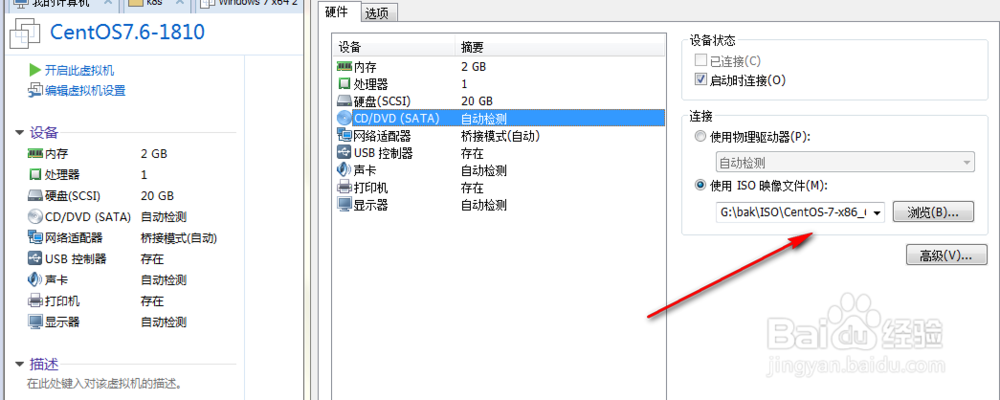
我们在vmware中按如下要求新建一个虚拟机
内存:2G
处理器:1
硬盘:20G
把选择我们下载的ISO镜像,如图
2、安装过程
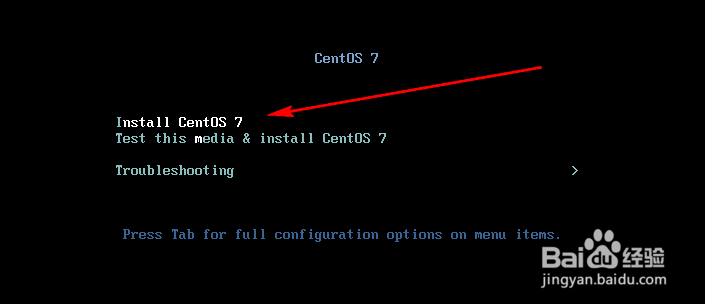
点击启动我们的虚拟机,进入到开机画面。
选择install CentOS 7,进行安装
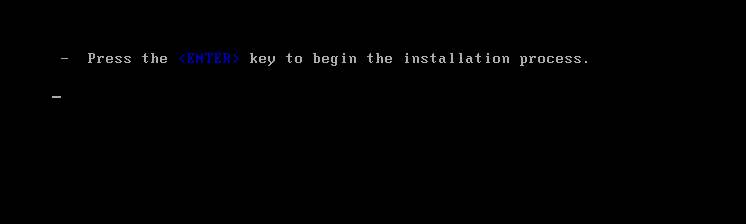
3、提示我们按下键盘的 Enter来开始安装。
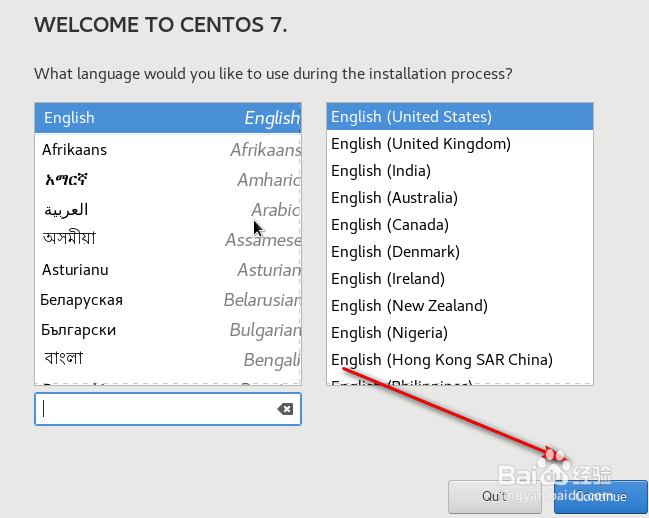
4、接着来到选择语言的画面。
我们保持默认点击continue
5、在接着的界面中,我们安装图上的标签进行一步步操作
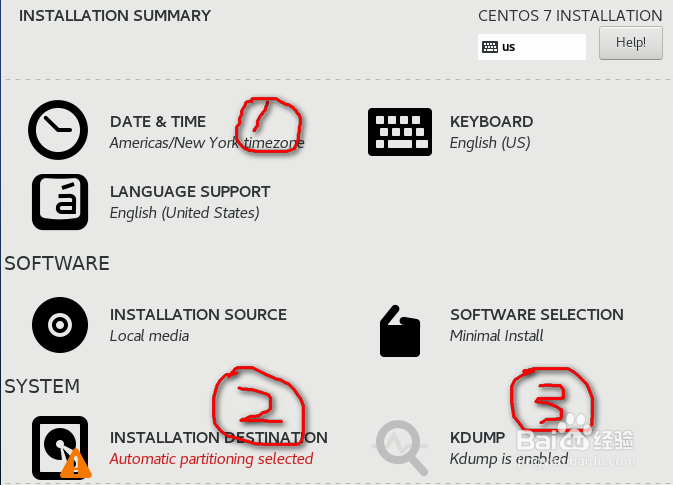
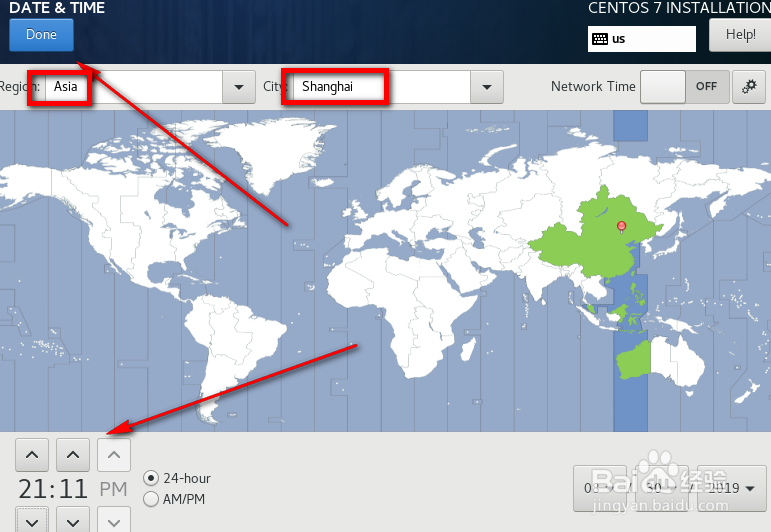
6、我们点击图上①,进入设置时区和日期的选项。
如图所示,根据当前时间来修改。
修改完成之后,点击Done
7、我们再进入②分区选项中。如图所示
选择完成之后Done

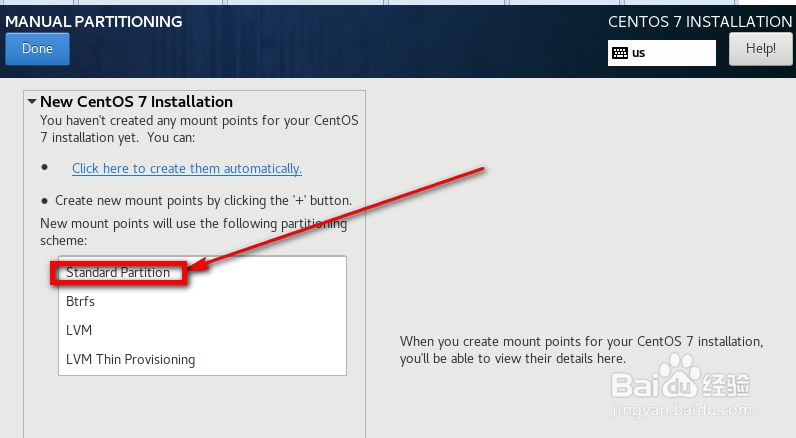
8、这一步,我们开始分区。
1、按图中显示,选择standard partition。
2、选择图中所示的 + 号。
分区方案:
/boot ----> 256
swap ----> 4000
/ ----> 剩余的所有空间

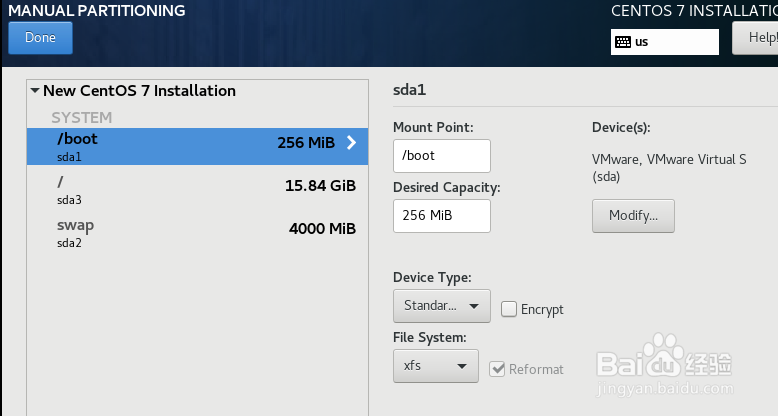
9、分完区之后,点击Done,弹出的窗口选择ACCEPT

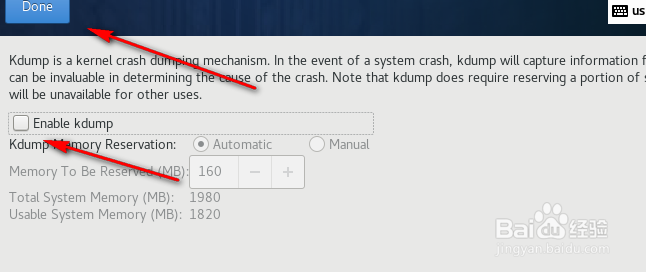
10、我们再进入③选项中,关闭掉KDUMP功能,如图所示
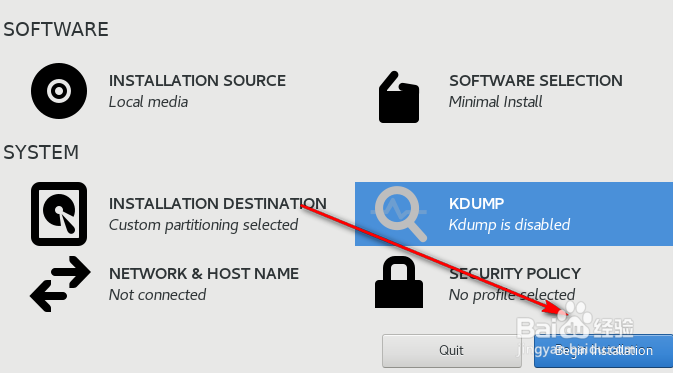
11、现在就可以开始安装了。
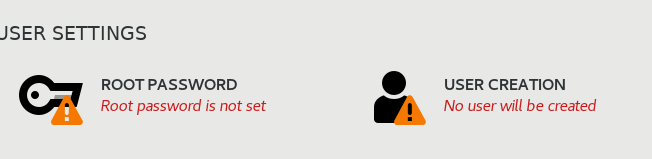
12、在安装的过程中我们可以设置root用户的密码和创建新的用户
13、安装完成
等待几分钟之后,安装结束,重启之后,完成安装

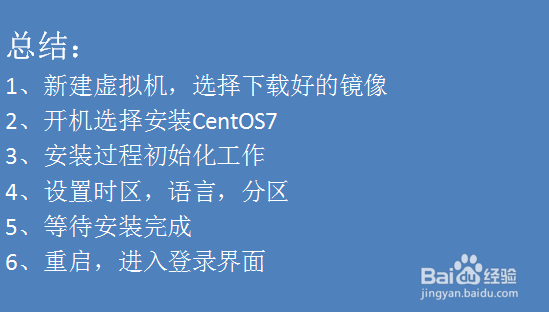
14、总结:
1、新建虚拟机,选择下载好的镜像
2、开机选择安装CentOS7
3、安装过程初始化工作
4、设置时区,语言,分区
5、等待安装完成
6、重启,进入登录界面