在VirtualBox中安装Ubuntu 14.04.2 LTS完整教程

 时间:2026-02-15 04:01:19

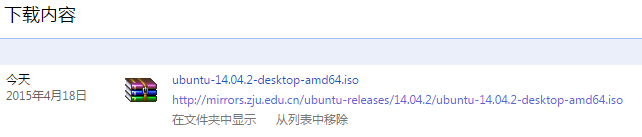
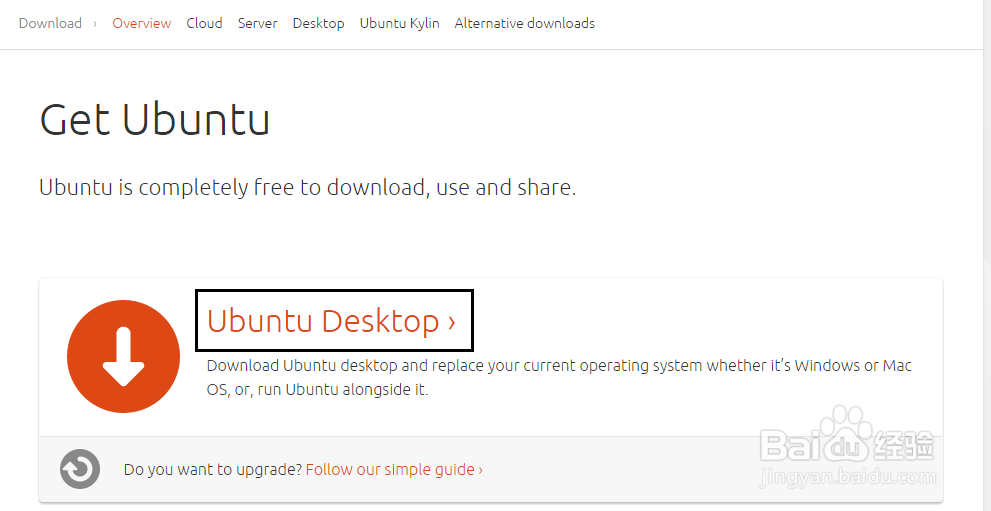
1、首先我们搜索下载Ubuntu的iso镜像文件,一般在官网下载。
在VirtualBox中安装Ubuntu 14.04.2 LTS完整教程

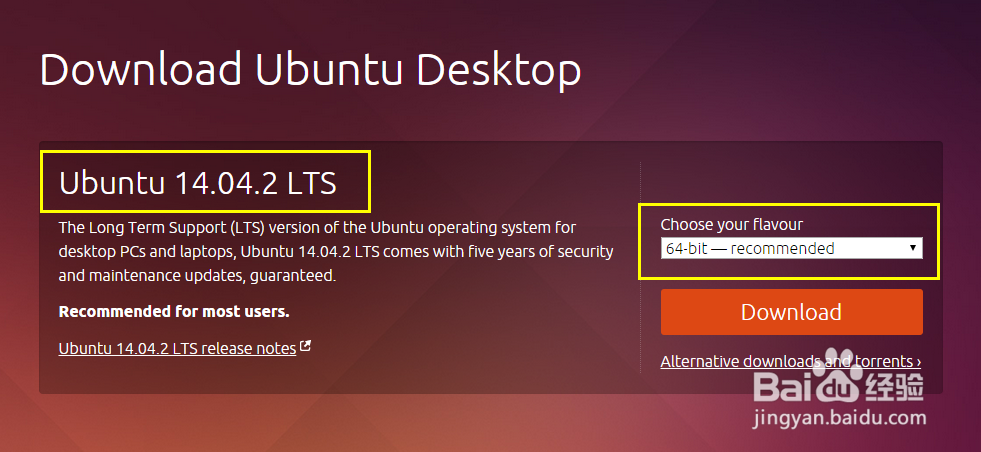
2、进入下载页后,左侧显示着当前Ubuntu的发行版本号。在右侧选择下载64位还是32位的,参考将要安装的电脑的配置来确定具体选择哪个版本,这里我选择了64位的。
在VirtualBox中安装Ubuntu 14.04.2 LTS完整教程

在VirtualBox中安装Ubuntu 14.04.2 LTS完整教程

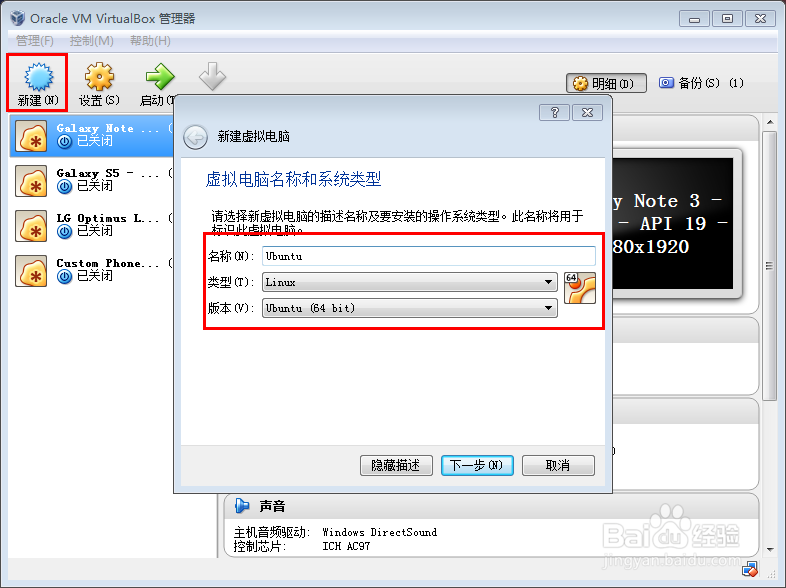
3、下载好iso文件后,我们打开VirtualBox,然后选择“新建”,并根据自己习惯设置名称,接着选定类型和版本。
在VirtualBox中安装Ubuntu 14.04.2 LTS完整教程

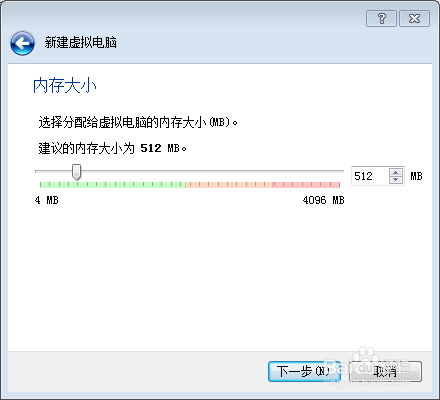
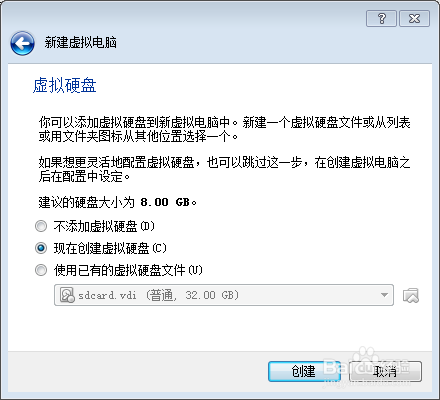
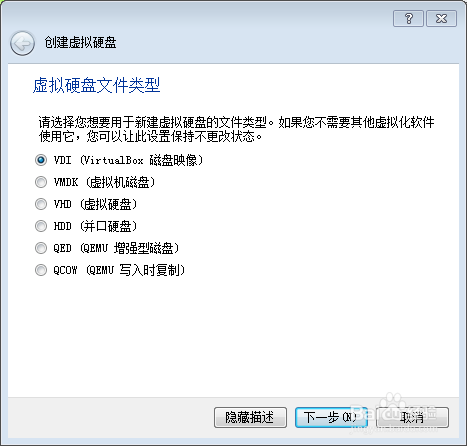
4、接下来的设置信息我们均保留默认选择。

在VirtualBox中安装Ubuntu 14.04.2 LTS完整教程

在VirtualBox中安装Ubuntu 14.04.2 LTS完整教程

在VirtualBox中安装Ubuntu 14.04.2 LTS完整教程

在VirtualBox中安装Ubuntu 14.04.2 LTS完整教程

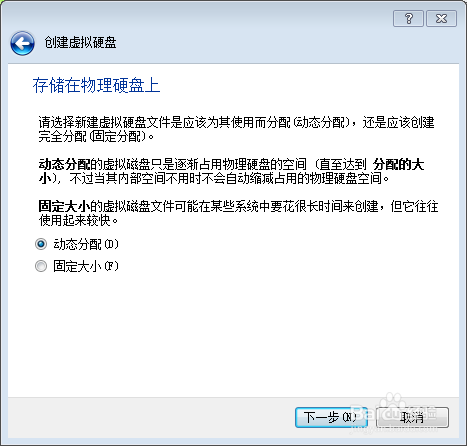
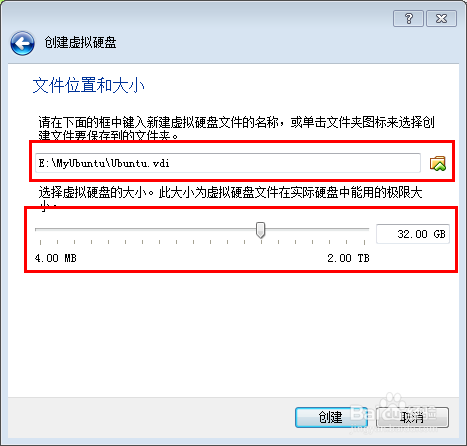
5、文件位置和大小设置,我们根据平常的习惯选择一个特定的文件夹,此处我选择了E:\MyUbuntu,然后我设置其大小为32G,大小根据使用情况来设置。
在VirtualBox中安装Ubuntu 14.04.2 LTS完整教程

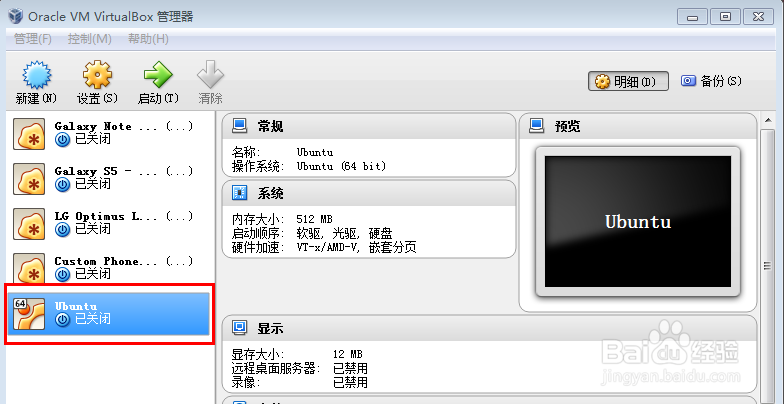
1、把前面步骤介绍的信息配置好后,我们回到VirtualBox管理器的主界面,双击打开新建的虚拟电脑。
在VirtualBox中安装Ubuntu 14.04.2 LTS完整教程

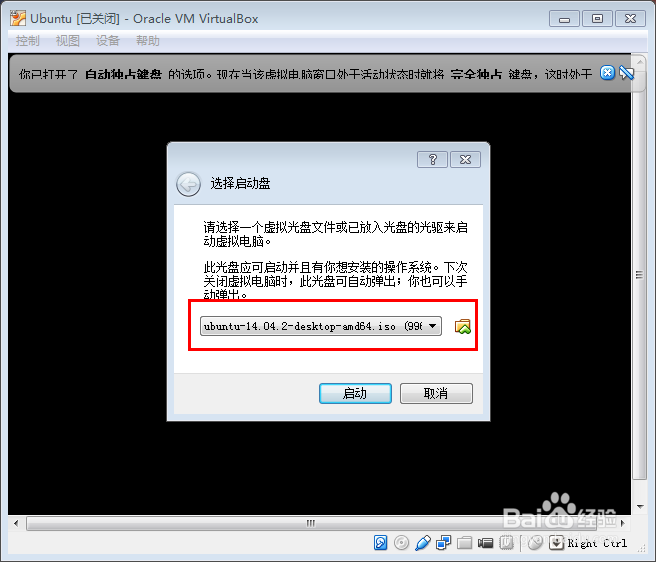
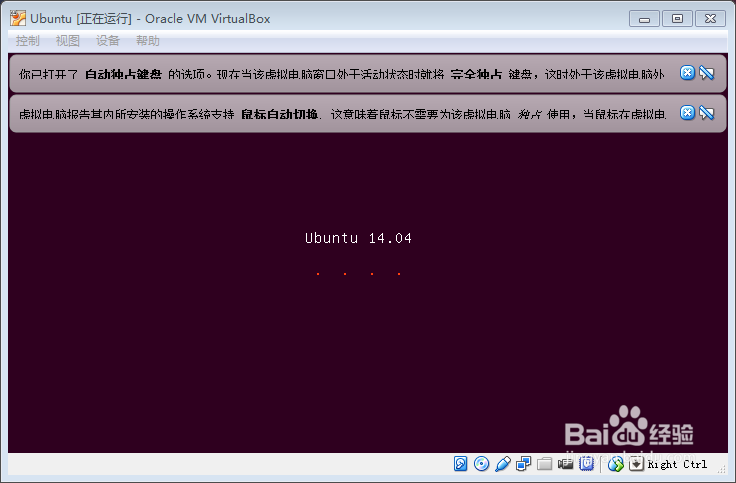
2、接着我们需要选择刚才下载好的iso文件,然后启动。

在VirtualBox中安装Ubuntu 14.04.2 LTS完整教程

在VirtualBox中安装Ubuntu 14.04.2 LTS完整教程

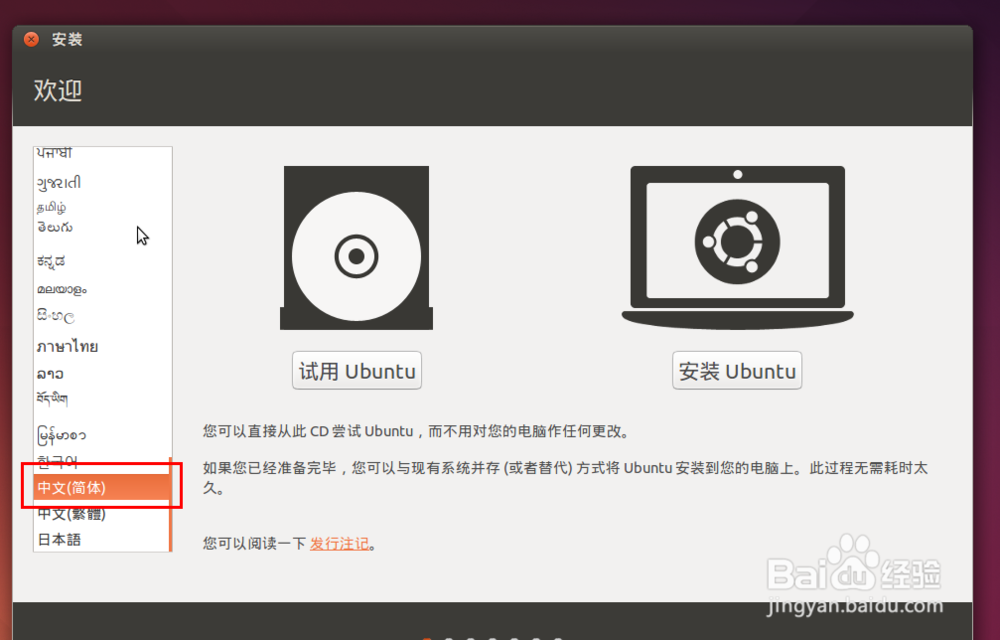
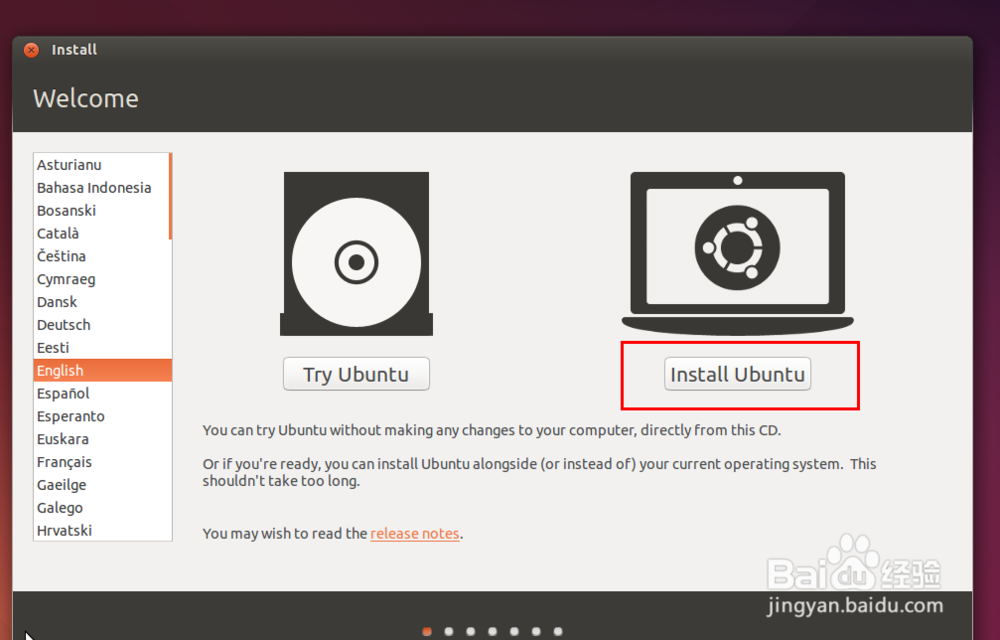
3、进入安装界面后,首先选择语言,这里我选择了“中文(简体)“,然后点击“安装Ubuntu”。
在VirtualBox中安装Ubuntu 14.04.2 LTS完整教程

在VirtualBox中安装Ubuntu 14.04.2 LTS完整教程

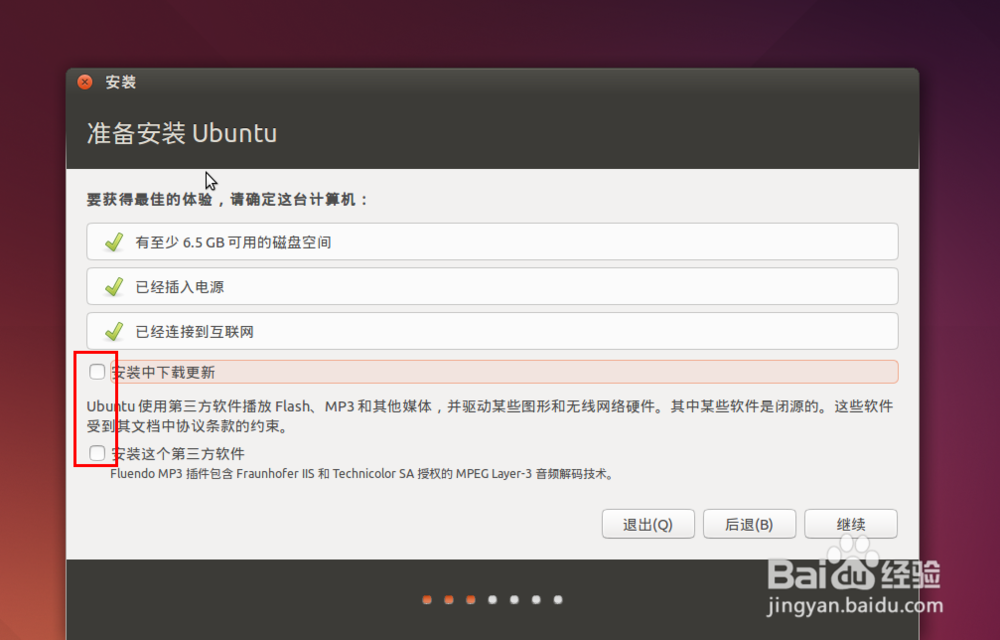
4、接下来进入安装选项界面,下图红框所示内容暂时不要勾选,避免安装过程下载更新耗费太多时间。
在VirtualBox中安装Ubuntu 14.04.2 LTS完整教程

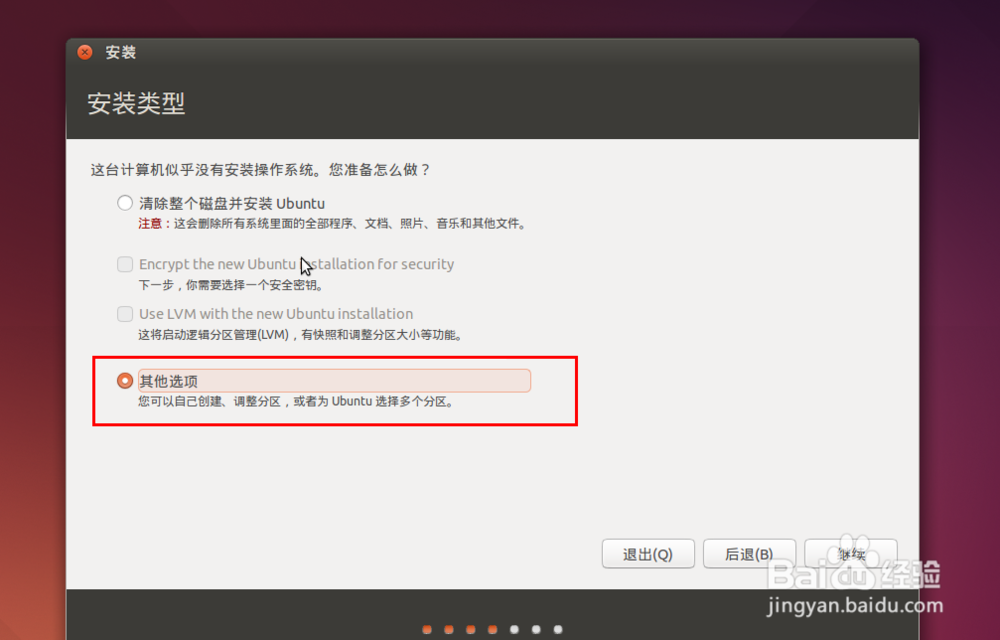
5、安装类型的选择,因为我们这是第一次安装,选择“其他选项”。

在VirtualBox中安装Ubuntu 14.04.2 LTS完整教程

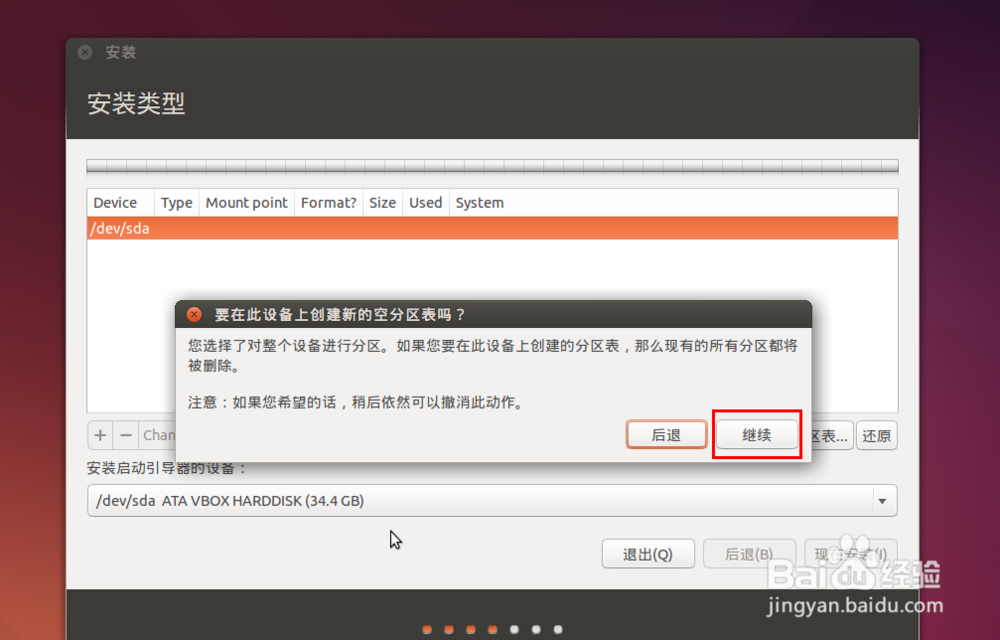
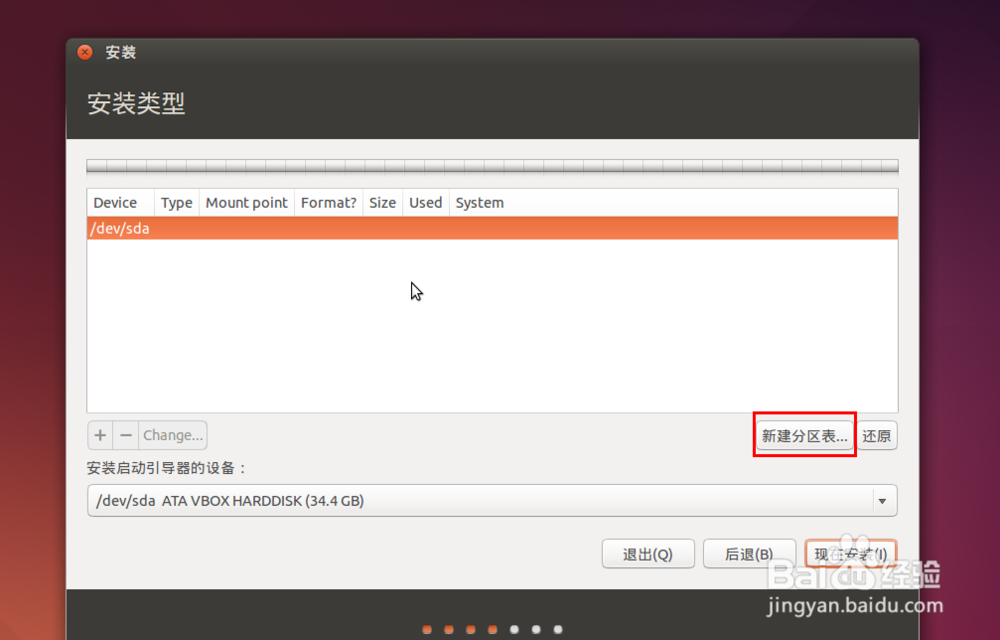
6、接下来就是比较重要的步骤了,分区。点击右下的“新建分区表”,在弹出来的确认对话框中选择“继续”。
在VirtualBox中安装Ubuntu 14.04.2 LTS完整教程

在VirtualBox中安装Ubuntu 14.04.2 LTS完整教程

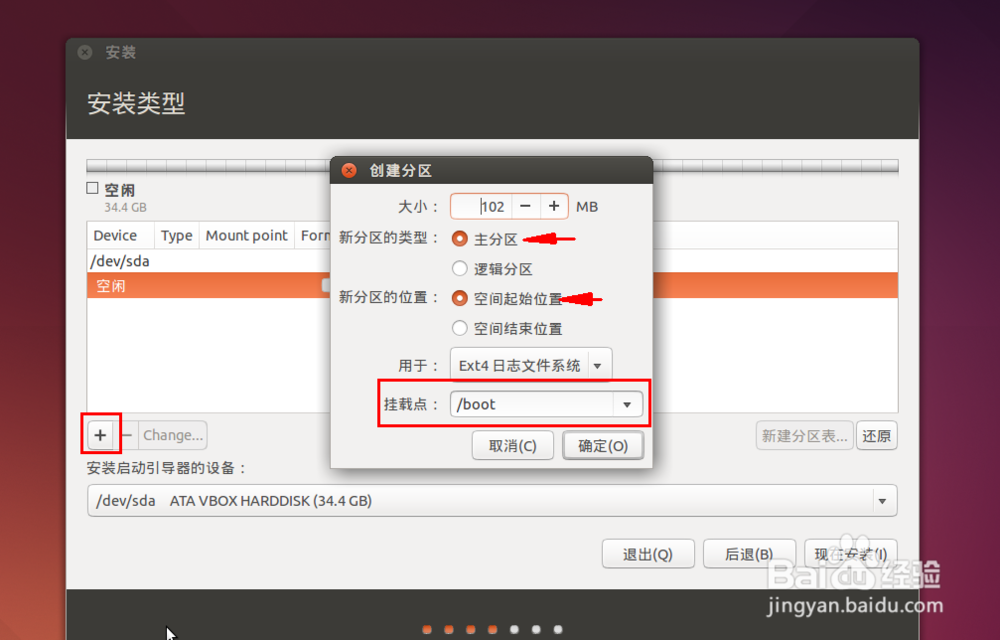
7、接着我们按照"/boot" -->"/" --> "/home" --> "swap"的顺序创建分区。点击了界面中的“空闲”后,我们再点击左边的“+”,首先创建/boot,并设置其大小为102MB,并选择为”主分区“和”空间起始位置“。这里设置为102MB,是为了设置完后为100MB,如果直接写成100或101,则最后只有99MB。
在VirtualBox中安装Ubuntu 14.04.2 LTS完整教程

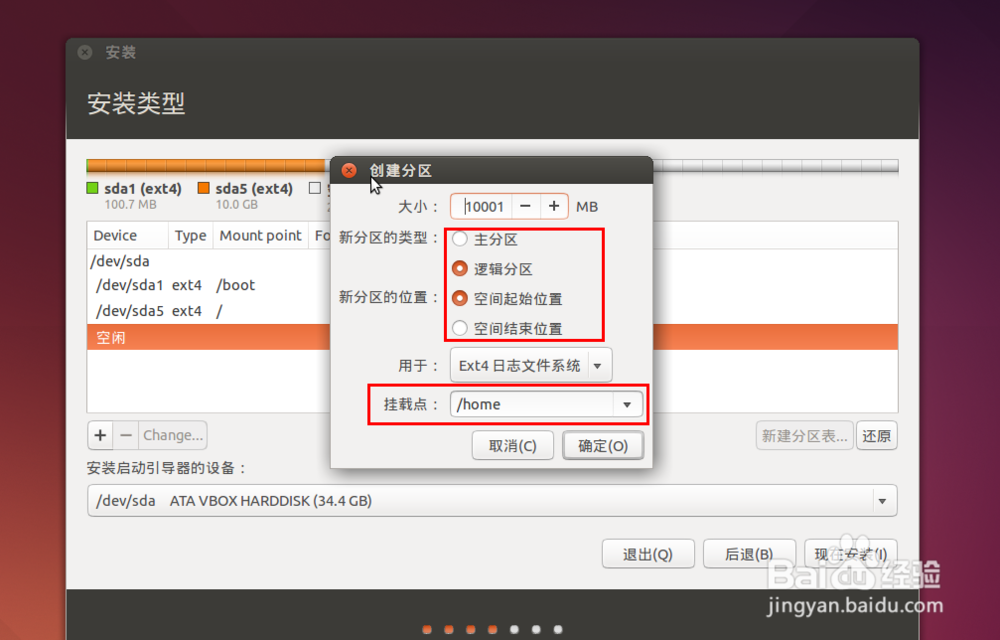
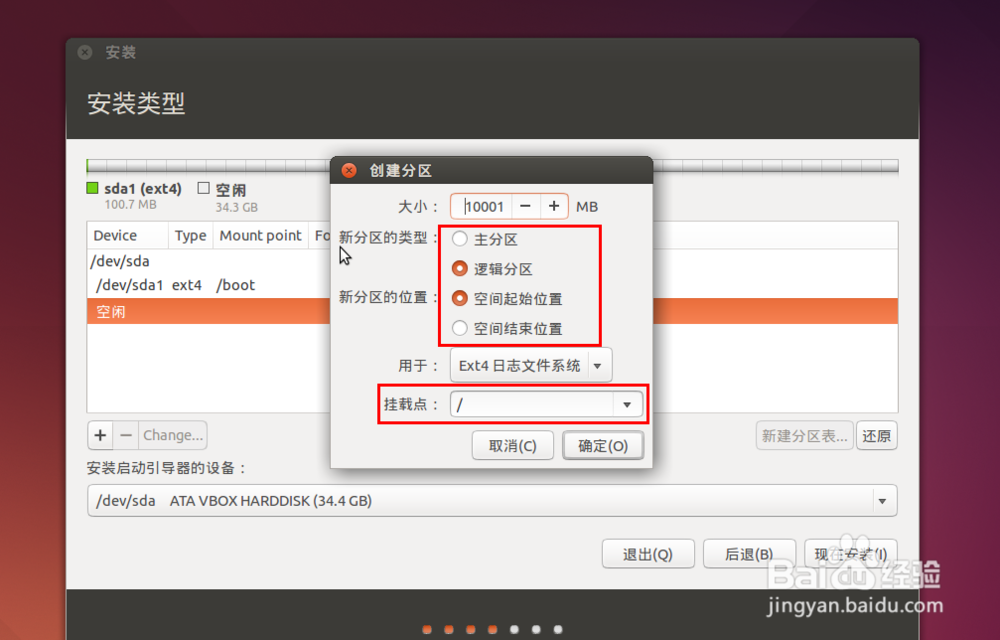
8、按同样的方法创建“/”分区和“/home”分区,大小均为10001MB。
在VirtualBox中安装Ubuntu 14.04.2 LTS完整教程

在VirtualBox中安装Ubuntu 14.04.2 LTS完整教程

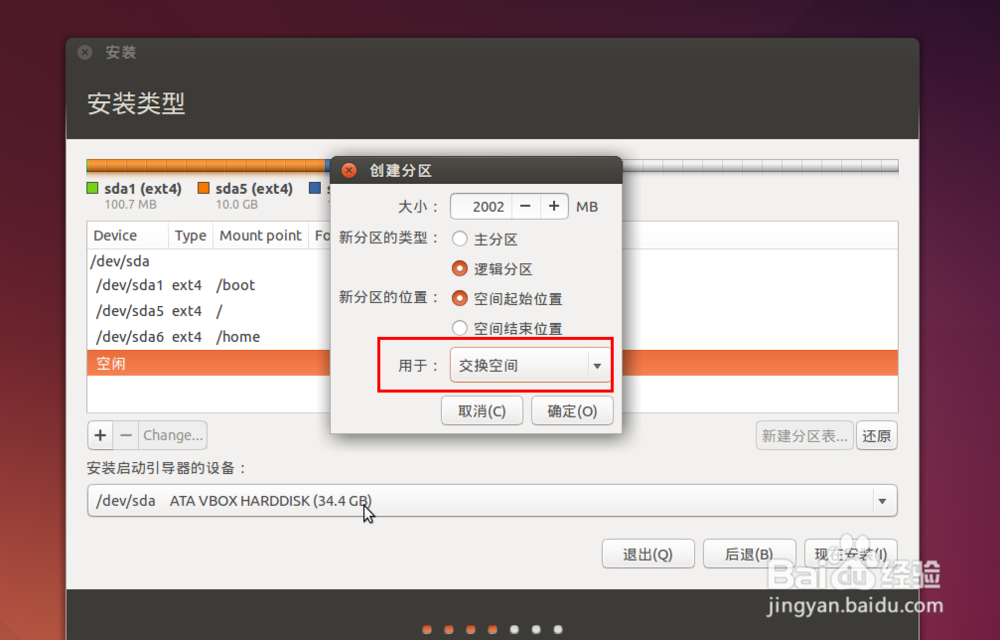
9、接着创建“swap”分区,分配2002M空间,并把“用于”项选为“交换空间”。
在VirtualBox中安装Ubuntu 14.04.2 LTS完整教程

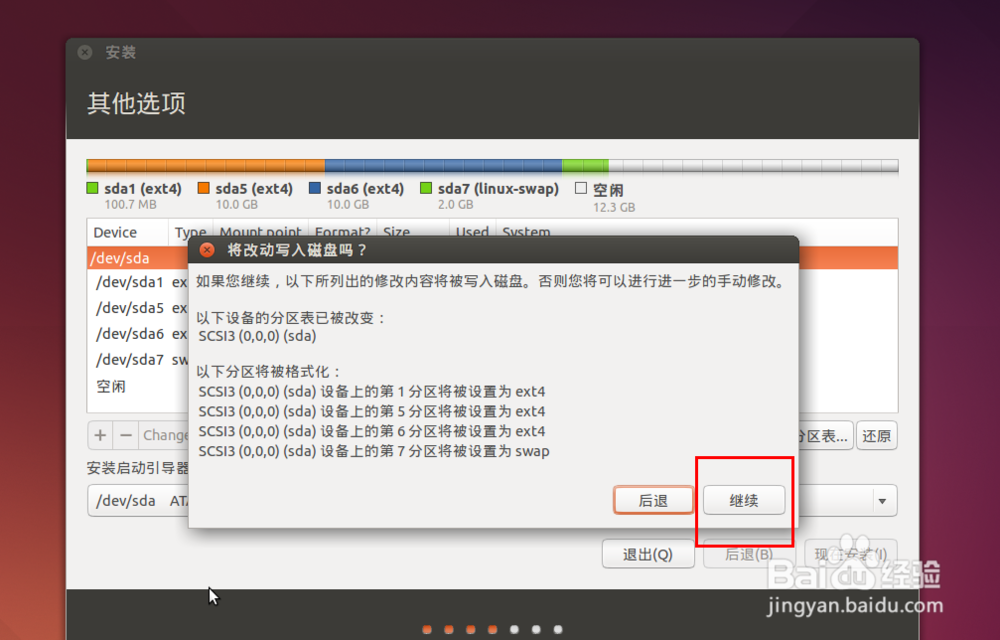
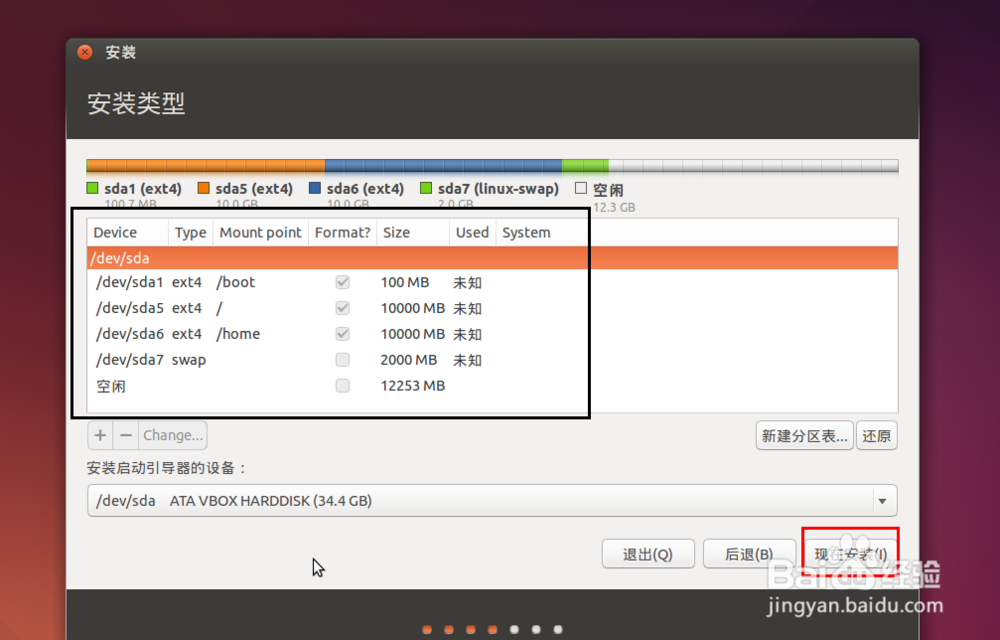
10、最后还剩余一定的空间以后学习时使用。创建完后,分区情况如下。接着选择”现在安装“。
在VirtualBox中安装Ubuntu 14.04.2 LTS完整教程

在VirtualBox中安装Ubuntu 14.04.2 LTS完整教程

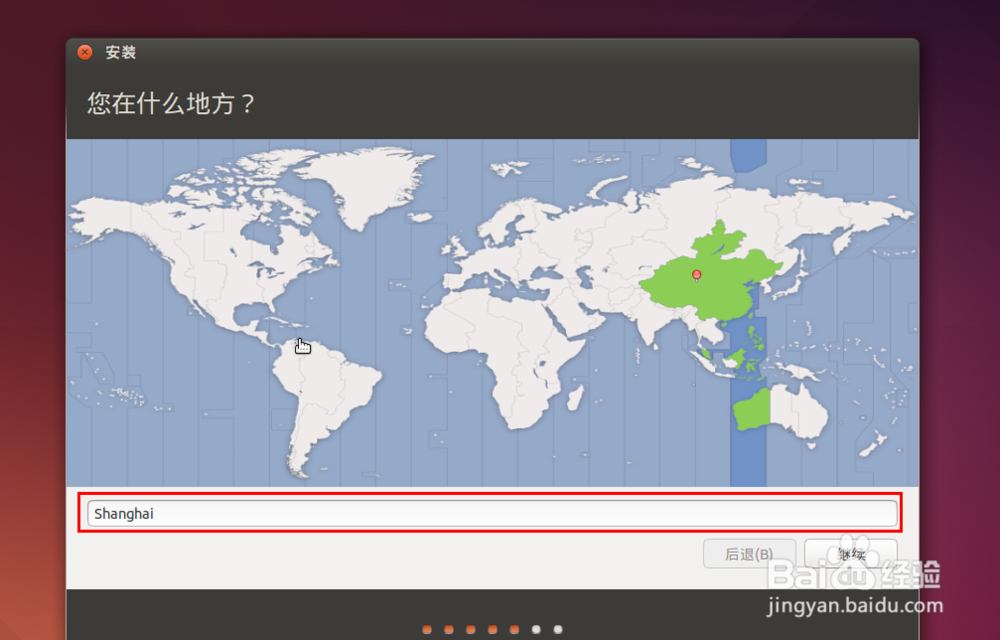
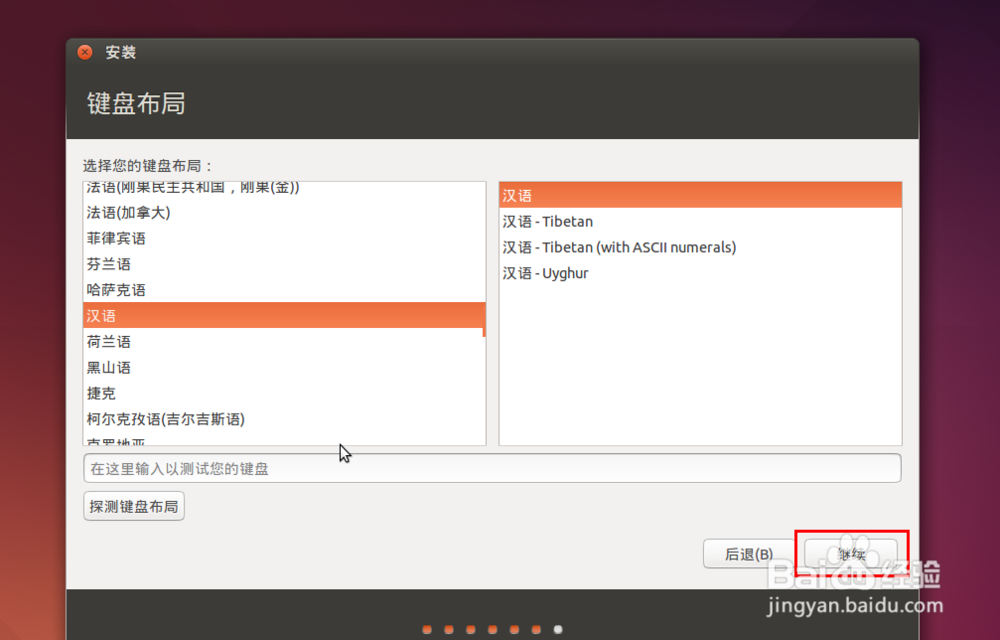
11、然后选择时区和键盘布局。

在VirtualBox中安装Ubuntu 14.04.2 LTS完整教程

在VirtualBox中安装Ubuntu 14.04.2 LTS完整教程

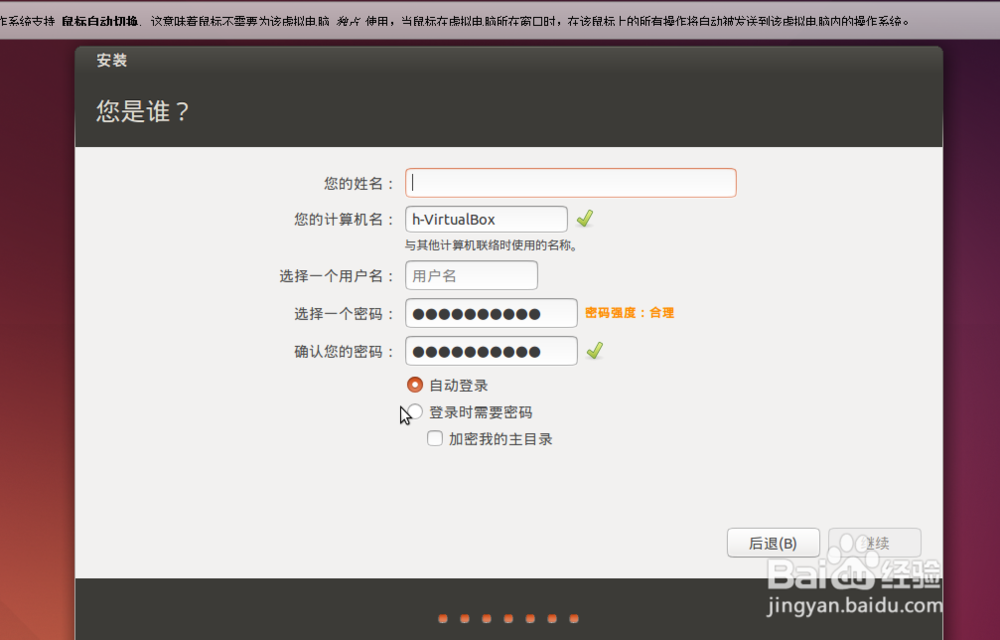
12、接下来设置用户名和密码,如果只为了一般用途,建议选择”自动登录“。
在VirtualBox中安装Ubuntu 14.04.2 LTS完整教程

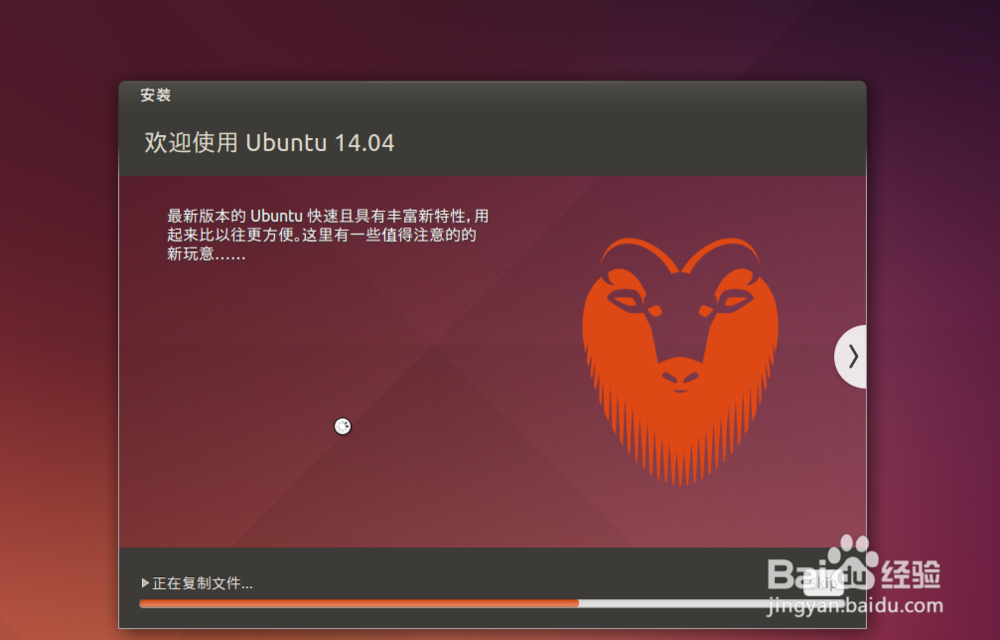
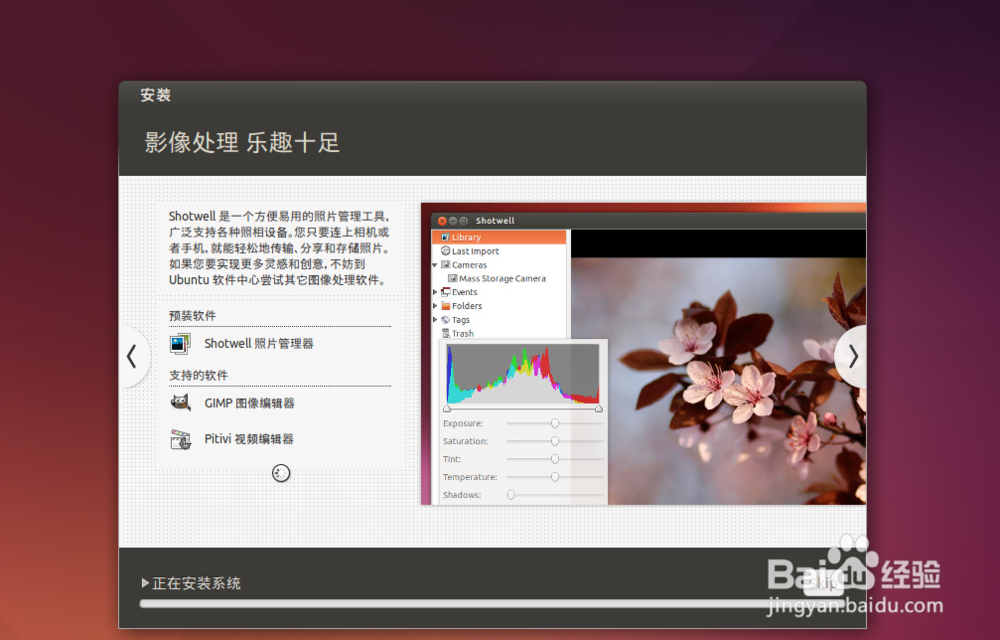
13、接下来就是自动安装过程。

在VirtualBox中安装Ubuntu 14.04.2 LTS完整教程

在VirtualBox中安装Ubuntu 14.04.2 LTS完整教程

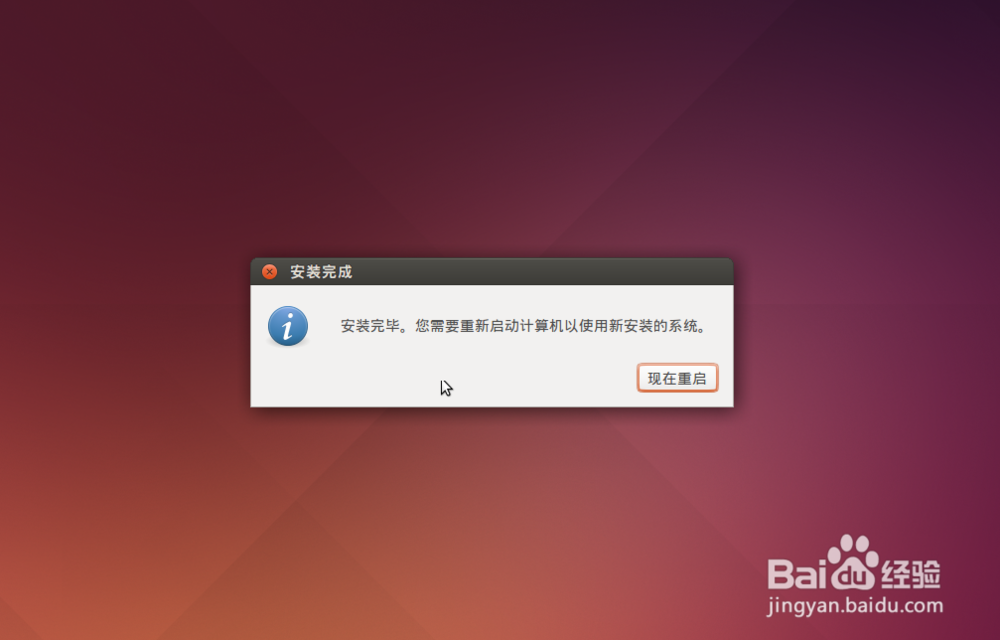
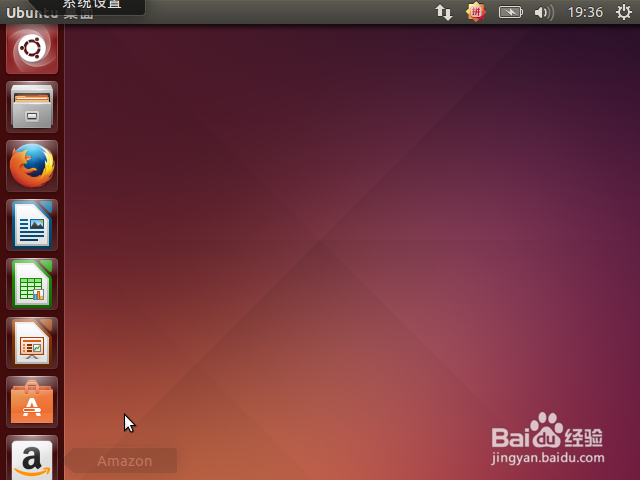
14、安装完毕后,重启,小伙伴们就可以使用Ubuntu系统啦~

在VirtualBox中安装Ubuntu 14.04.2 LTS完整教程

在VirtualBox中安装Ubuntu 14.04.2 LTS完整教程

  • winform 通过imagelist实现qq经典头像功能选择
  • Ubuntu下搭建Hadoop环境(精简版)
  • DEDECMS 5.7 UTF-8 安装教程
  • 怎么使用jquery获得标签元素名
  • Jquery获取input file的文件名
  • 热门搜索
    喀纳斯景区 烟台山景区 西安 旅游 我的世界怎么设置领地 哪里旅游好玩 驴妈妈旅游网官网 字体下载后怎么安装 长沙 旅游 记事本怎么保存 长白山天池旅游攻略