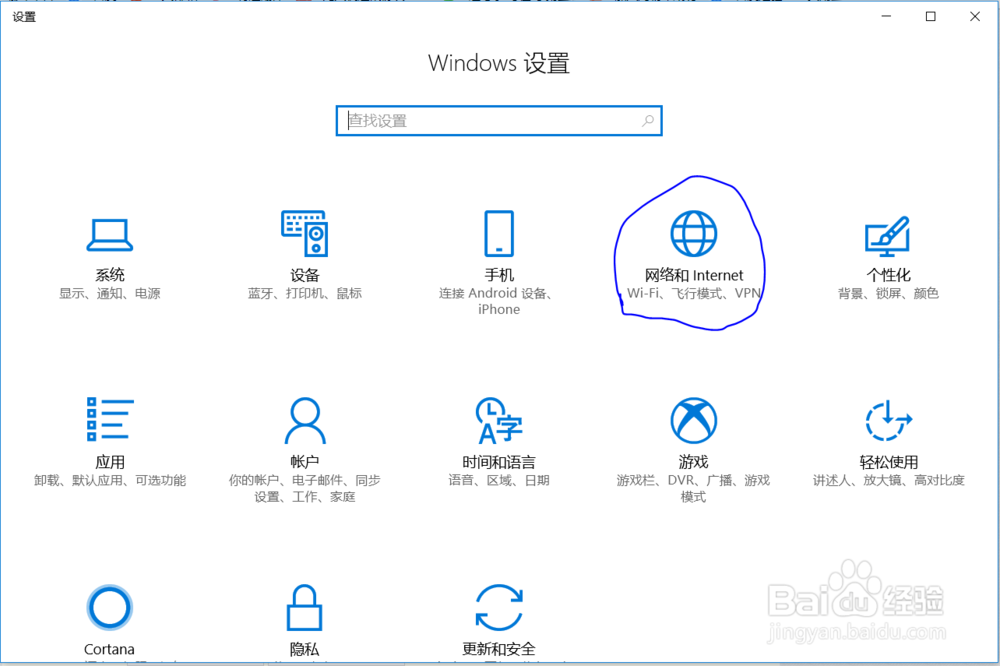
1、右键开始图标,选择设置
2、点击“网络和Internet”
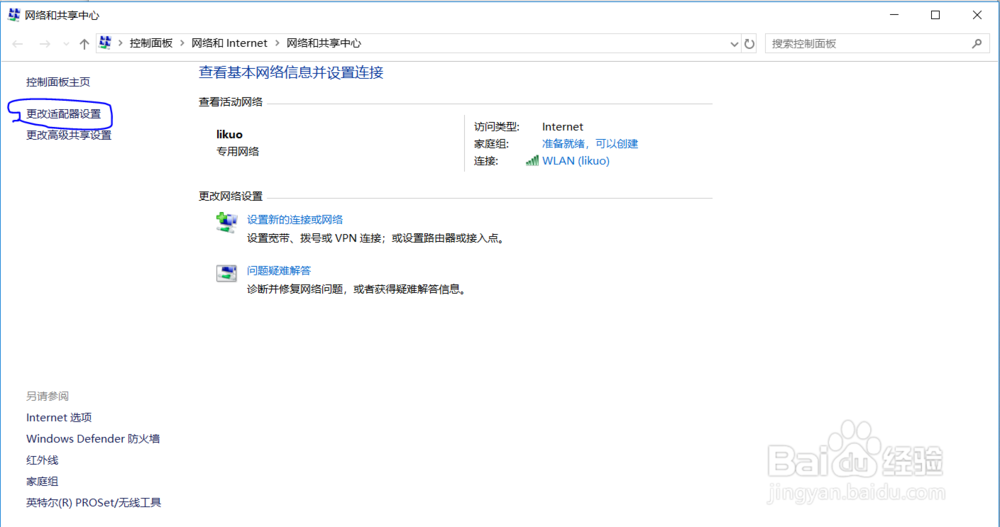
3、选择“网络和共享中心”

4、在网络和共享中心中选择“更改适配器设置”
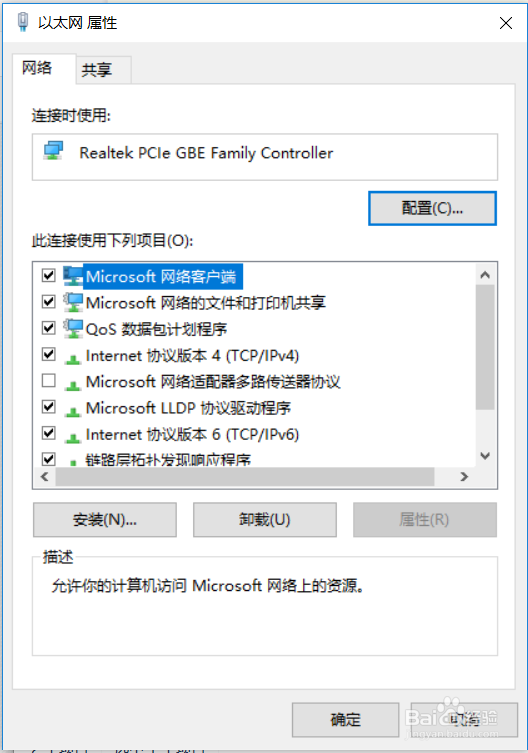
5、在弹出的界面中右键“以太网”,选择“属性”

6、在弹出的窗口中点击“配置”
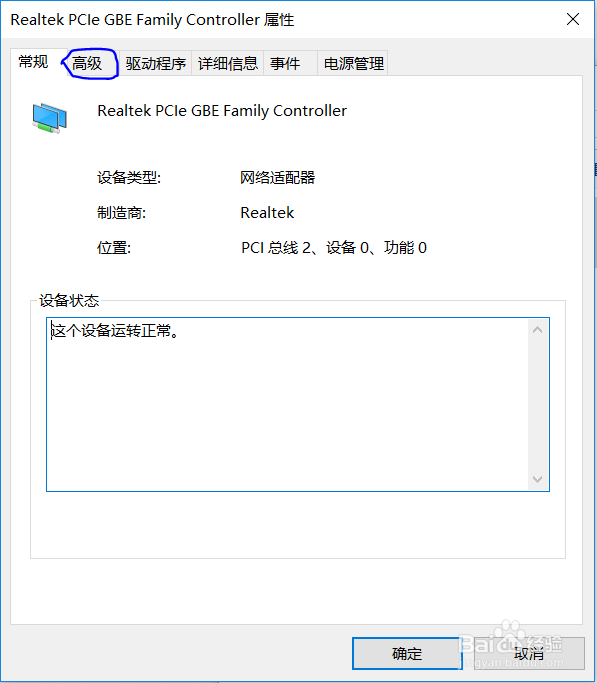
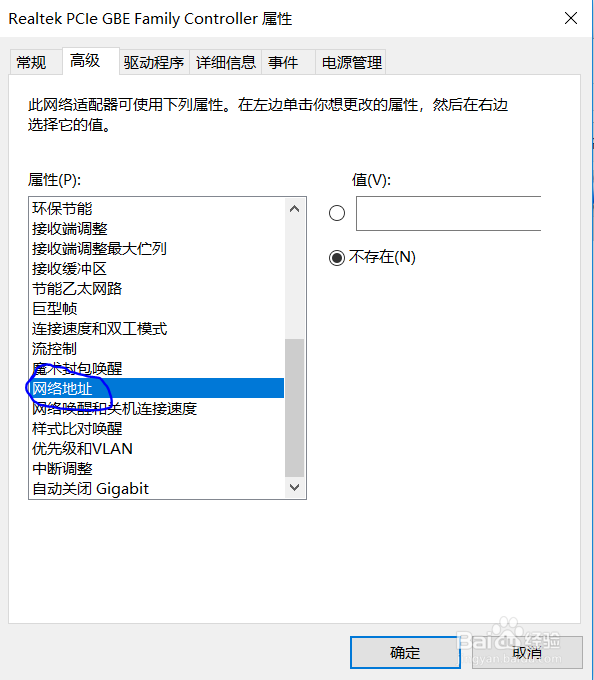
7、在弹出的窗口中单击“高级”
8、找到并点击“网络地址”
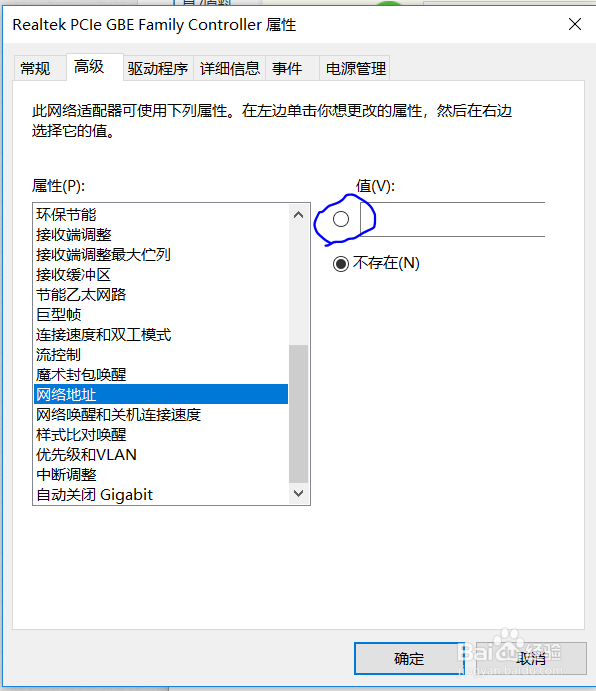
9、在右侧点击“值”前面的选择按钮
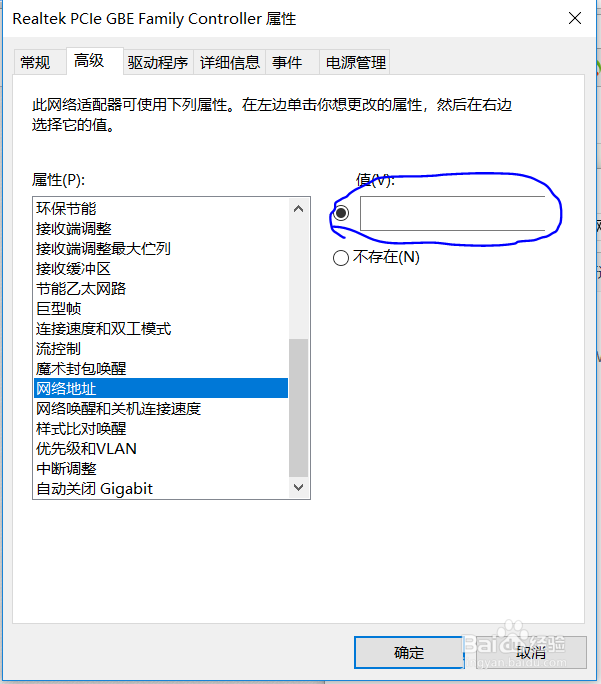
10、在输入框中输入想要的16进制物理地址即可。注意一下格式,没有空格和冒号,修改之后点击确定,完全退出即可。
时间:2026-04-25 21:23:35
1、右键开始图标,选择设置
2、点击“网络和Internet”
3、选择“网络和共享中心”
4、在网络和共享中心中选择“更改适配器设置”
5、在弹出的界面中右键“以太网”,选择“属性”
6、在弹出的窗口中点击“配置”
7、在弹出的窗口中单击“高级”
8、找到并点击“网络地址”
9、在右侧点击“值”前面的选择按钮
10、在输入框中输入想要的16进制物理地址即可。注意一下格式,没有空格和冒号,修改之后点击确定,完全退出即可。
