photoshop教程怎么制作邮票

 时间:2026-02-14 16:59:57

1、新建画板

打开photoshop,新建一个画板,800*800像素。

photoshop教程怎么制作邮票

photoshop教程怎么制作邮票

2、新建图层

在打开的画板中新建一个图层,背景填充黑色。

photoshop教程怎么制作邮票

3、绘制矩形

在左侧的快捷工具栏中点击“选框工具”在当前图层画出矩形,并且填充白色。

photoshop教程怎么制作邮票

4、选择画笔工具

在当前图层之上新建一个图层,点击上方工具栏中“窗口”,选择画笔,切换画笔工具。

photoshop教程怎么制作邮票

5、调整画笔工具

调整画笔的间距和大小,使用画笔在矩形左上角点击一下。

photoshop教程怎么制作邮票

photoshop教程怎么制作邮票

6、点击矩形两个角

点击左上角后,按住shift键,点击矩形的另一个角,画出邮票一条边。

photoshop教程怎么制作邮票

7、点击剩余两个角

分别点击矩形剩下的两个角,画出邮票的四条边,点击时要一直按住shift键。
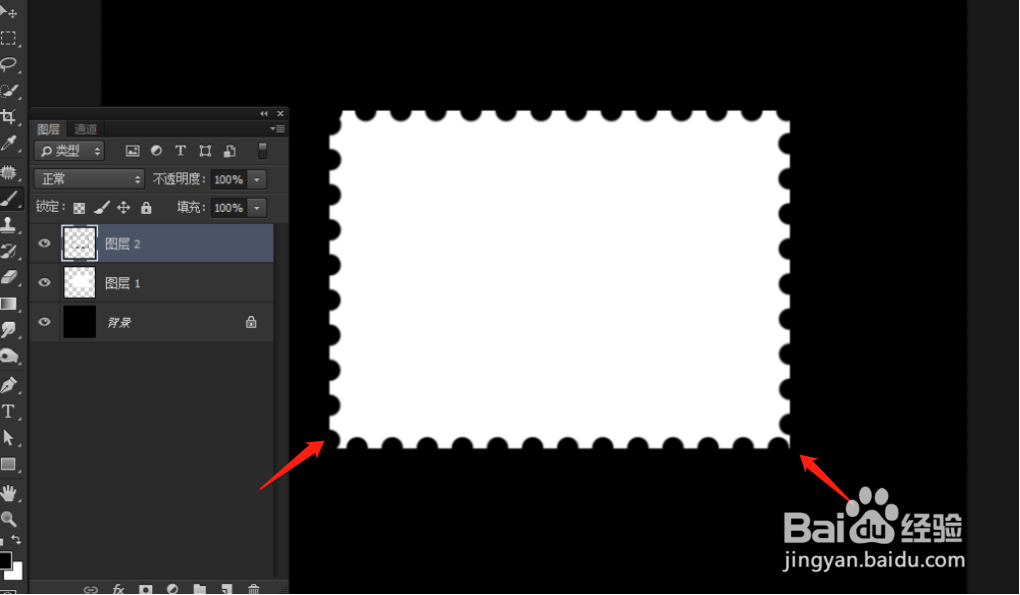
photoshop教程怎么制作邮票

8、输入文字

在矩形范围内输入相关的文字,设计邮票的样式。

photoshop教程怎么制作邮票

9、确定素材位置

加入图片等其他相关素材,确定各素材位置,邮票设计完成。

photoshop教程怎么制作邮票

  • PS怎么做出邮票?
  • Photoshop 怎么打造邮票效果
  • PS怎么制作邮票?
  • PS软件怎么将图片做成邮票效果
  • 如何用PS制作邮票效果
  • 热门搜索
    抖音怎么找人 手机型号怎么看 滚筒洗衣机怎么清洗污垢 色弱怎么办 小孩鼻炎怎么办 怎么打繁体字 猪八戒网怎么接任务 社保卡查询余额怎么查 宋江怎么死的 上海工程技术大学怎么样