1、首先我们先点击文件,新建粒雁一个画布或者说是一个背景,高度,宽度和分辨率可以根据个人需求填写,我这里填写的是796✖555背景为白色。(因为素材图片就这么大)
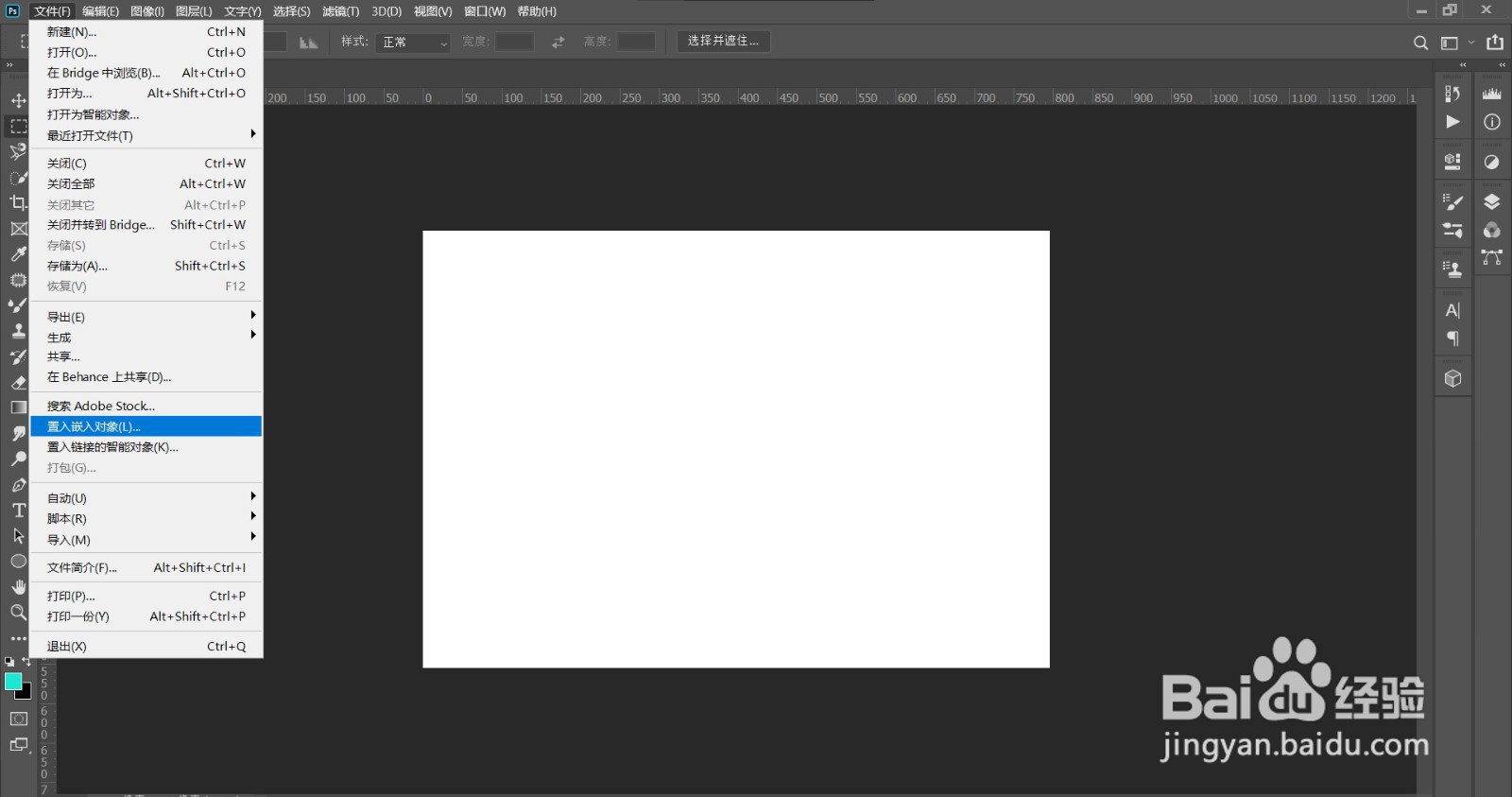
然后我们再点击文件,选择置入嵌入对象,选择我们的素材图进入画布,然后按住鼠标左键拉动图片,直到把背景填满。(按住shift键可以正规正矩的拉)然后点击确认键即可。

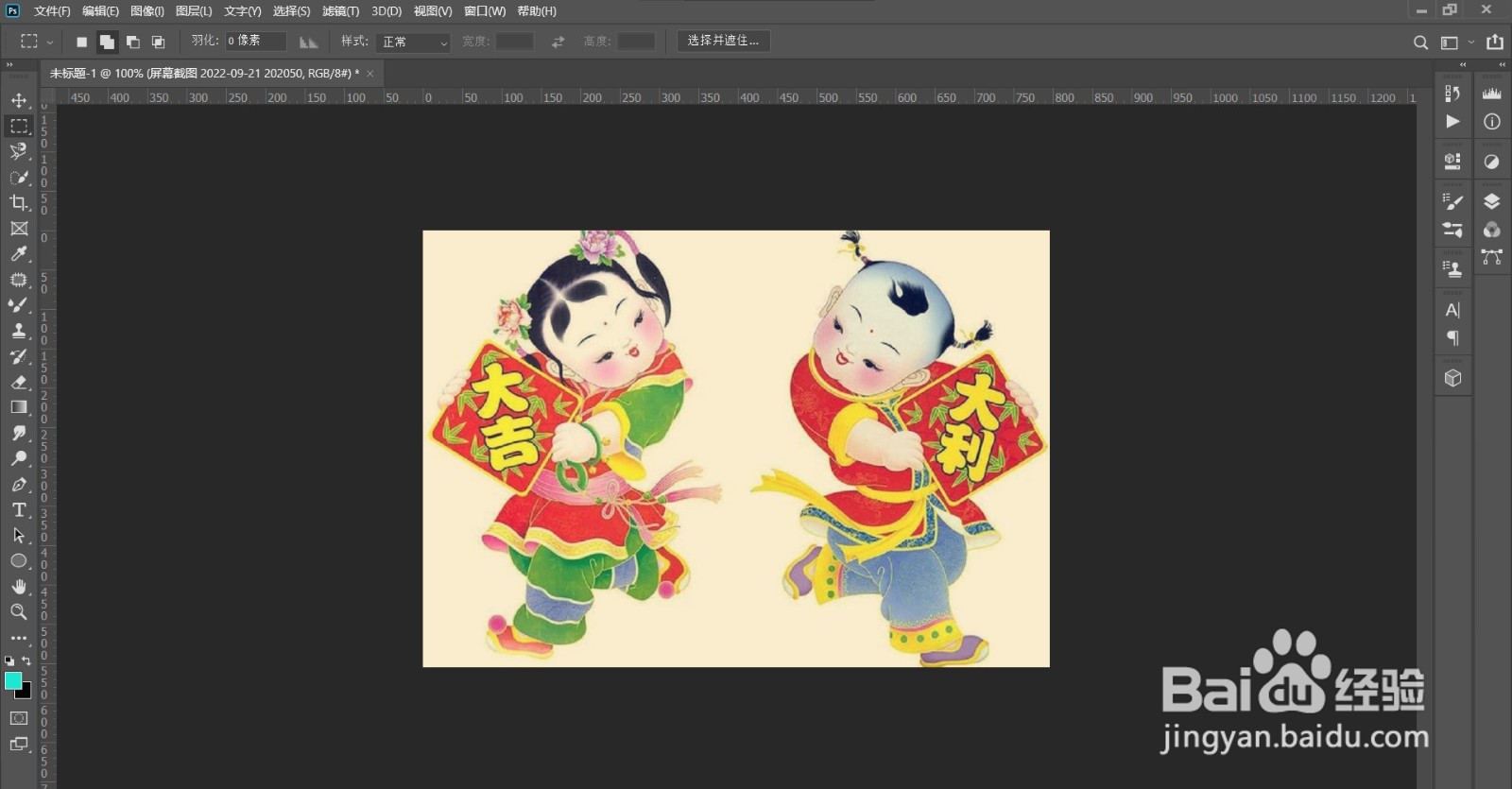
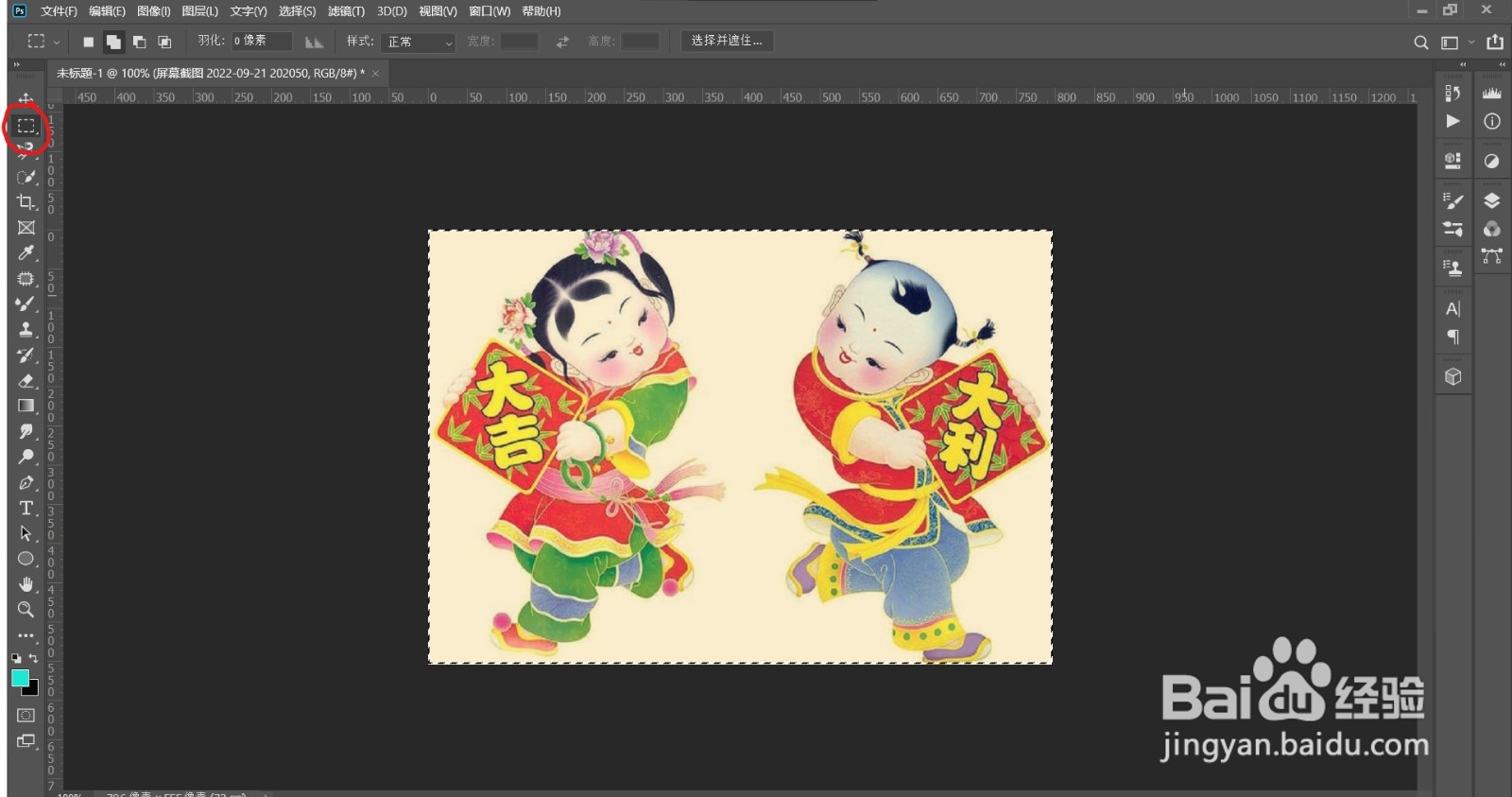
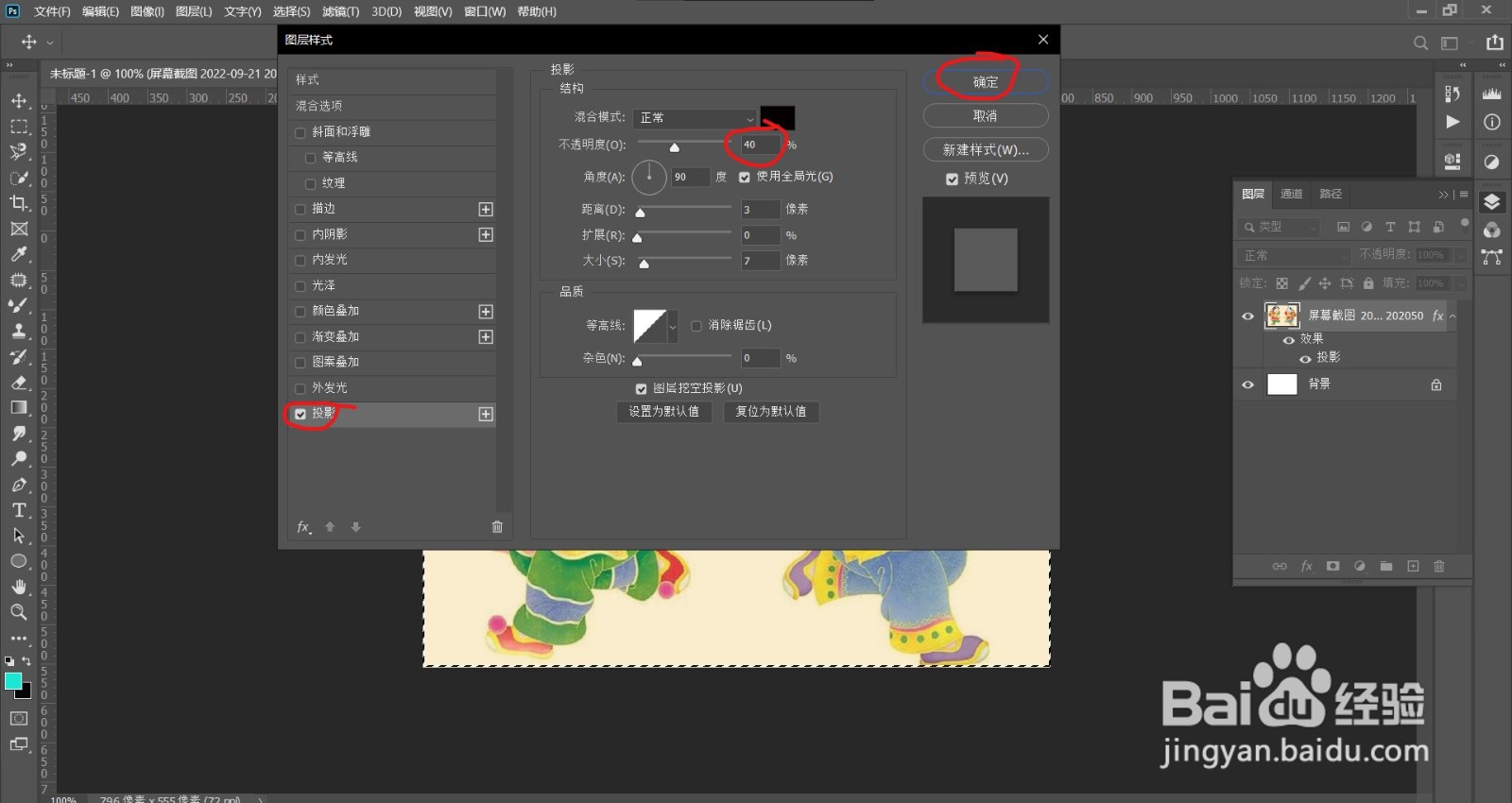
2、第二步我们选择矩形选框工具,然后框选整个图片,点开图层功能,右键选择混合选项,在图层样处宋式中勾选投影样式,不透明度改为40,点击确定。这样我们就可以看到,图层缩略图下有投影效果。

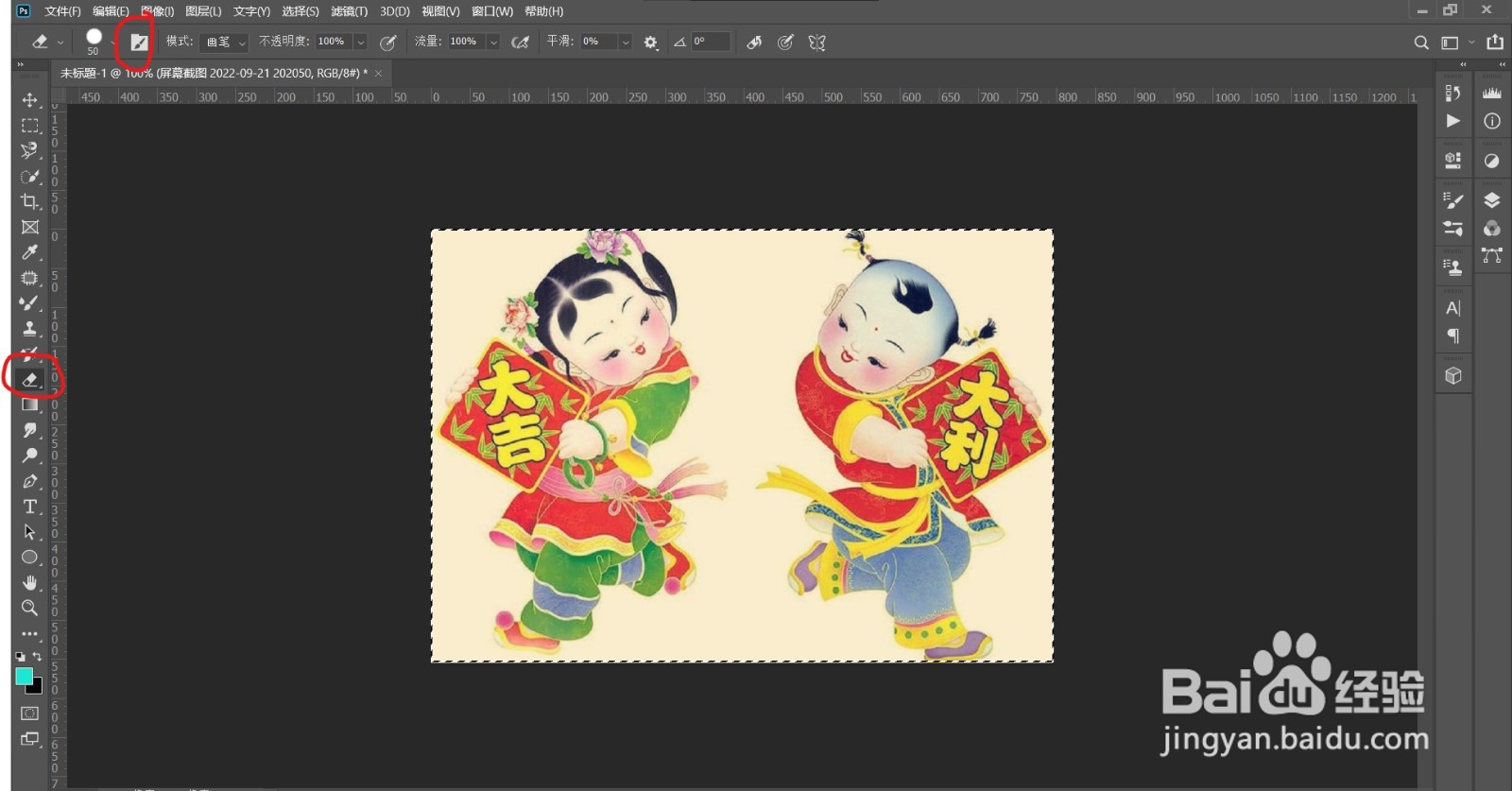
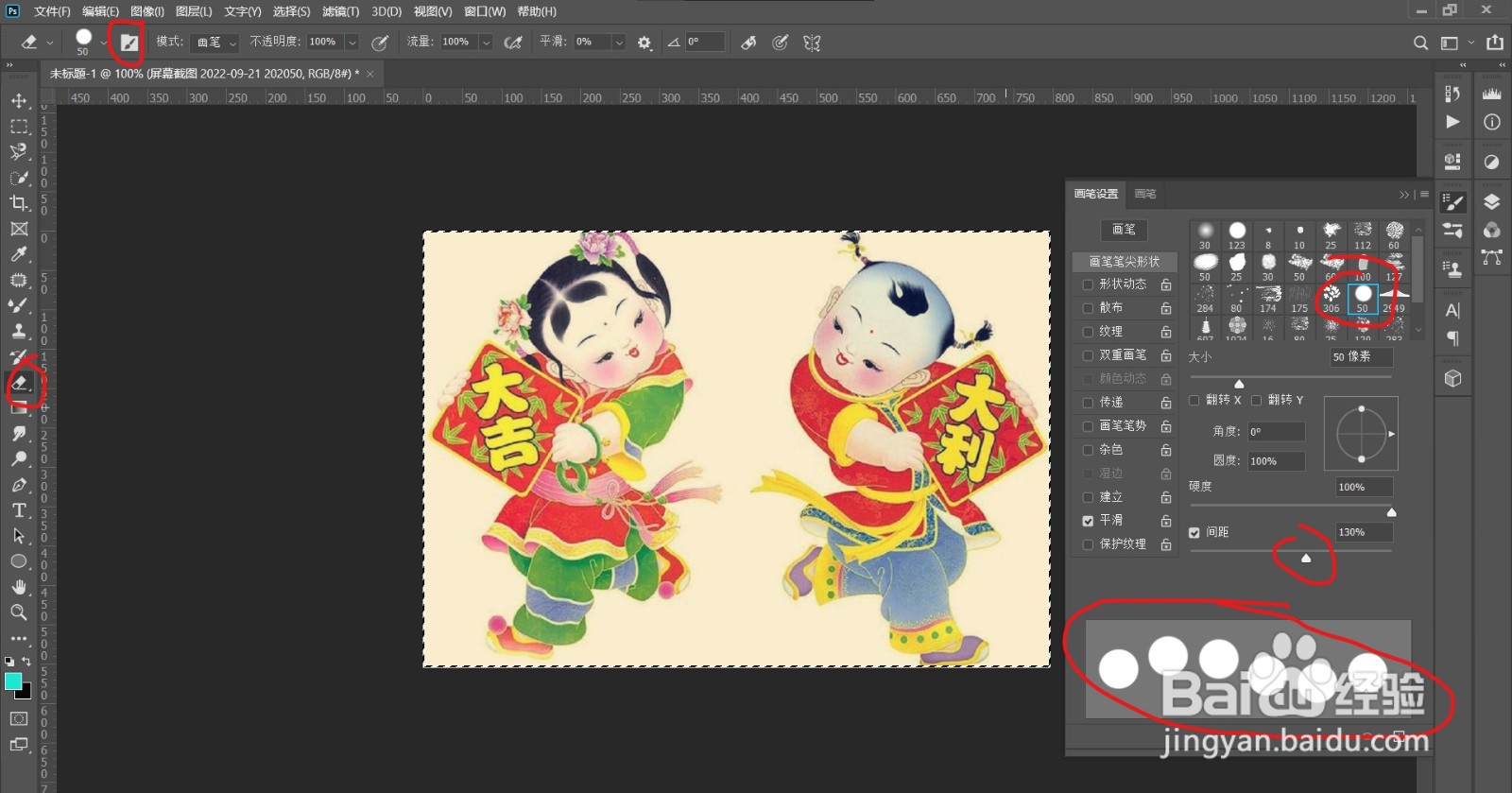
3、第三步点开橡皮擦工具,点击画笔设置,在画笔设置属性栏中选择尖角50画笔,间距拉到包泥新130,然后收起画笔样式窗口。
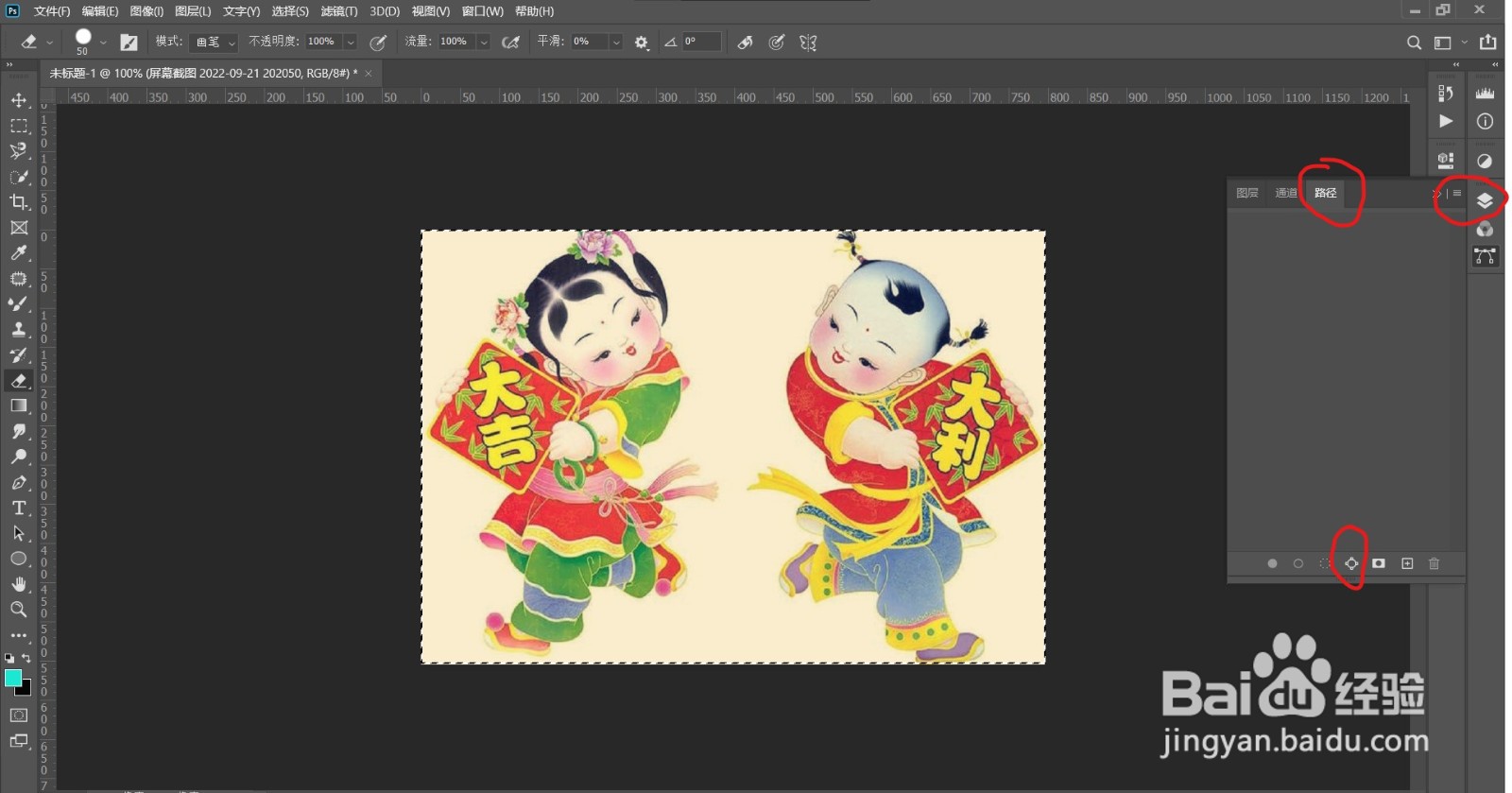
4、最后打开图层功能,选择路径选项,接着我们点击下方第四个小图标,也就是生成工作路径,光标定到工作路径右键,选择描边路径功能,然后将工具设置为橡皮擦,点击确定,效果就出来了。