ACDSee Photo Studio如何设置略图边框显示阴影

 时间:2026-02-16 04:09:50

1、点击“ACDSee Photo Studio”

ACDSee Photo Studio如何设置略图边框显示阴影

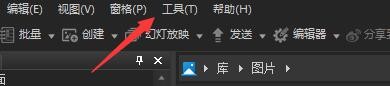
2、在弹出窗口中,点击“工具”

ACDSee Photo Studio如何设置略图边框显示阴影

3、在弹出下拉栏中,点击“选项”

ACDSee Photo Studio如何设置略图边框显示阴影

4、在弹出窗口中,点击“略图信息”

ACDSee Photo Studio如何设置略图边框显示阴影

5、在弹出窗口中,找到“略图边框”

ACDSee Photo Studio如何设置略图边框显示阴影

6、然后,将“显示阴影”勾选上

ACDSee Photo Studio如何设置略图边框显示阴影

7、点击“确定”即可

ACDSee Photo Studio如何设置略图边框显示阴影

  • ACDSee Photo Studio如何生成高质量略图
  • ACDSee Photo Studio如何启用多色突显图像文件
  • ACDSee Photo Studio弹出窗口中如何显示信息
  • ACDSee Photo Studio如何设置单色显示图像文件
  • ACDSee Photo Studio如何启用内嵌JPEG略图
  • 热门搜索
    北京暂住证怎么办 502粘住手了怎么办 成都市区旅游攻略 凉拌菠菜的做法 青木川旅游攻略 梦幻西游口袋版攻略 离婚后怎么办 可以组什么词 高铁可以带酒吗 孕妇可以吃阿胶