ACDSee Photo Studio弹出窗口中如何显示信息

 时间:2024-10-28 08:09:18

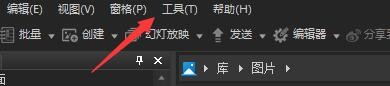
1、点击“ACDSee Photo Studio”

ACDSee Photo Studio弹出窗口中如何显示信息

2、在弹出窗口中,点击“工具”

ACDSee Photo Studio弹出窗口中如何显示信息

3、在弹出下拉栏中,点击“选项”

ACDSee Photo Studio弹出窗口中如何显示信息

4、在弹出窗口中,点击“文件列表”

ACDSee Photo Studio弹出窗口中如何显示信息

5、在弹出窗口中,找到“弹出窗口”

ACDSee Photo Studio弹出窗口中如何显示信息

6、然后,将“弹出窗口中显示信息”勾选上

ACDSee Photo Studio弹出窗口中如何显示信息

7、点击“确定”即可

ACDSee Photo Studio弹出窗口中如何显示信息
  • ACDSee Photo Studio如何不突出显示图像文件
  • ACDSee Photo Studio快速搜索如何包括类别
  • ACDSee Photo Studio文件列表如何使用动画
  • ACDSee Photo Studio如何生成高质量略图
  • ACDSee Photo Studio快速搜索如何包含文件名
  • 热门搜索
    属性强化怎么算伤害 右胸部上方里面隐隐作痛是什么原因引起的 如何煎荷包蛋 etf基金是什么 脸上粉刺怎么去除 小木匠的悠闲生活 家庭经济状况怎么填 电视剧假如生活欺骗了你 如何清洗油烟机 st股票如何摘帽