电脑无网络访问权限如何解决?

 时间:2026-02-15 00:42:49

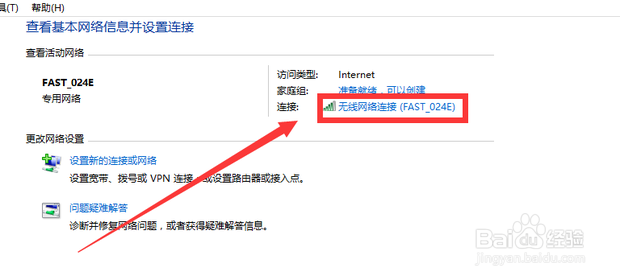
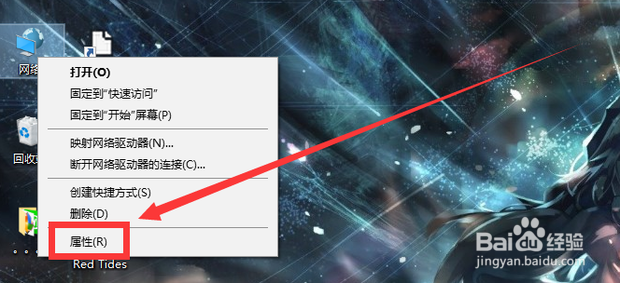
1、右键单击网络,选择属性。

电脑无网络访问权限如何解决?

2、点击网络连接,有线也是一样。

电脑无网络访问权限如何解决?

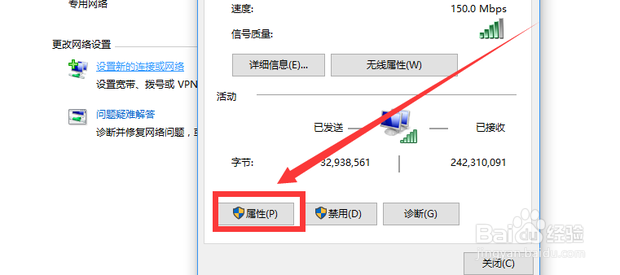
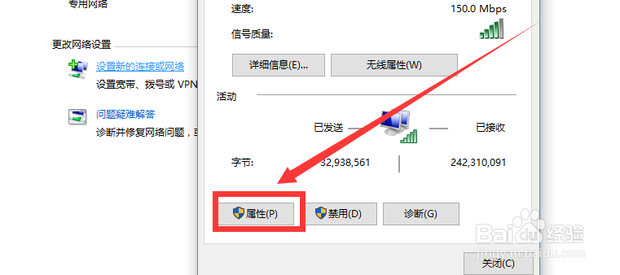
3、点开属性

电脑无网络访问权限如何解决?

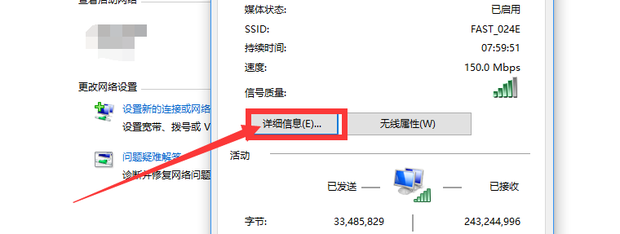
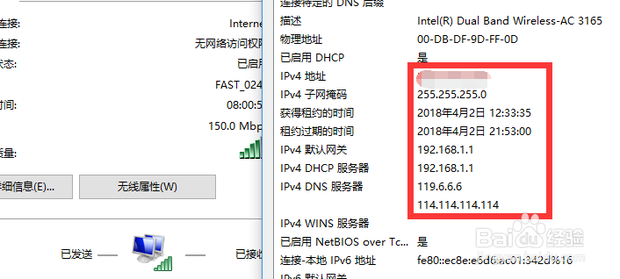
4、点击详细信息。

电脑无网络访问权限如何解决?

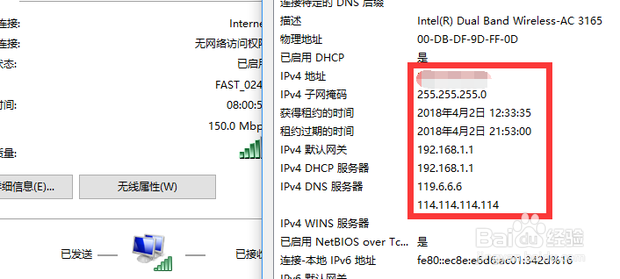
5、查看是否获得ip,网关,dns。

电脑无网络访问权限如何解决?

6、如果没有的话,点击属性。

电脑无网络访问权限如何解决?

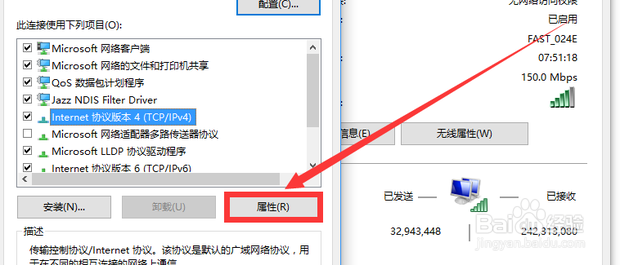
7、选中Internet 协议版本4,查看属性。

电脑无网络访问权限如何解决?

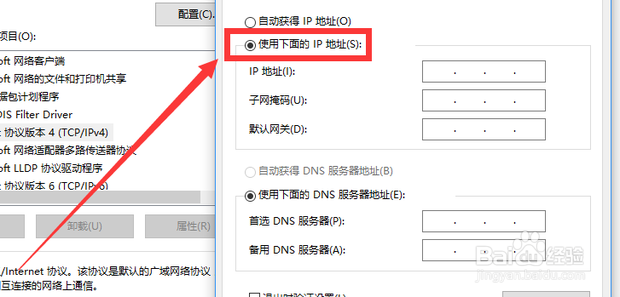
8、选择使用下面的ip地址。

电脑无网络访问权限如何解决?

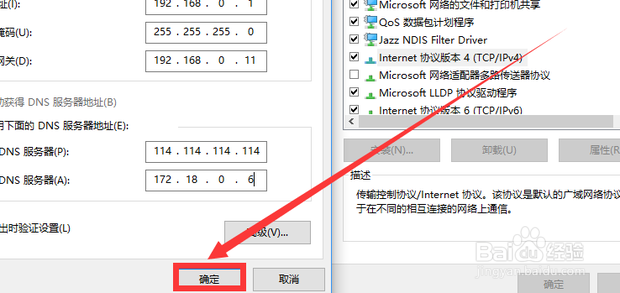
9、设置ip,ip地址必须和你的路由地址在一个网段内,如你的路由器管理地址为192.168.0.1那么电脑的ip地址就是192.168.0.2 到 192.168.0.254 中的任意一个地址,192.168.0 是不能变的,自后一位范围为2-254


网关地址为路由器管理地址。
dns也可以设置为路由器管理地址或是网关地址。
电脑无网络访问权限如何解决?

10、点击确认。

电脑无网络访问权限如何解决?

  • 宽带错误813解决方法
  • 如何更新网卡驱动?
  • 电脑连不上网,连上WIFI网页打不开等
  • 怎样限制internet的通信?
  • win7显示ipv6无网络访问权限
  • 热门搜索
    如何网络宣传 城堡破坏者怎么双人 尼康d3300怎么样 科技改变生活 向往的生活第四季在哪里拍的 计步器怎么用 梅雨季节是什么时间 生活中的小窍门 网上代销怎么做 怎么用ps做一寸照片