cad中怎么等分线段

 时间:2026-02-14 03:06:59

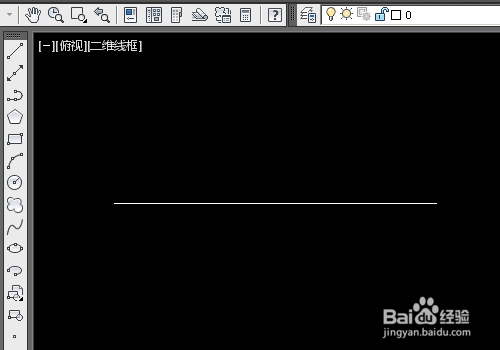
1、作为演示首先我们在打开的软件中绘制一条直线。
cad中怎么等分线段

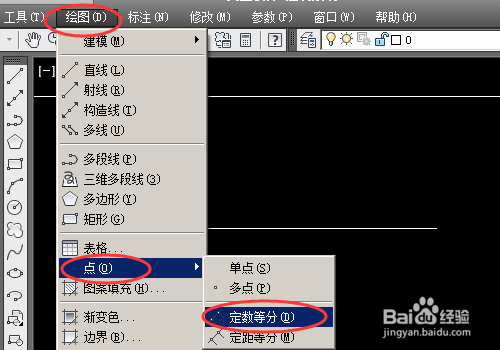
2、然后点击菜单栏中的绘图--点--定数等分。

在等分中有定数等分和定距等分。
cad中怎么等分线段

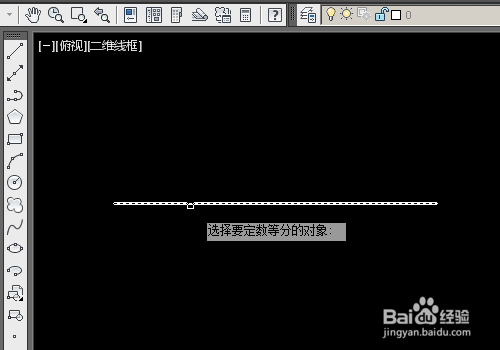
3、然后我们在图形中选择要等分的线段;左键点击选择。

cad中怎么等分线段

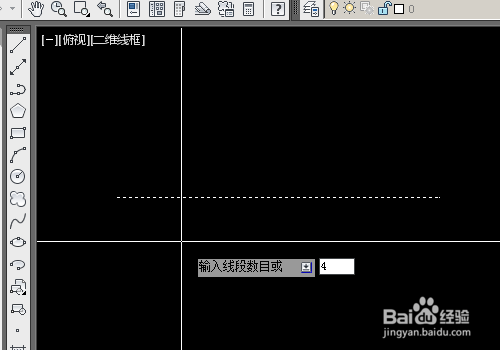
4、然后我们输入要把线段等分的数量,直接在动态输入中输入就可以了 ;然后按回车键确认。
cad中怎么等分线段

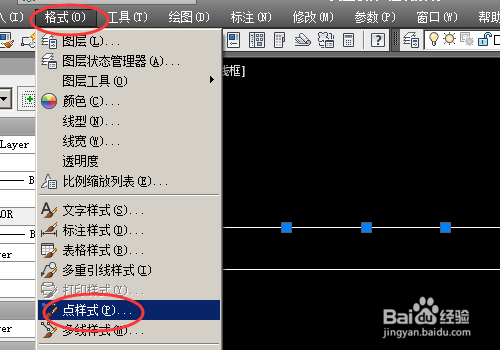
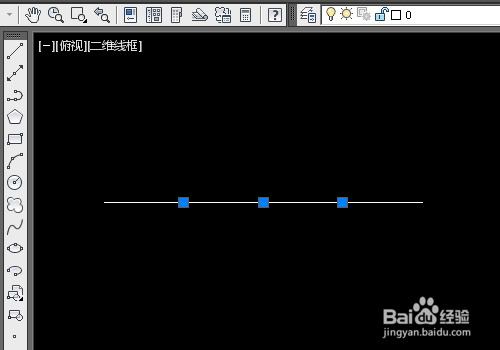
5、然后我们就可可以看到在线段上等分的点了,由于我们没有设置点的样式,所以在不选择的情况下是看不到的,我们可以通过修改点的样式来是点看的清楚。
cad中怎么等分线段

6、我们在菜单栏中点击格式--点击样式。

cad中怎么等分线段

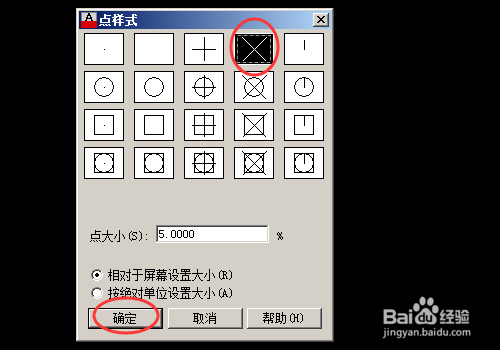
7、在弹出的点样式中选择一个样式然后点击确定。

cad中怎么等分线段

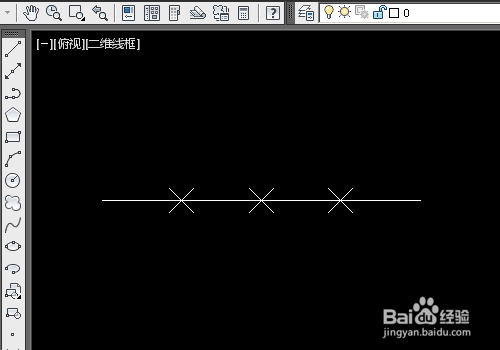
8、然后我们就可以直观的看到我们等分线段的点了 。

cad中怎么等分线段

  • CAD尺寸标注样式及数值的字体大小怎么调
  • CAD2008显示标注单位和去掉标注换算单位
  • cad延伸怎么用
  • 如何对cad文件进行编辑
  • cad多线样式设置
  • 热门搜索
    减肥方法大全 书名号在键盘上怎么打 我的世界游戏大全 汽车标志图片大全 金昌鱼怎么做好吃 七巧板拼图图案大全 标致408怎么样 逃兵怎么处理 清蒸罗非鱼的家常做法 怎么换ip