服装cad软件中怎样绘制多边形网格

 时间:2026-04-25 17:17:31

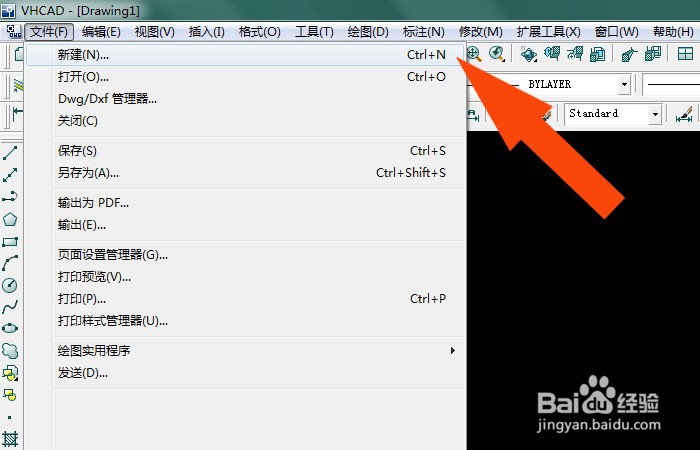
1、    打开服装cad软件,新建cad文件,如下图所示。
服装cad软件中怎样绘制多边形网格

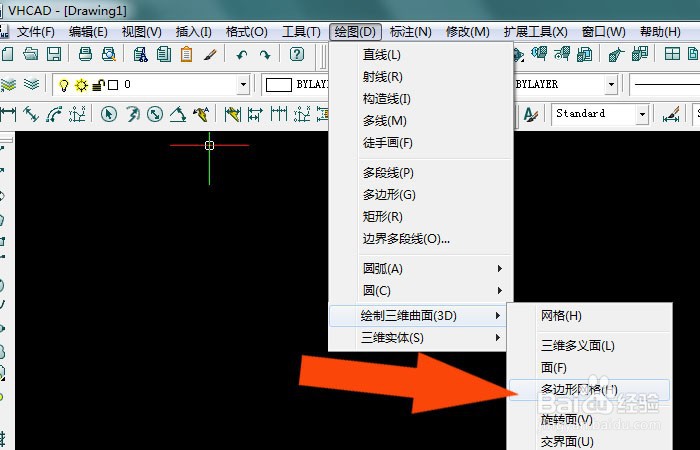
2、    接着,鼠标左键单击菜单【绘图】下的【多边形网格】,如下图所示。

服装cad软件中怎样绘制多边形网格

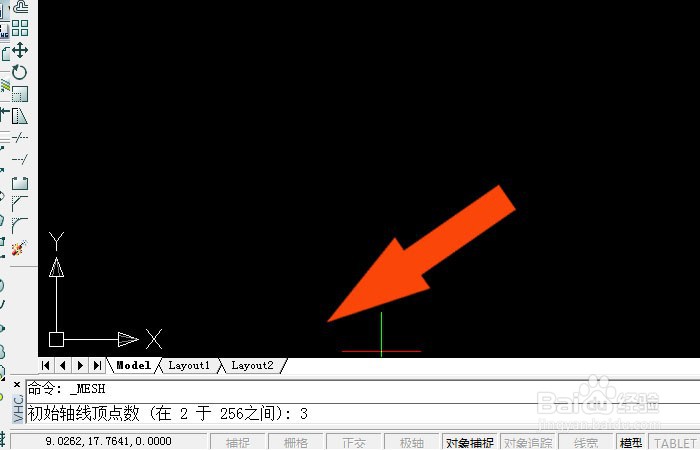
3、    然后,在多边形网格命令窗口中,输入边数数量参数,如下图所示。

服装cad软件中怎样绘制多边形网格

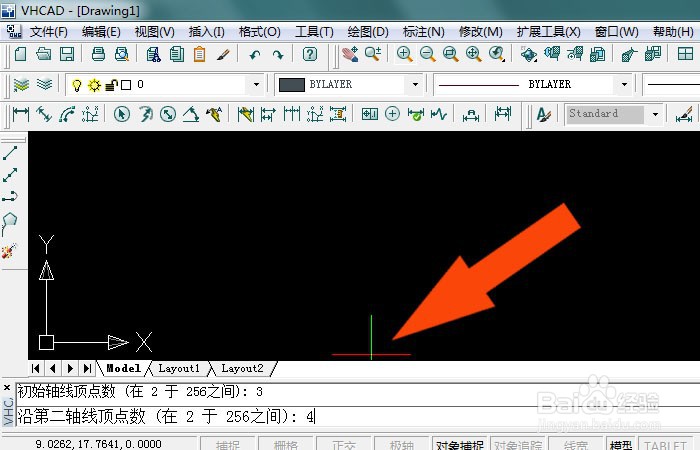
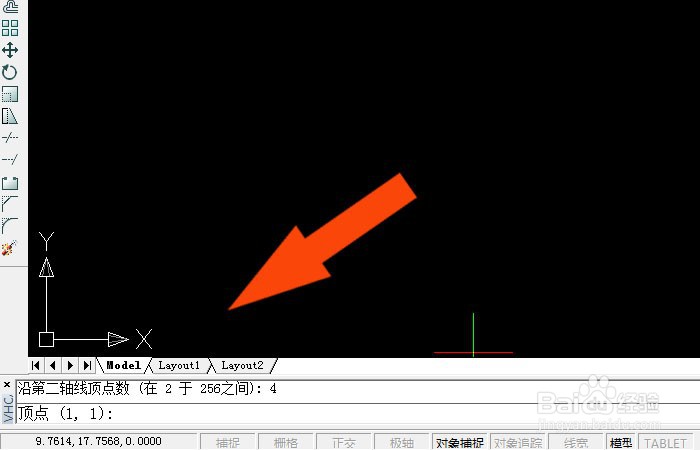
4、    接着,在多边形网格命令窗口中,输入顶点位置参数,如下图所示。

服装cad软件中怎样绘制多边形网格

5、    然后,画布窗口中,通过鼠标左键在画布中,选择顶点的位置,如下图所示。
服装cad软件中怎样绘制多边形网格

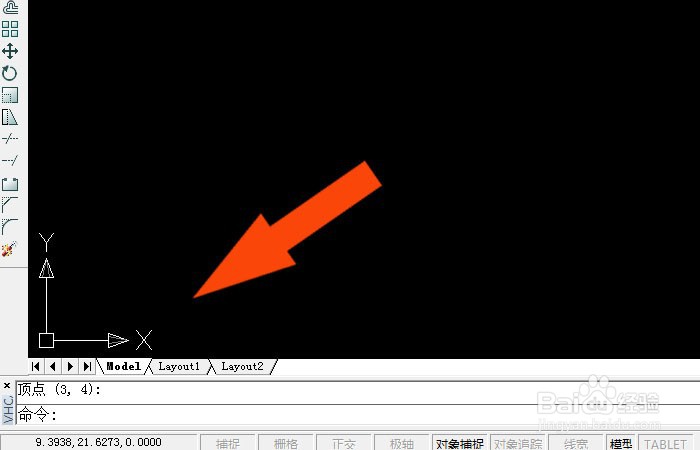
6、    接着,在多边形网格命令窗口中,输入边线位置参数,如下图所示。

服装cad软件中怎样绘制多边形网格

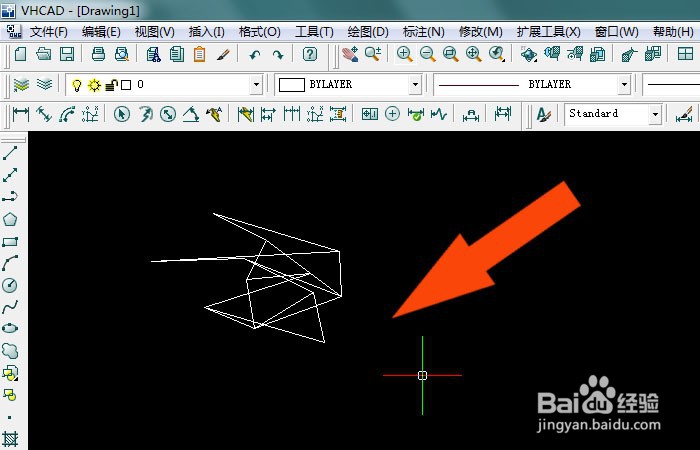
7、    最后,在画布中绘制多边形网格图形出来了,如下图所示。通过这样的操作,在服装cad软件中绘制多边形网格了。
服装cad软件中怎样绘制多边形网格

  • CAD软件怎么把图形移动到固定点
  • AutoCAD如何用pe命令合并多条线段
  • cad图形旋转的作图方法
  • CAD中的偏移方法
  • CAD软件如何使用命令使用修剪工具!
  • 热门搜索
    怎么美白皮肤最有效 鼻炎怎么治疗 芾甘怎么读 柯迪亚克怎么样 韩国用英语怎么说 天然气热水器怎么用 立面图怎么画 脸上过敏怎么办 一直打喷嚏是怎么回事 房屋出租怎么写