AutoCAD如何用pe命令合并多条线段

 时间:2026-04-23 15:26:05

1、如下图所示,

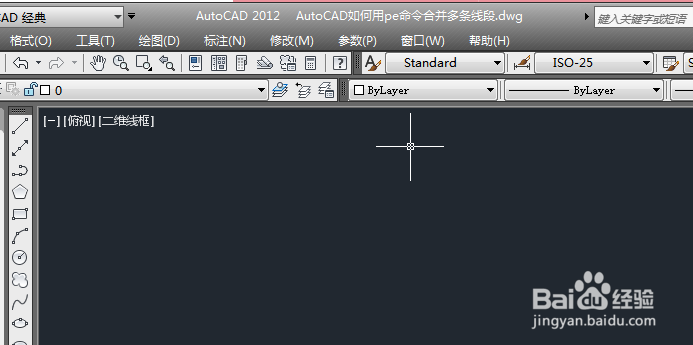
打开AutoCAD2012软件,新建一空白的CAD文件,

另存为:AutoCAD如何用pe命令合并多条线段
AutoCAD如何用pe命令合并多条线段

2、如下所示,

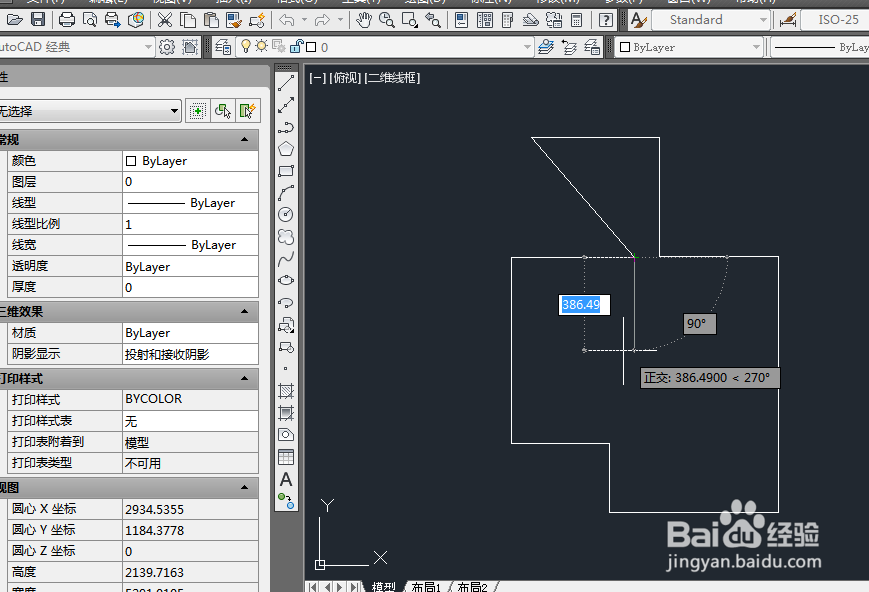
输入L,回车,激活直线命令,

随意画一个封闭的轮廓图形,作为后面的演示所用。
AutoCAD如何用pe命令合并多条线段

3、如下所示,

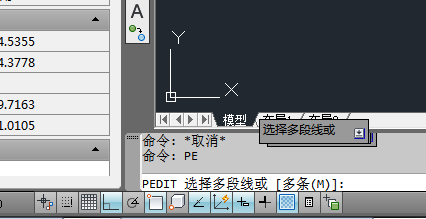
输入pe,回车,激活该命令。

AutoCAD如何用pe命令合并多条线段

4、如下所示,

选中一条线段,弹出提示,问:是否将其转为多段线,默认Y,回车,

AutoCAD如何用pe命令合并多条线段

5、如下所示,

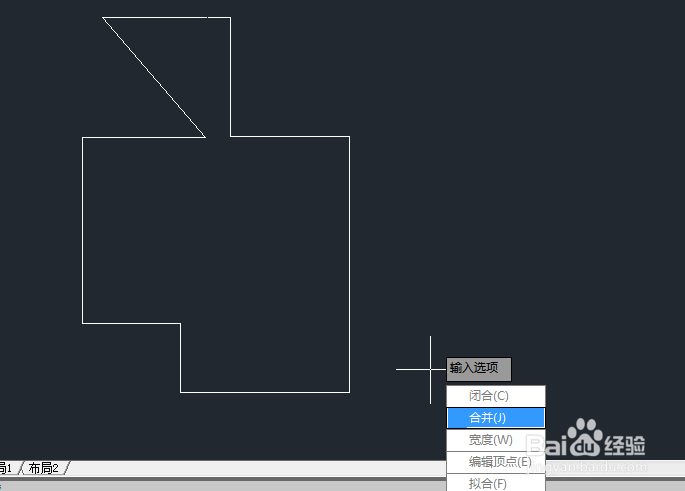
在弹出下拉菜单中点击“合并”,

AutoCAD如何用pe命令合并多条线段

6、如下所示,

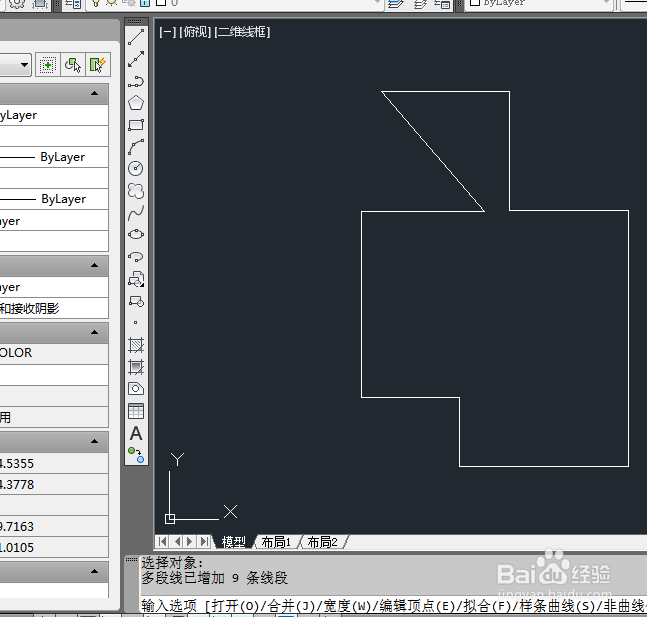
看左下角提示,要求选择对象,

移动鼠标光标,框选所有的线段,

AutoCAD如何用pe命令合并多条线段

7、如下所示,

回车,

然后看到左下角提示,多段线已经增加到9条线段,

AutoCAD如何用pe命令合并多条线段

8、如下所示,

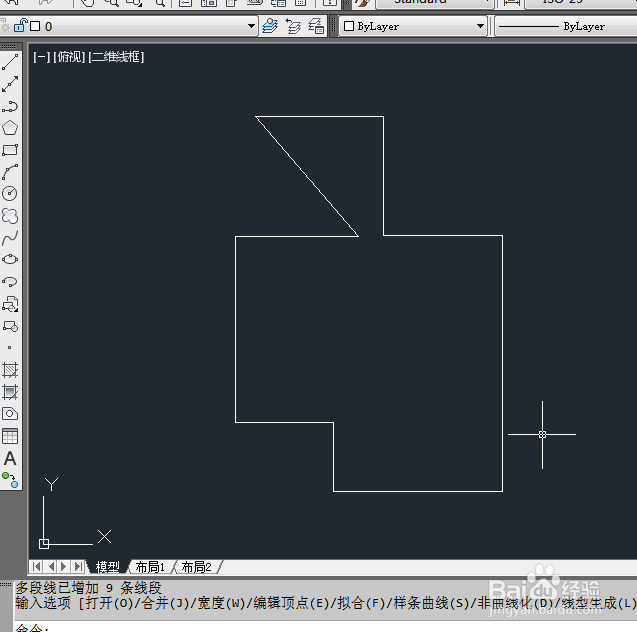
继续回车,结束并退出“pe”状态,

本次命令使用结束。

AutoCAD如何用pe命令合并多条线段

  • CAD的对象捕捉怎么设置?
  • cad画圆快捷键
  • cad定距等分怎么用
  • CAD怎么将图形分解
  • 在CAD里怎么合并圆弧与直线成为一条线?
  • 热门搜索
    淘宝怎么装修 如果可以这样爱剧情介绍 扎尕那旅游攻略 店宝宝软件怎么样 新生儿黄疸怎么处理比较快 苏州西山自驾游攻略 瑞典旅游 五台山旅游路线 高铁上可以吃泡面吗 桂林世外桃源景区