PS如何制作表格/图表

 时间:2026-04-27 01:57:50

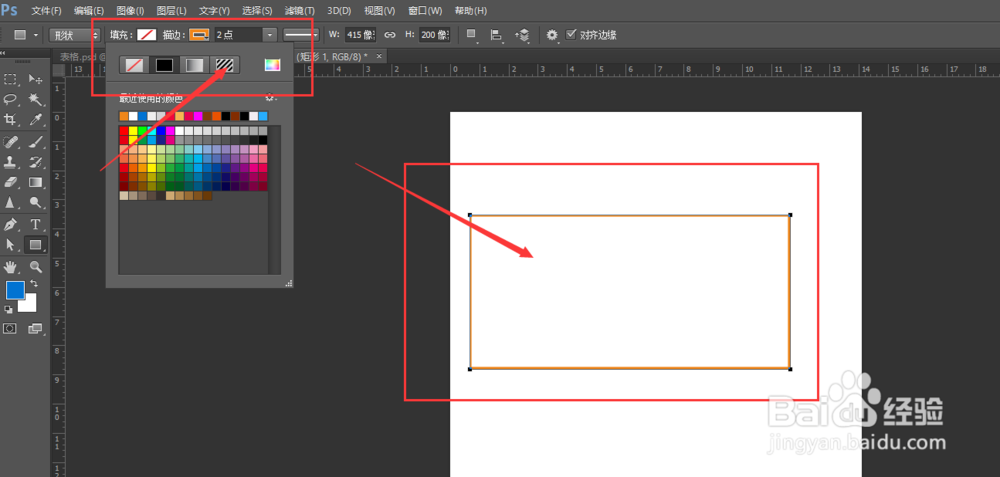
1、在PS中选择矩形工具做出一个矩形形状

PS如何制作表格/图表

2、然后设置属性栏,将填充关闭,描边选择一个颜色,粗细根据自己的表格来设置
PS如何制作表格/图表

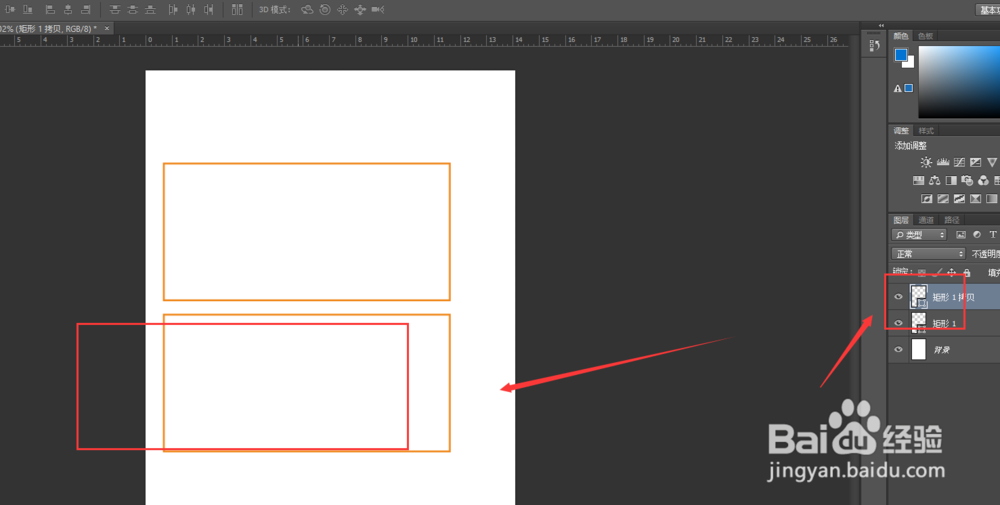
3、然后对矩形进行复制,如图

PS如何制作表格/图表

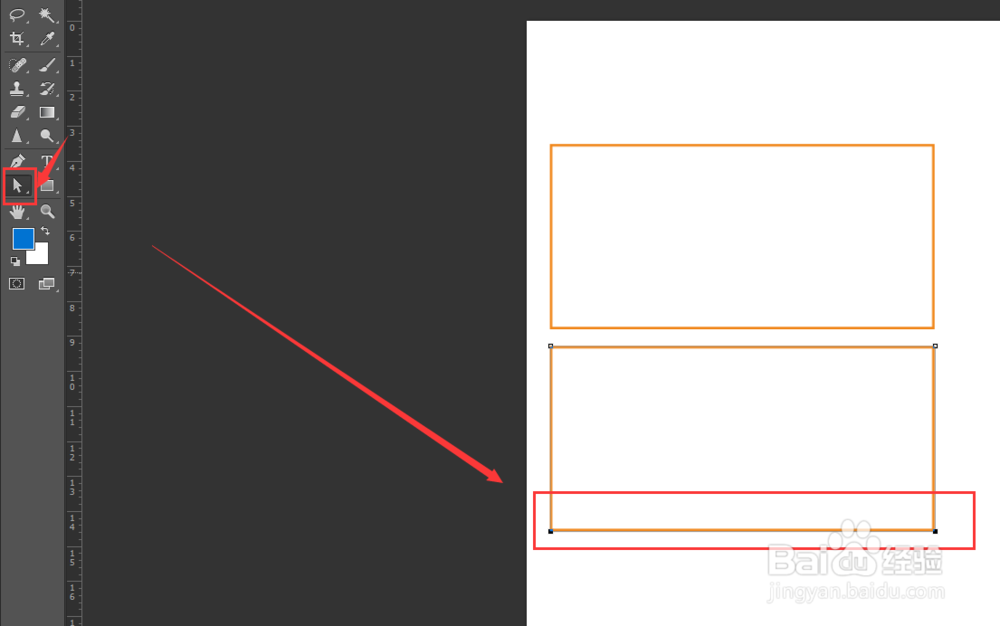
4、白色尖头选中矩形的下面两个锚点,然后将其删除,如图所示

PS如何制作表格/图表

5、这样得到一条和矩形同样粗细的直线,如图

PS如何制作表格/图表

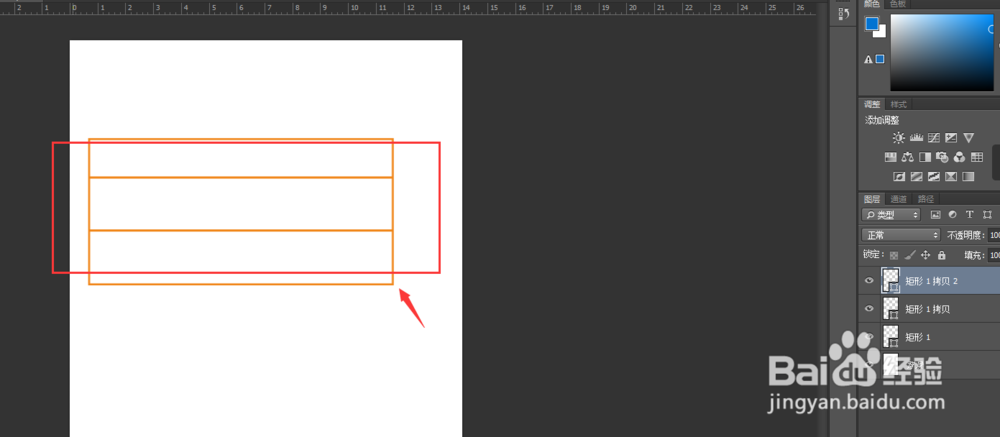
6、然后调整直线的位置,并且进行复制移动,得到横向的表格

PS如何制作表格/图表

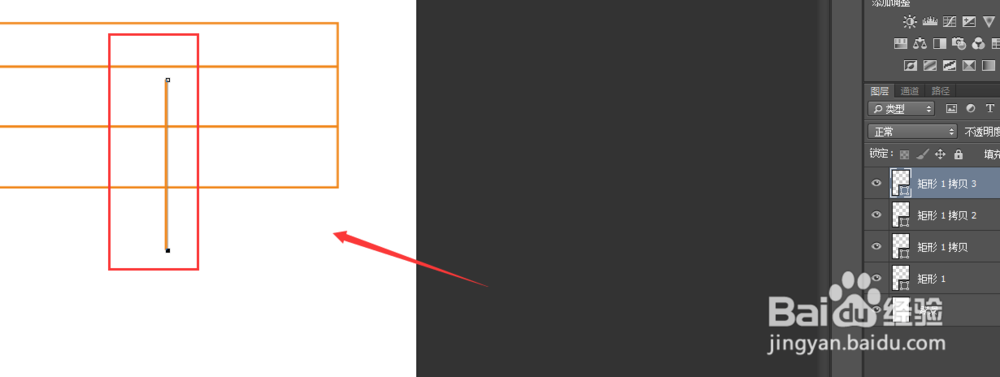
7、对横排直线进行旋转角度,做出竖直线,然后复制放置位置,如图

PS如何制作表格/图表

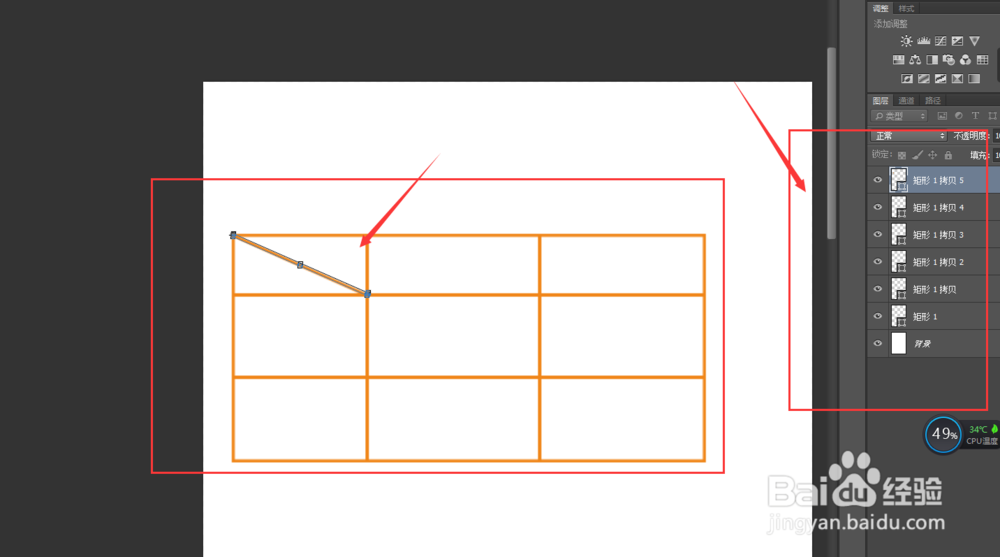
8、如果有斜角标头的时候,可以将直线旋转下角度放置到第一个框中,如图所示,这样一个表格制作完成。
PS如何制作表格/图表

9、将所有的图层打包编组,这样制作的表格,可以随意放大缩小其中的宽高粗细都是等比缩放,不会发生变形。

PS如何制作表格/图表

  • ps怎么取消图层栅格化
  • ps羽化的快捷键是什么
  • ps怎么添加新的笔刷
  • ps怎么锁定图层
  • ps怎么让指定区域渐变
  • 热门搜索
    腋毛可以拔吗 淘宝怎么认证 长江职业学院怎么样 国际长途怎么打 炒河粉怎么做好吃 旅游专业 孕妇可以吃柿饼 欢迎词怎么写 体质虚弱怎么调理 漠河旅游攻略