1、首先点击电脑左下角的开始菜单,点击”设备和打印机“。

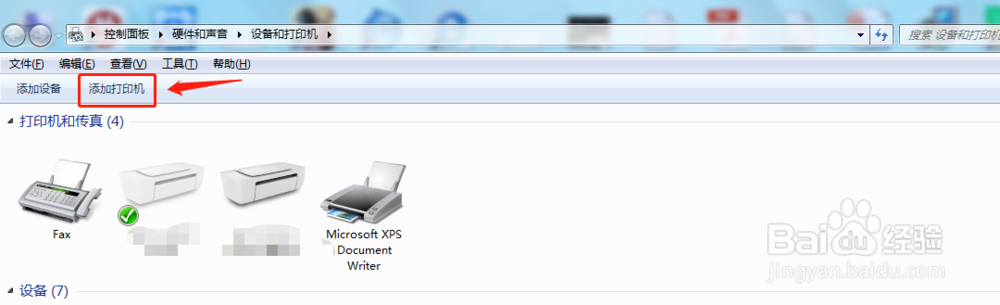
2、在设备和打印机界面点击”添加打印机“。
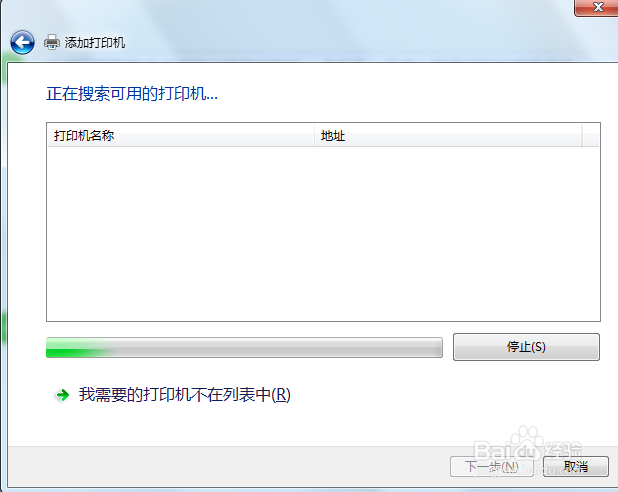
3、在添加打印机中选择添加网络打印机,点击下一步进入网络打印机搜索界面。

4、在网络中搜索共享的网络打印机,根据搜索到的打印机名称选择添加。
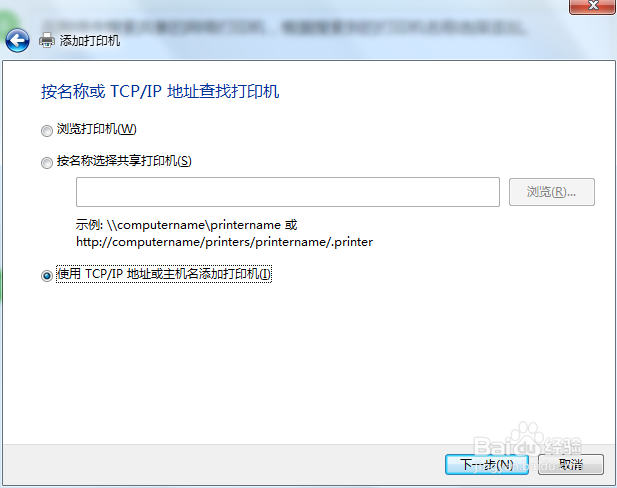
5、如果搜索不到则可通过搜索打印机的IP地址进行直接添加。
6、在选择驱动程序版本中选择使用”当前已经安装好的驱动程序“。驱动程序可以用打印机自带光盘安装,也可以到所在品牌的官网搜索型号下载安装。
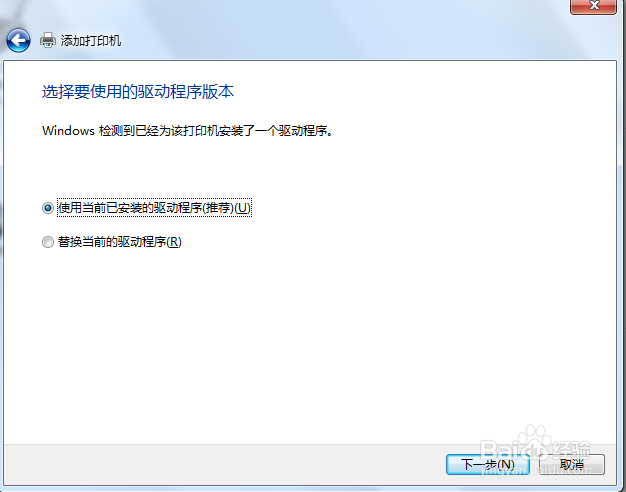
7、继续点击下一步,即可完成打印机的安装,将其设置为默认打印机即可。

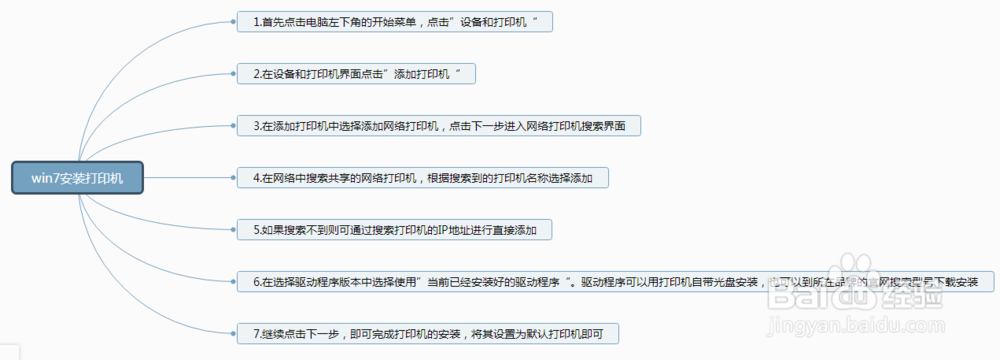
8、总结
1.首先点击电脑左下角的开始菜单,点击”设备和打印机“。
2.在设备和打印机界面点击”添加打印机“。
3.在添加打印机中选择添加网络打印机,点击下一步进入网络打印机搜索界面。
4.在网络中搜索共享的网络打印机,根据搜索到的打印机名称选择添加。
5.如果搜索不到则可通过搜索打印机的IP地址进行直接添加。
6.在选择驱动程序版本中选择使用”当前已经安装好的驱动程序“。驱动程序可以用打印机自带光盘安装,也可以到所在品牌的官网搜索型号下载安装。
7.继续点击下一步,即可完成打印机的安装,将其设置为默认打印机即可。