如何删除打印机驱动(win7)

 时间:2026-02-16 07:30:33

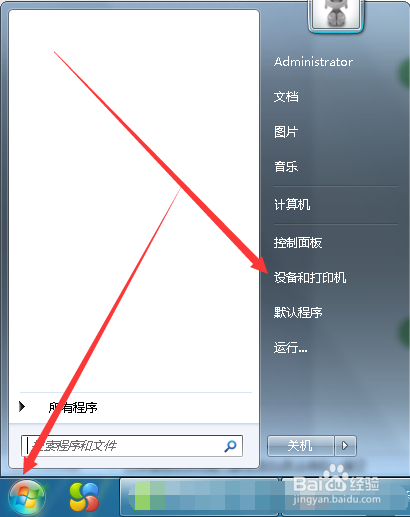
1、在左下角位置选择开始菜单并选择设备和打印机,如图。
如何删除打印机驱动(win7)

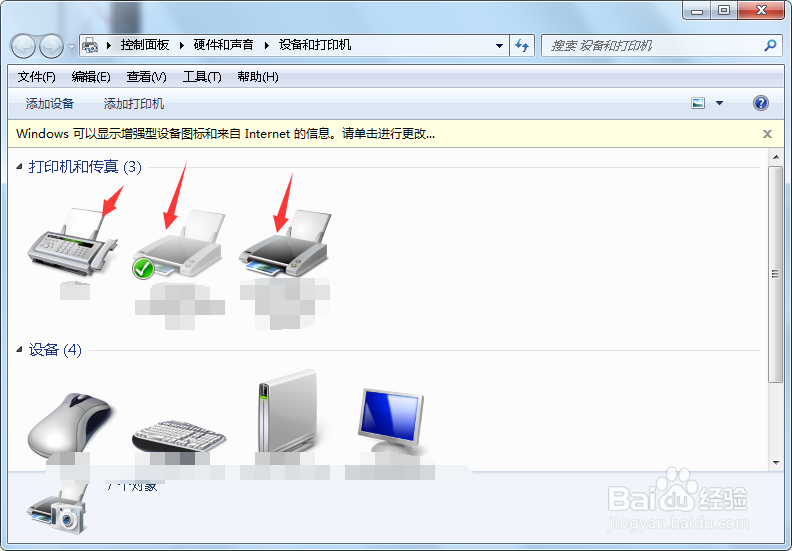
2、在设备和打印机中我们可以看到自己已经安装的打印机驱动,如图所示。

如何删除打印机驱动(win7)

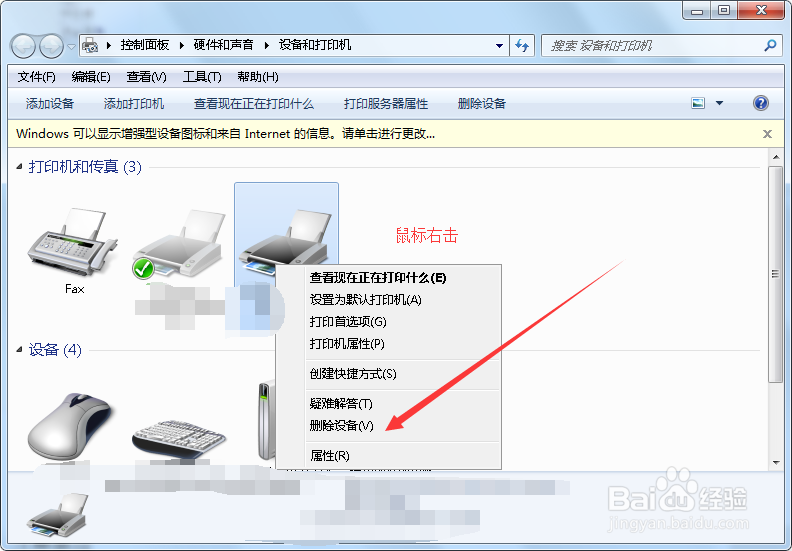
3、在设备和打印中选择无用的设备驱动鼠标右击选择删除设备,如图。

如何删除打印机驱动(win7)

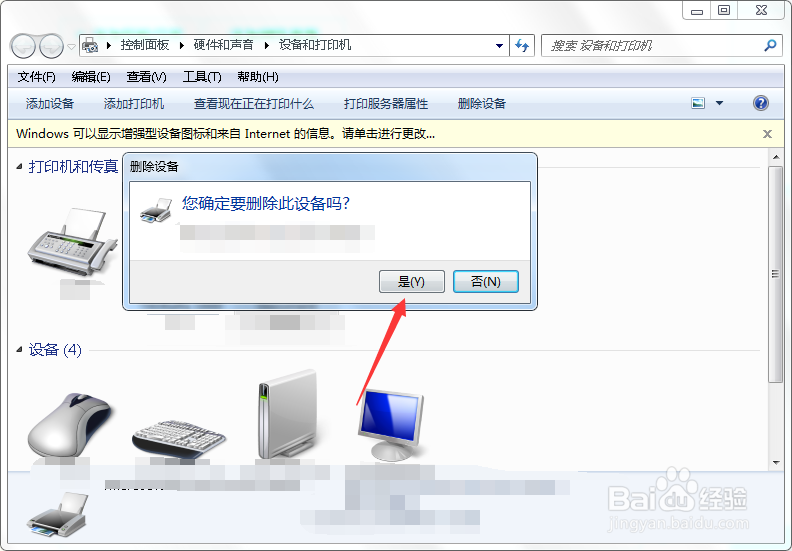
4、在弹出删除设备窗口中点击是并删除,如图。

如何删除打印机驱动(win7)

5、删除完成后驱动就会消失,而需要再次使用就只能在安装才可,如图。

如何删除打印机驱动(win7)

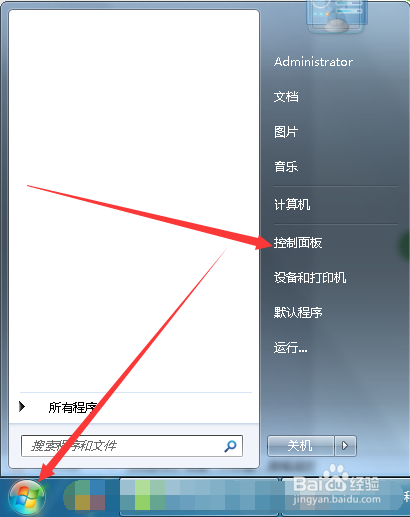
1、在屏幕左下角位置选择开始菜单其中选择控制面板,如图。

如何删除打印机驱动(win7)

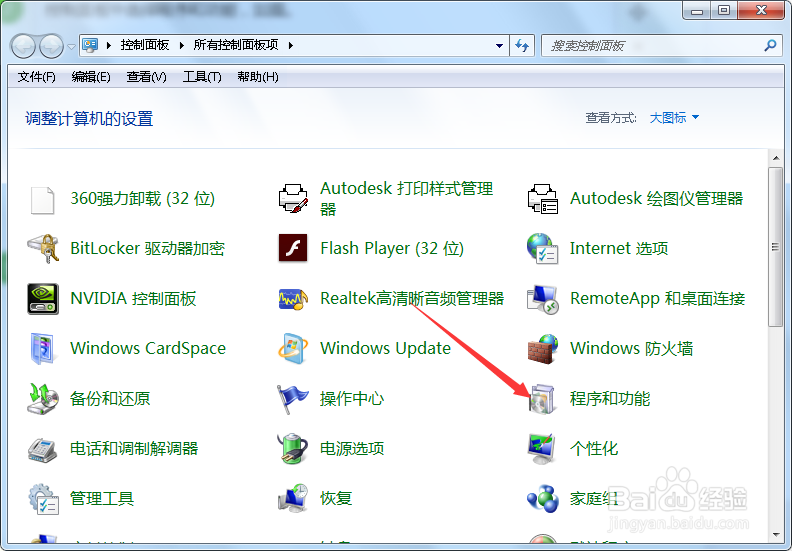
2、控制面板中选择程序和功能,如图。

如何删除打印机驱动(win7)

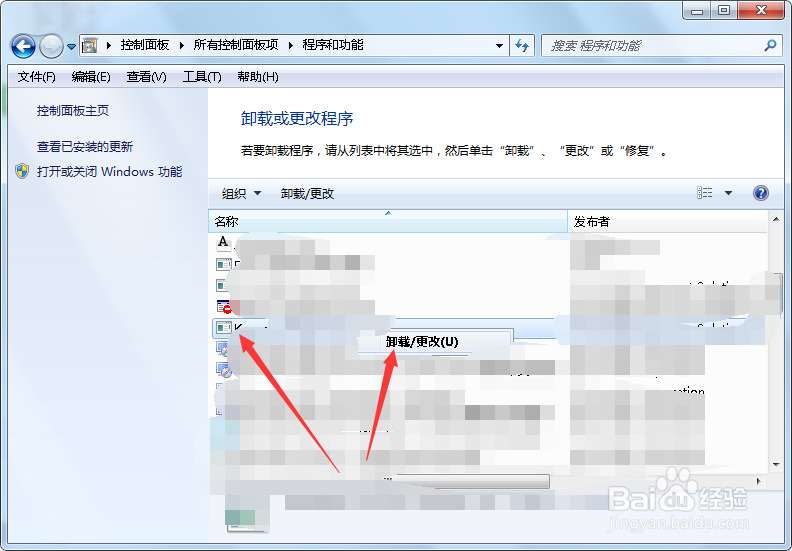
3、程序和功能中找到打印机驱动程序并右击卸载,如图。

如何删除打印机驱动(win7)

4、小结

以上第一步骤为删除打印机驱动在电脑中进行打印设备消失不可选,第二步骤为彻底删除打印机驱动程序,根据需要进行选择即可,希望能帮到大家。

  • 解决无法删除,指定打印机驱动程序当前正在使用
  • 佳能2900打印机更换定影膜拆机全过程
  • HP MFP M477机器颜色校准方法&设置网络IP
  • 解决打印机驱动不能卸载的方法
  • 无法显示打印机属性
  • 热门搜索
    唐古拉山在哪里 石家庄27中怎么样 lol武器大师怎么玩 如何延时 如何盘手串 路由器连接上但上不了网 江苏财经职业技术学院怎么样 如何洗钱 桂圆泡水喝的功效 如何做披萨