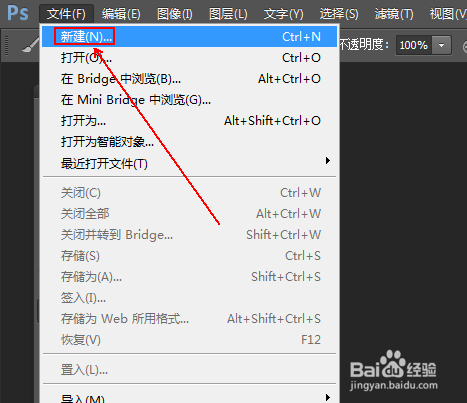
1、菜单栏:执行“文件”-“新建”命令
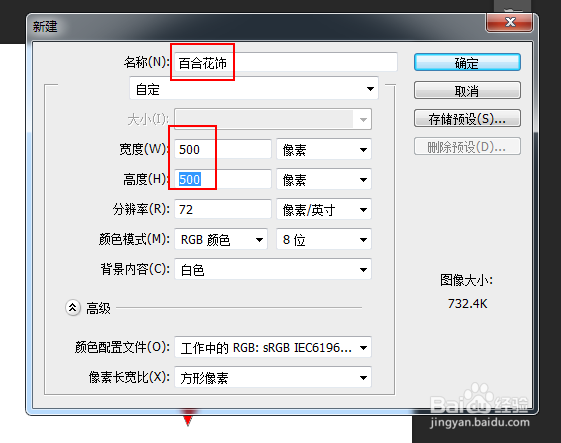
2、在弹出的新建窗口中进行如图设置
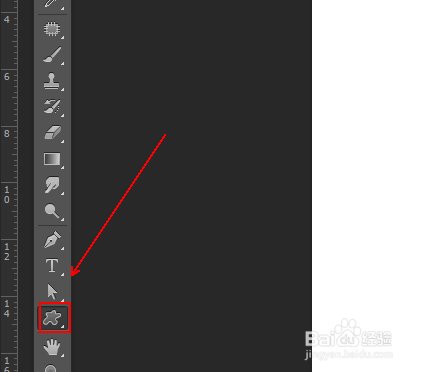
3、在工具面板上点选“自定形状工具”选项。
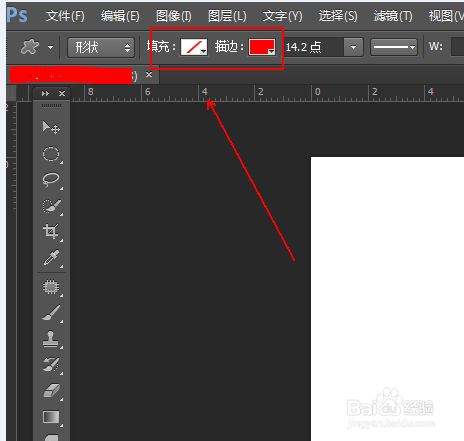
4、在上方的工具栏左上方对填充和描边进行如图设置。
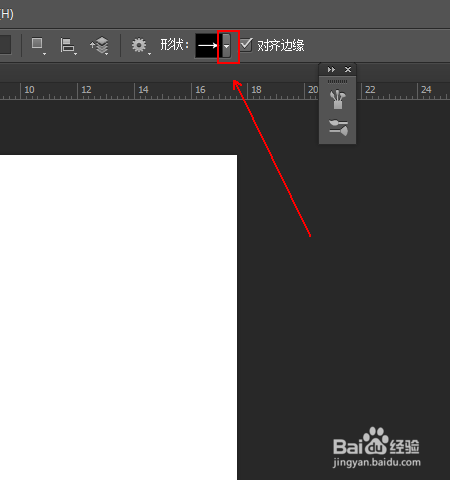
5、在工具栏的后方点击形状后面的倒三角。
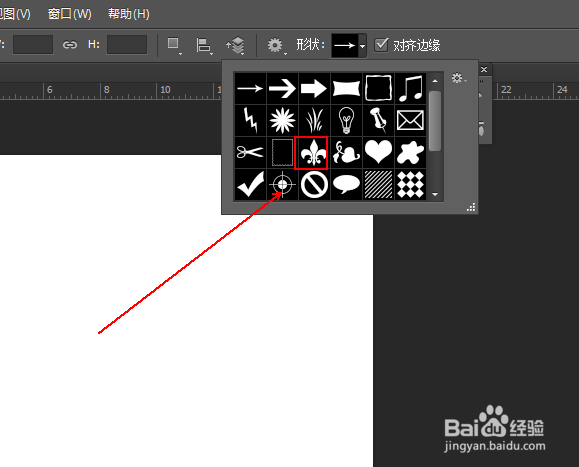
6、在弹出的菜单列表中找到“百合花饰”选项。
7、按住鼠标左键在画布上进行拖拽。

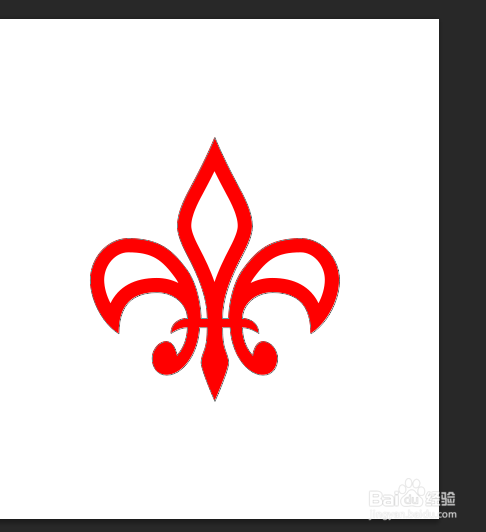
8、最终结果如图所示。
时间:2026-04-22 19:47:35
1、菜单栏:执行“文件”-“新建”命令
2、在弹出的新建窗口中进行如图设置
3、在工具面板上点选“自定形状工具”选项。
4、在上方的工具栏左上方对填充和描边进行如图设置。
5、在工具栏的后方点击形状后面的倒三角。
6、在弹出的菜单列表中找到“百合花饰”选项。
7、按住鼠标左键在画布上进行拖拽。
8、最终结果如图所示。
