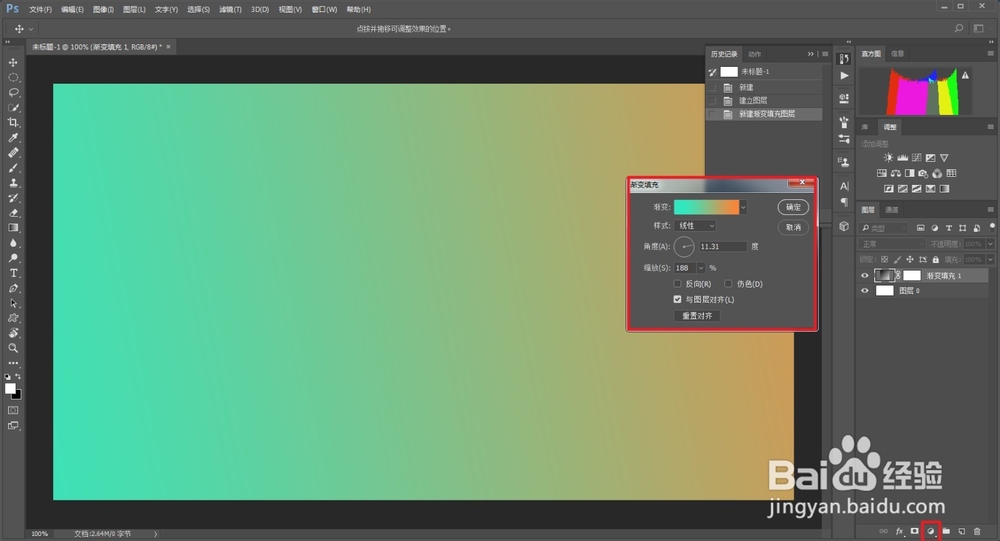
1、打开ps,新建一个1280X720的画布,直接新建渐变填充图层,设置一个你自己喜欢的渐变色,参数随意
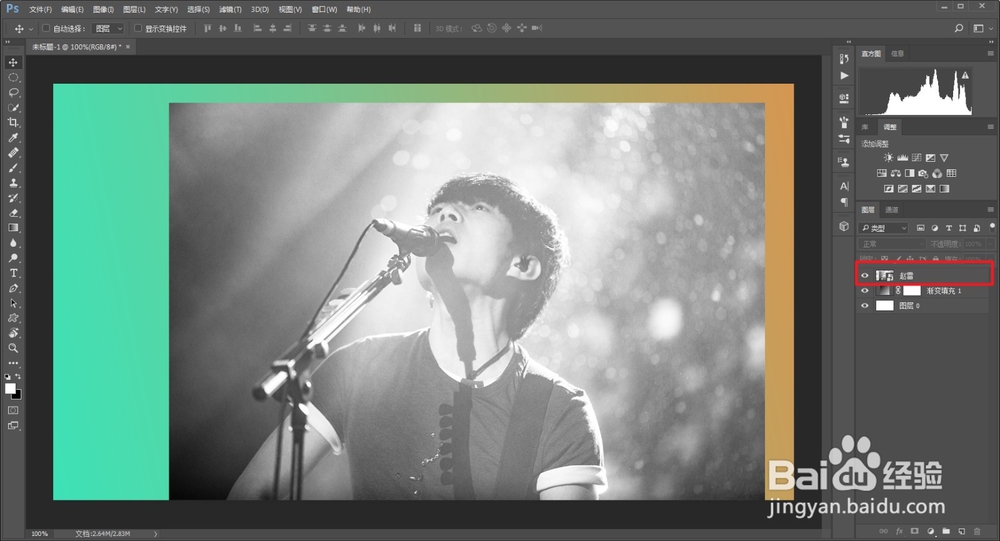
2、把人物拖进ps里
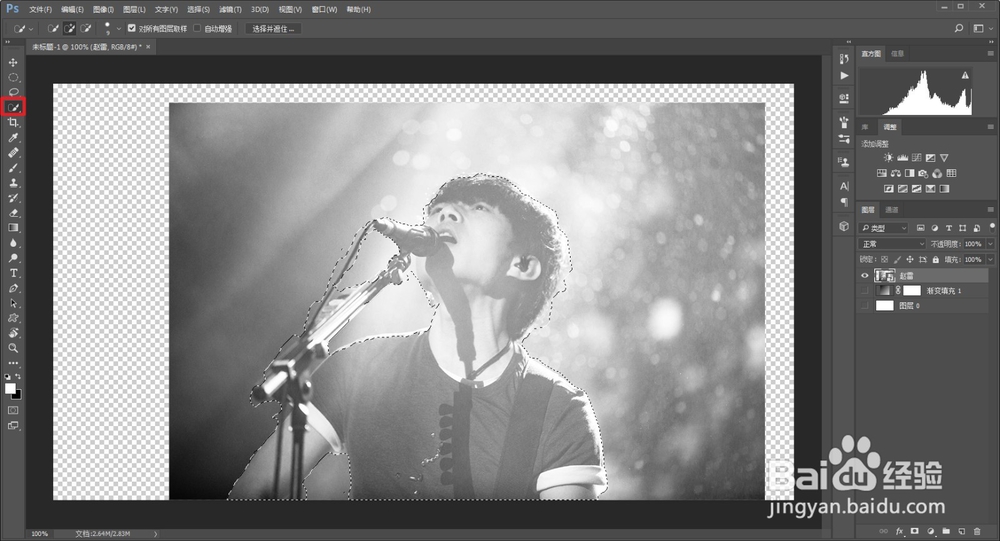
3、为了防止干扰,把其他图层隐藏,只留下人物图层,再用快速选择工具抠出人物
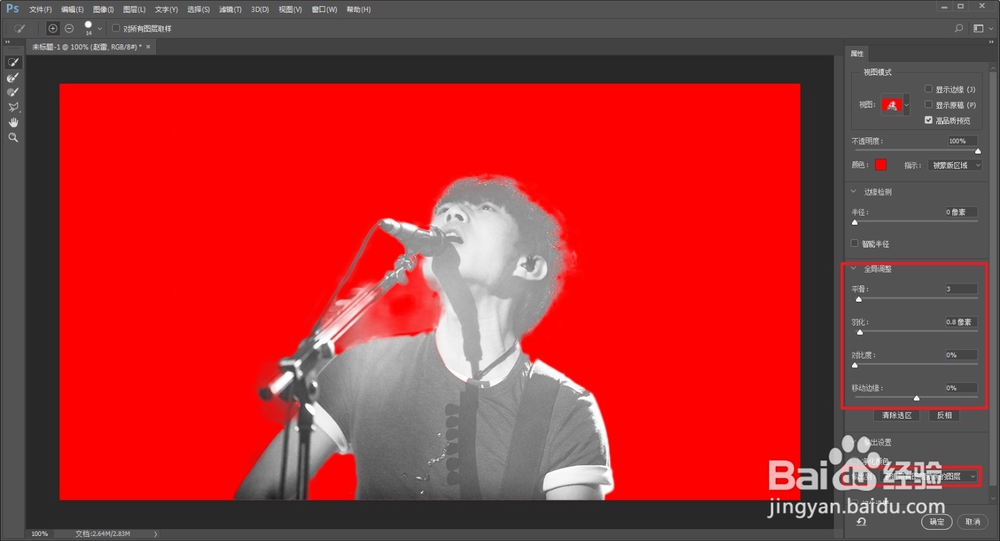
4、调出选择并遮住,大概的修一下人物的轮廓就可以了,记得新建带有蒙板的图层
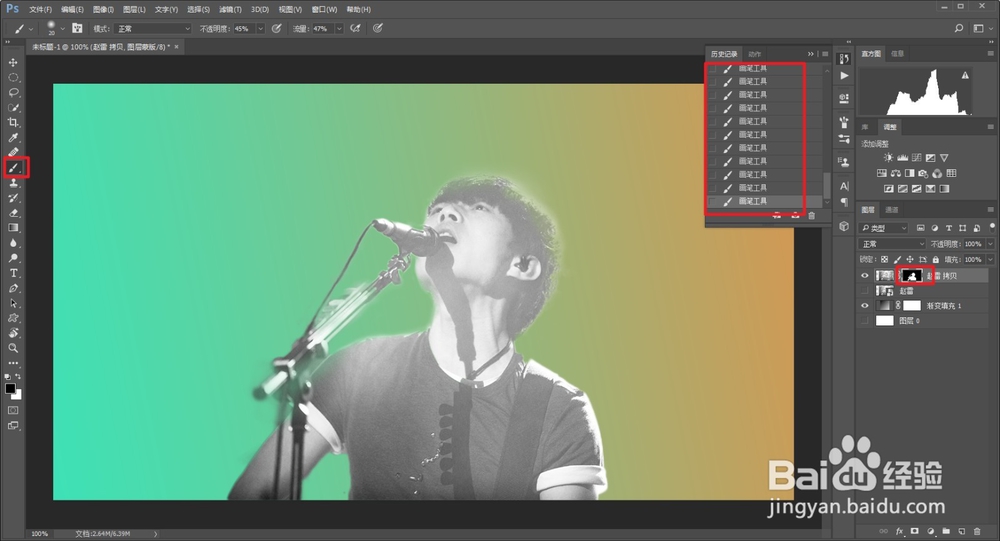
5、剩下的下次再用画笔工具在蒙板上擦除吧,边缘部分注意降低画笔的流量和不透明度哦
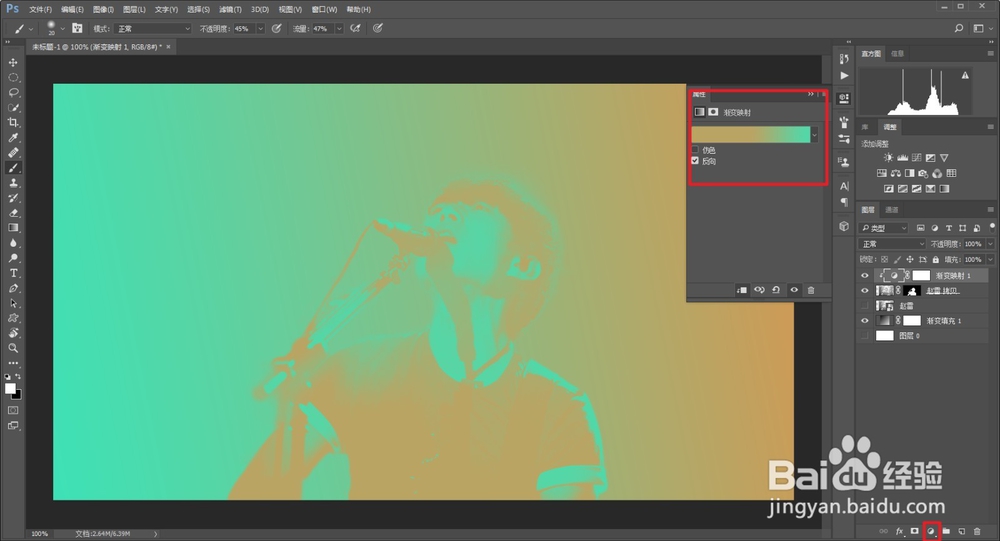
6、再给人物新建一个渐变映射图层,参数也随意
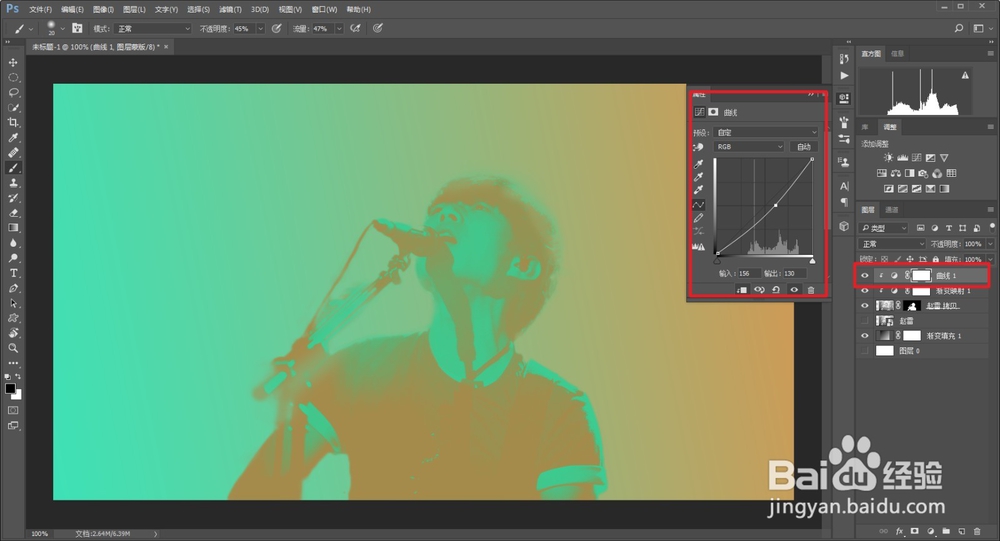
7、给人物拉个曲线,暗一点
时间:2026-04-23 00:55:59
1、打开ps,新建一个1280X720的画布,直接新建渐变填充图层,设置一个你自己喜欢的渐变色,参数随意
2、把人物拖进ps里
3、为了防止干扰,把其他图层隐藏,只留下人物图层,再用快速选择工具抠出人物
4、调出选择并遮住,大概的修一下人物的轮廓就可以了,记得新建带有蒙板的图层
5、剩下的下次再用画笔工具在蒙板上擦除吧,边缘部分注意降低画笔的流量和不透明度哦
6、再给人物新建一个渐变映射图层,参数也随意
7、给人物拉个曲线,暗一点
